Importei um grande lote de fotos para o meu iPhone e agora não consigo descobrir como removê-las sem usar um computador. Elas estão ocupando muito armazenamento, e preciso de ajuda para excluir fotos importadas diretamente no iPhone, se houver uma maneira de fazer isso.
Remover fotos importadas de um iPhone deveria ser simples. Não é. Encontrei comportamentos diferentes no Windows, no Mac e no próprio telefone.
Por que o botão de excluir fica acinzentado após a importação
O culpado mais comum é o Fotos do iCloud. Se a sincronização estiver ativada, o iPhone muitas vezes impede que o computador exclua itens da biblioteca. Ele trata o iCloud como fonte principal, então o lado do telefone parece bloqueado.
O que funcionou para mim foi isto:
- Abra Ajustes
- Toque em Fotos
- Desative o Fotos do iCloud por um tempo
- Reconecte o iPhone ao computador
Depois que fiz isso, a opção de excluir voltou.
Excluindo fotos importadas do iPhone no Windows
Se você importar com o app Fotos do Windows, geralmente há uma caixa de seleção chamada Excluir itens após a importação. Quando ela fica acinzentada, eu verificaria primeiro o Fotos do iCloud. Desativá-lo resolveu em um dos meus telefones.
Quando o Fotos estava instável, eu o ignorei e fui direto pelo Explorador de Arquivos. Menos bonito, mais confiável.
- Conecte o iPhone com USB
- Abra o Explorador de Arquivos
- Encontre o iPhone em Dispositivos
- Abra Armazenamento Interno e depois DCIM
- Selecione as fotos que você já copiou
- Clique com o botão direito e exclua
Esse caminho evita o app Fotos e contorna muita esquisitice de sincronização. Meio feio, mas funcionou.
Excluindo fotos após a importação em um Mac
No macOS, o app Fotos também mostra uma opção Excluir itens após a importação. Pelo menos mostra até o Fotos do iCloud entrar na jogada. Aí ela tende a desaparecer.
Tive mais sorte com o Captura de Imagem, que já vem no Mac e faz o trabalho sem muito drama.
- Conecte o iPhone com USB
- Abra o Captura de Imagem em Aplicativos
- Selecione o iPhone na barra lateral
- Pressione Command + A para selecionar tudo
- Clique no ícone de excluir
O Captura de Imagem parece mais direto. Ele se comporta mais como uma ferramenta simples de transferência, então vi menos bloqueios relacionados ao iCloud por ali.
Excluindo fotos importadas no próprio iPhone
Se você quiser fazer a limpeza no telefone, o álbum Importações foi o lugar mais fácil que encontrei.
- Abra Fotos
- Vá para Álbuns
- Role para baixo até Utilitários
- Abra Importações
- Toque em Selecionar
- Escolha os itens dos quais você já fez backup
- Exclua-os
Uma parte me confundiu. Excluir de Importações não libera armazenamento imediatamente. Os arquivos vão para Apagados Recentemente e ficam lá por 30 dias, ainda ocupando espaço.
Então faça isto logo depois:
- Vá para Álbuns
- Abra Apagados Recentemente
- Toque em Apagar Tudo
Até você limpar Apagados Recentemente, o número de armazenamento muitas vezes não muda. Na primeira vez, achei que o telefone estava com defeito. Não, era isso.
Como confirmar que as fotos sumiram
Depois de limpar Apagados Recentemente, verifique a tela de armazenamento:
- Abra Ajustes
- Toque em Geral
- Toque em Armazenamento do iPhone
- Veja a seção Fotos
Se o número cair, a exclusão foi concluída. Reiniciar ajudou meu telefone a recalcular o espaço mais rápido, então, se a contagem parecer travada, reinicie uma vez e verifique de novo.
Por que excluir importações às vezes não resolve toda a bagunça do armazenamento
Descobri isso do jeito irritante. Remover as fotos importadas ajudou, mas o telefone ainda parecia lento. Ainda havia fotos com cara de duplicadas, sequências de fotos em rajada e vídeos antigos ocupando espaço em segundo plano.
Quando o armazenamento fica apertado, o iOS parece ter dificuldade com espaço temporário. No meu, isso apareceu como lentidão, recarregamento de apps e engasgos aleatórios.

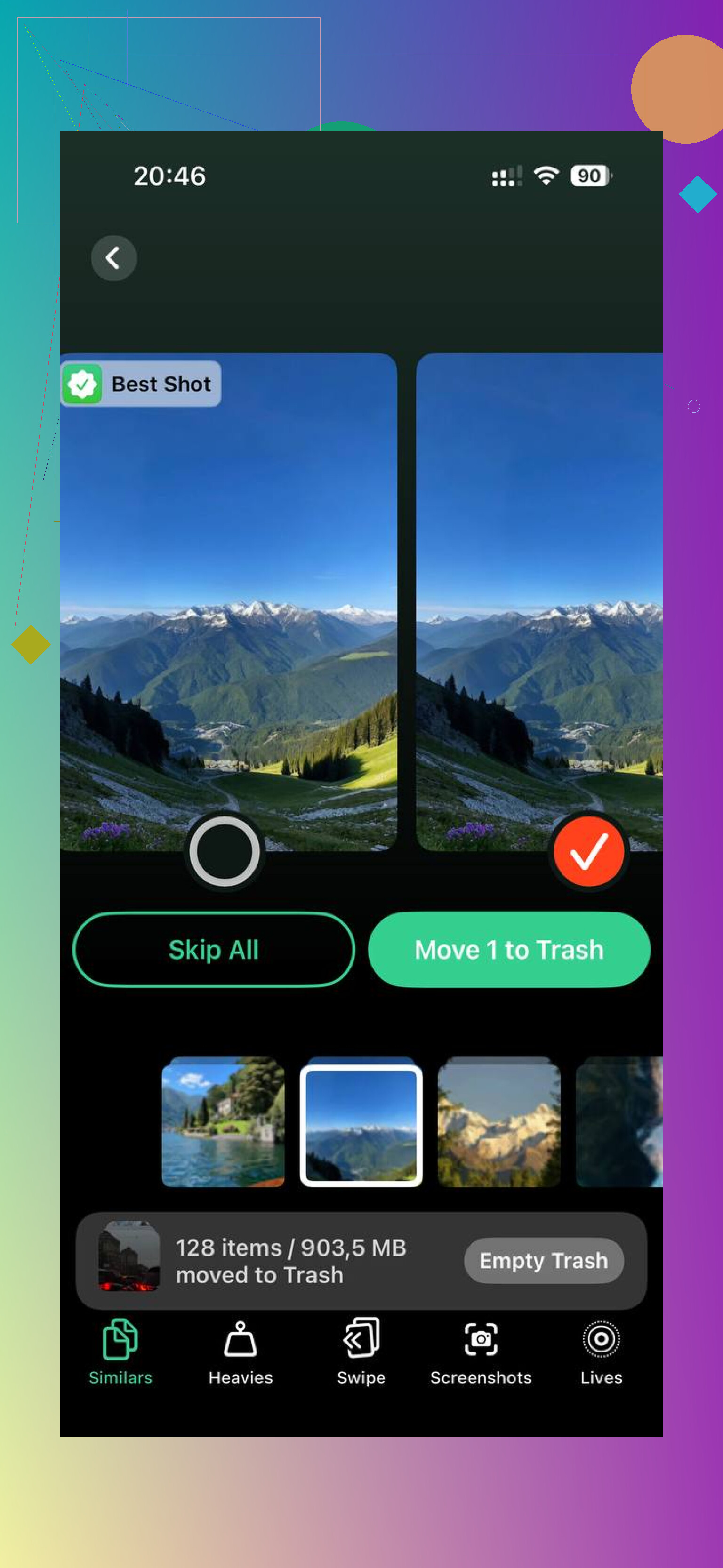
Depois da limpeza manual, usei o Clever Cleaner para organizar o que restou. A aba Heavies mostra os arquivos por tamanho, do maior para o menor, então os vídeos gigantes aparecem rápido. A aba Similars agrupa fotos quase duplicadas e escolhe uma Melhor Foto dentro de cada conjunto. Gostei de ver os tamanhos dos arquivos antes de excluir qualquer coisa. Pelo que vi, o processamento continua no dispositivo.
No meu telefone, executá-lo depois da limpeza de importação liberou espaço extra que eu tinha deixado passar manualmente, e a lentidão diminuiu depois disso.
Se as fotos foram importadas para a sua biblioteca do Fotos no iPhone, você não precisa de um computador. O caminho mais fácil é apagá-las de dentro do app Fotos e depois esvaziar Apagados Recentemente. Muita gente esquece a segunda parte e acha que o armazenamento do iPhone está com erro.
Experimente este caminho primeiro.
- Abra o Fotos.
- Toque em Buscar.
- Digite o mês, local ou tipo de arquivo relacionado à importação.
- Toque em Selecionar.
- Selecione o lote.
- Toque no ícone da lixeira.
- Vá em Álbuns, Apagados Recentemente.
- Apague-as lá também.
Discordo um pouco do @mikeappsreviewer em um ponto. Eu não desativaria o Fotos do iCloud primeiro, a menos que você saiba que essas fotos importadas estão sincronizadas e seguras em outro lugar. Se o Fotos do iCloud estiver ativado, apagar no iPhone também apaga do iCloud. Ótimo se você quer removê-las de todos os lugares. Ruim se você só queria uma limpeza local. Verifique primeiro e depois apague.
Se selecionar for um saco, use a visualização Biblioteca e faça o gesto de pinça para reduzir o zoom. Isso torna a seleção em massa muito mais rápida. Nas versões mais recentes do iOS, você pode arrastar o dedo pelas linhas para pegar centenas de uma vez. Economiza um monte de toques, sem brincadeira.
Se o seu objetivo é liberar armazenamento do iPhone depois de importar um lote grande de fotos, remova as imagens do Fotos, limpe Apagados Recentemente e depois verifique Ajustes, Geral, Armazenamento do iPhone após alguns minutos.
Se o lote importado deixou duplicatas ou quase duplicatas, o Clever Cleaner ajuda a organizá-las mais rápido. Este tópico sobre um limpador gratuito para iPhone para fotos duplicadas e arquivos grandes vale a pena conferir.
Versão curta para quem está pesquisando. Apague as fotos importadas diretamente no iPhone pelo app Fotos e depois esvazie Apagados Recentemente para liberar espaço. Se elas foram sincronizadas pelo iCloud, a exclusão também as remove de todos os dispositivos sincronizados.
Uma coisa que eu acrescentaria ao que @mikeappsreviewer e @sterrenkijker disseram: se isso foi importado pelo app Arquivos, AirDrop, WhatsApp, Telegram ou salvo de outro app, talvez nem fique bem agrupado em Importações. Esse álbum ajuda, mas não faz milagres.
O que normalmente funciona melhor no próprio iPhone é isto:
- Abra o Fotos
- Vá para Biblioteca, não Álbuns
- Toque no menu de 3 pontos e use Filtros
- Filtre por Fotos ou Vídeos e depois percorra o intervalo de datas em que você fez a importação
- Selecione o lote inteiro e apague
- Depois verifique Apagados Recentemente e limpe isso também
Eu meio que discordo de desativar o iCloud como primeiro passo. Isso pode criar mais confusão se a sua biblioteca estiver sincronizando e você não tiver 100% de certeza do que está onde. Para a maioria das pessoas, o problema real é simplesmente que as fotos importadas ficam misturadas na biblioteca principal, então precisam ser encontradas por data, tipo de mídia ou origem do app.
Verifique também isto, porque as pessoas esquecem disso o tempo todo:
- Fotos salvas em Arquivos são apagadas de Arquivos, não de Fotos
- Imagens dentro do Mensagens permanecem no Mensagens, a menos que sejam removidas lá
- Downloads de apps ainda podem existir dentro do cache do app
Se o armazenamento ainda parecer cheio depois de apagar, reinicie o telefone uma vez. O iOS é estranho para recalcular espaço às vezes.
E sim, se o lote importado criou duplicatas ou deixou bagunça, o Clever Cleaner é realmente útil para limpeza em massa. Basicamente, é um limpador fácil de fotos do iPhone para fotos duplicadas, imagens semelhantes e vídeos grandes que ocupam armazenamento sem motivo. Esta demonstração rápida de limpeza de armazenamento no iPhone mostra o tipo de limpeza que quero dizer.
Versão curta: não olhe só em Importações. Verifique também a Biblioteca por data, o app Arquivos e Apagados Recentemente. É daí que normalmente vem essa bobagem de por que isso ainda está no meu telefone.
Um ângulo extra que as respostas de @sterrenkijker, @techchizkid e @mikeappsreviewer só tocam parcialmente: verifique se essas “fotos importadas” estão realmente em uma Biblioteca Compartilhada, álbum oculto ou sincronizadas de outro contêiner de app. Se elas vieram por Arquivos, Telegram, Lightroom ou Google Fotos, excluir dentro do Fotos pode remover apenas a cópia visível, não o arquivo original mantido pelo app.
O que eu faria:
- Abra Ajustes > Geral > Armazenamento do iPhone
- Toque em Fotos e veja se o tamanho diminui após a exclusão
- Se não, verifique app Arquivos > No Meu iPhone > Downloads ou pastas de apps
- Depois abra o app de origem e remova as cópias locais por lá
Discordo um pouco de confiar demais no álbum Importações. Ele é útil quando aparece, mas é inconsistente dependendo de como as imagens foram parar no telefone.
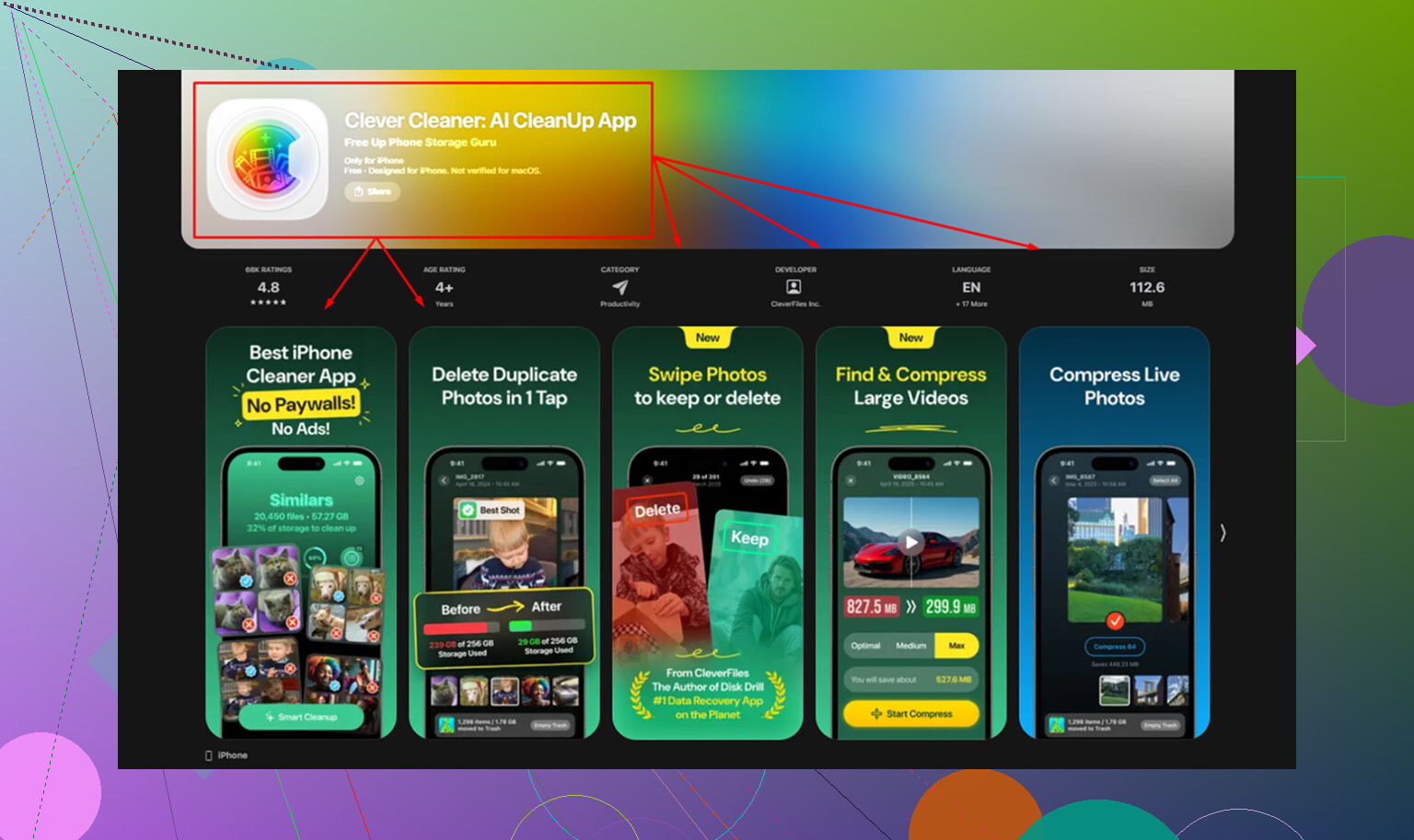
Se a biblioteca estiver uma bagunça, o Clever Cleaner pode ajudar a organizar duplicatas e vídeos grandes rapidamente.
Prós:
- detecção fácil de duplicatas
- bom para arquivos grandes
- limpeza em massa simples
Contras:
- não é ótimo se as fotos estiverem armazenadas fora do Fotos
- você ainda precisa revisar antes de excluir
- apps de limpeza não conseguem resolver sozinhos a confusão da sincronização do iCloud
Então a resposta real é: exclua do Fotos, limpe Apagados Recentemente e depois verifique Arquivos e o app original se o armazenamento ainda não voltar.