Eu sincronizei mídia no meu iPhone que não quer ser apagada, mesmo depois de tentar as etapas habituais no Finder, iTunes e nos ajustes de armazenamento. Algumas músicas e vídeos ainda aparecem e ocupam espaço, e preciso de ajuda para descobrir como remover completamente a mídia sincronizada do meu iPhone sem perder nada importante.
A Apple bagunçou essa nomenclatura. “Mídia Sincronizada” e “Conteúdo Sincronizado” apontam para o mesmo grupo, e eu entendo por que as pessoas confundem isso. A redação mudou com o tempo, depois o iTunes desapareceu, e então os rótulos de armazenamento começaram a ficar estranhos.
O que mídia sincronizada significa no iPhone e por que ela é diferente da sua biblioteca normal do Fotos
No iPhone, mídia sincronizada geralmente significa coisas copiadas de um Mac ou PC, músicas, filmes, programas de TV e fotos, por cabo ou sincronização local via Wi-Fi. É uma cópia de mão única. Seu computador envia arquivos para o telefone.
Isso é diferente do Fotos do iCloud. O iCloud mantém os dispositivos sincronizados nos dois sentidos. Se você remover uma foto em um dispositivo, isso se reflete nos outros. Com mídia sincronizada, o computador continua no controle. O iPhone mantém uma cópia. Então, se você tentar apagar esses itens no telefone e nada acontecer, sim, é isso mesmo. Você precisa removê-los do lado do computador.
Por que o conteúdo sincronizado de repente parece enorme
Depois do iOS 17, muita gente percebeu que os números de armazenamento pareciam duplicados. Vi relatos em que 20 GB de música apareciam em Música, e depois outros 20 GB ficavam em Conteúdo Sincronizado. Parece que o telefone está acumulando arquivos duplicados. Na maioria das vezes, isso não parece ser armazenamento duplicado de verdade. Parece mais um relatório de armazenamento com erro.
O problema é que o telefone ainda trata o número errado como se contasse. Então você enfrenta a bagunça de sempre, atualizações de apps falham, downloads param, avisos sobre armazenamento do sistema aparecem, o telefone parece sem espaço mesmo quando suas contas dizem que deveria estar tudo bem.
Como remover mídia sincronizada agora que o iTunes acabou
A Apple mudou essas coisas de lugar. No Mac, você usa o Finder. No Windows, você usa o app Apple Devices.
Passos no Mac
- Conecte seu iPhone ao Mac.
- Abra o Finder.
- Clique no seu iPhone em Locais.
- Abra a seção de que você precisa, Música, Fotos, Filmes ou algo parecido.
- Desative a opção de sincronização, como “Sincronizar fotos com seu dispositivo”.
- Clique em Aplicar.
Passos no Windows
- Instale o Apple Devices pela Microsoft Store.
- Conecte o iPhone.
- Abra o mesmo tipo de abas que você usaria em um Mac e remova ali as categorias sincronizadas.
Se o método normal falhar, use a correção da pasta vazia
Já vi isso funcionar quando o método da caixa de seleção deixa lixo para trás.
- Crie uma nova pasta vazia na área de trabalho.
- No Finder ou no Apple Devices, defina a sincronização de fotos para usar essa pasta vazia.
- Clique em Aplicar.
O que acontece depois é simples. O iPhone verifica o conjunto de fotos sincronizadas em relação à pasta vazia, não encontra arquivos correspondentes e então apaga as cópias sincronizadas do telefone. É um truquezinho meio bobo, mas costuma limpar os restos que o caminho normal não remove.
É seguro apagar mídia sincronizada
Sim. Você está removendo as cópias armazenadas no iPhone. Os originais permanecem no seu computador. Então, se sua preocupação é perder os arquivos de origem, não, eles continuam onde estavam.
Por que seu telefone ainda parece lento depois que você limpa tudo
Essa parte confunde as pessoas. A mídia sincronizada pode ser parte do problema de armazenamento, embora muitas vezes não seja o problema inteiro. Continuo vendo a mesma bagunça extra, fotos quase duplicadas, sequências de fotos que ninguém organizou, vídeos antigos em 4K, capturas de tela aleatórias de anos atrás. As configurações de sincronização não mexem na maior parte disso.
Quando o armazenamento do iPhone fica apertado, o sistema inteiro começa a funcionar mal. As tarefas em segundo plano têm menos espaço. Arquivos temporários se acumulam. Os apps travam. Mesmo que o conteúdo sincronizado fosse um problema, seu telefone ainda pode continuar lento até que o resto da bagunça também seja limpo.

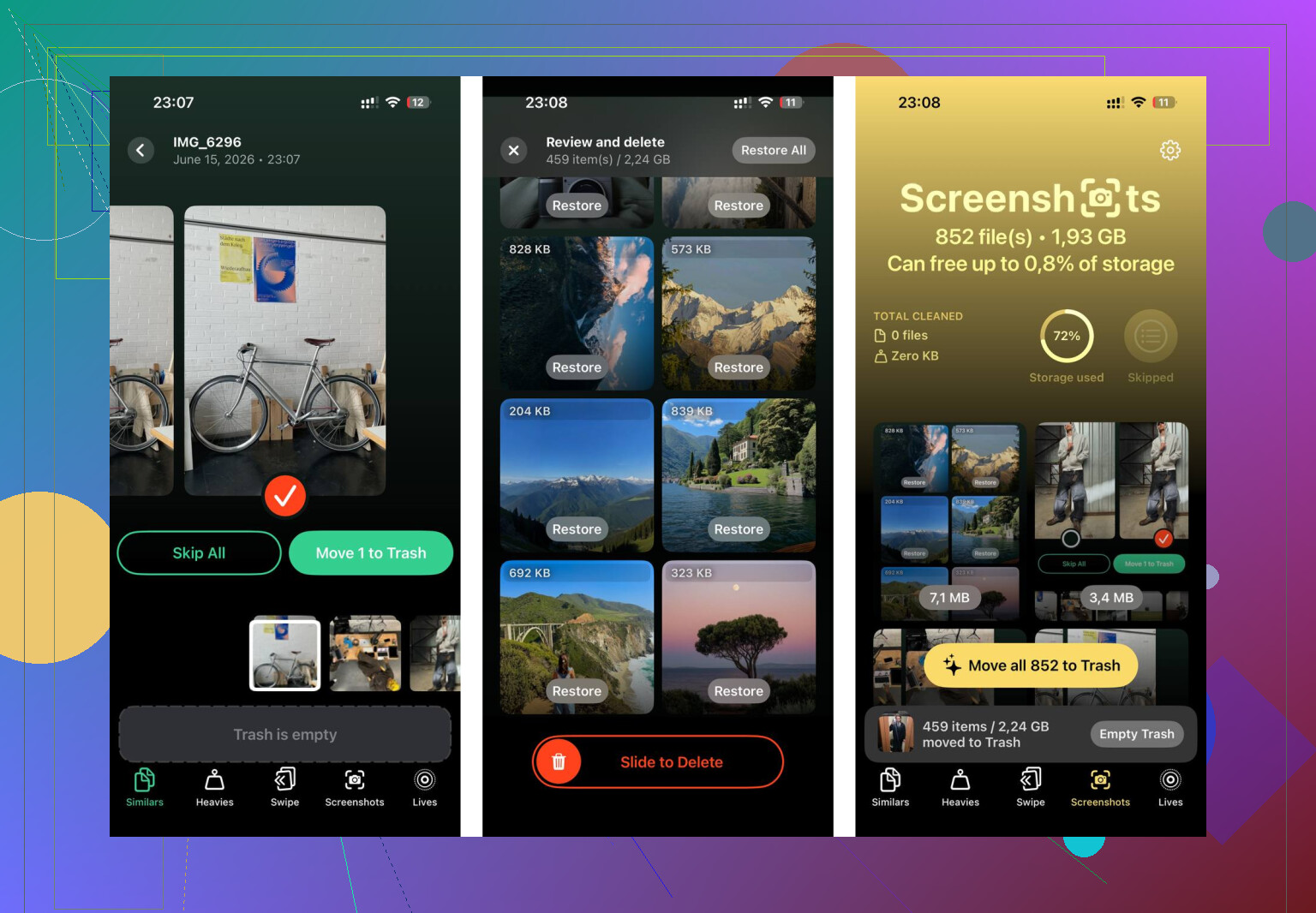
Depois de limpar o conteúdo sincronizado, usei o Clever Cleaner na biblioteca de fotos e ele encontrou as coisas em que a remoção da sincronização não mexe. A aba Capturas de Tela mostra os tamanhos dos arquivos antes da exclusão, o que ajudou mais do que eu esperava. A aba Mais Pesados organiza os arquivos do maior para o menor, então os piores devoradores de espaço aparecem primeiro. A aba Similares agrupa fotos quase idênticas e escolhe a Melhor Foto, o que reduz rapidamente a bagunça de sequências. O processamento permanece no dispositivo.
Entre remover o conteúdo sincronizado no Finder e limpar o resto da bagunça das fotos, cerca de 15 GB voltaram e a lentidão parou.
Se o Finder e os ajustes de armazenamento já falharam, eu pararia de tratar isso como um problema normal de exclusão. Muitas vezes é um problema de banco de dados de sincronização desatualizado.
Algumas coisas que eu tentaria, diferentes do que o @mikeappsreviewer listou.
-
Desative toda a sincronização de mídia e depois faça mais uma sincronização completa.
Muita gente desmarca as coisas e desconecta rápido demais. Deixe o telefone conectado até a sincronização terminar e o indicador giratório desaparecer. Já vi músicas fantasmas continuarem lá se a sessão terminar cedo. -
Desative os recursos de sincronização do Apple Music por um minuto.
Ajustes, Música, desative Sincronizar Biblioteca. Reinicie. Se músicas sincronizadas antigas estiverem misturadas com o cache da sua biblioteca, isso às vezes força o iOS a reconstruir a lista. Não é perfeito, mas vale a tentativa. -
Redefina o cache da biblioteca de mídia.
Ajustes, Geral, Transferir ou Redefinir iPhone, Redefinir, Redefinir Todos os Ajustes. Isso não apaga seus dados, mas limpa preferências do sistema, senhas de Wi-Fi e alguns arquivos inúteis de indexação de mídia. Incômodo, sim. Eficaz, às vezes também. -
Verifique se os arquivos estão apenas sendo exibidos e não realmente armazenados.
Compare o Armazenamento do iPhone antes e depois de reiniciar. Discordo um pouco do @mikeappsreviewer em uma parte. Às vezes o bug de armazenamento é apenas visual, e o espaço não está bloqueado no uso real. Teste gravando um vídeo grande ou baixando um app. Se o espaço livre ainda mudar normalmente, é um medidor com problema, não arquivos travados. -
Último recurso: backup criptografado, apagar, restaurar.
Essa é a solução quando o banco de dados de sincronização está corrompido. Faça backup no Mac ou PC com a criptografia ativada, apague o iPhone e restaure pelo backup. Leva tempo, mas limpa entradas inúteis com mais frequência do que correções parciais.
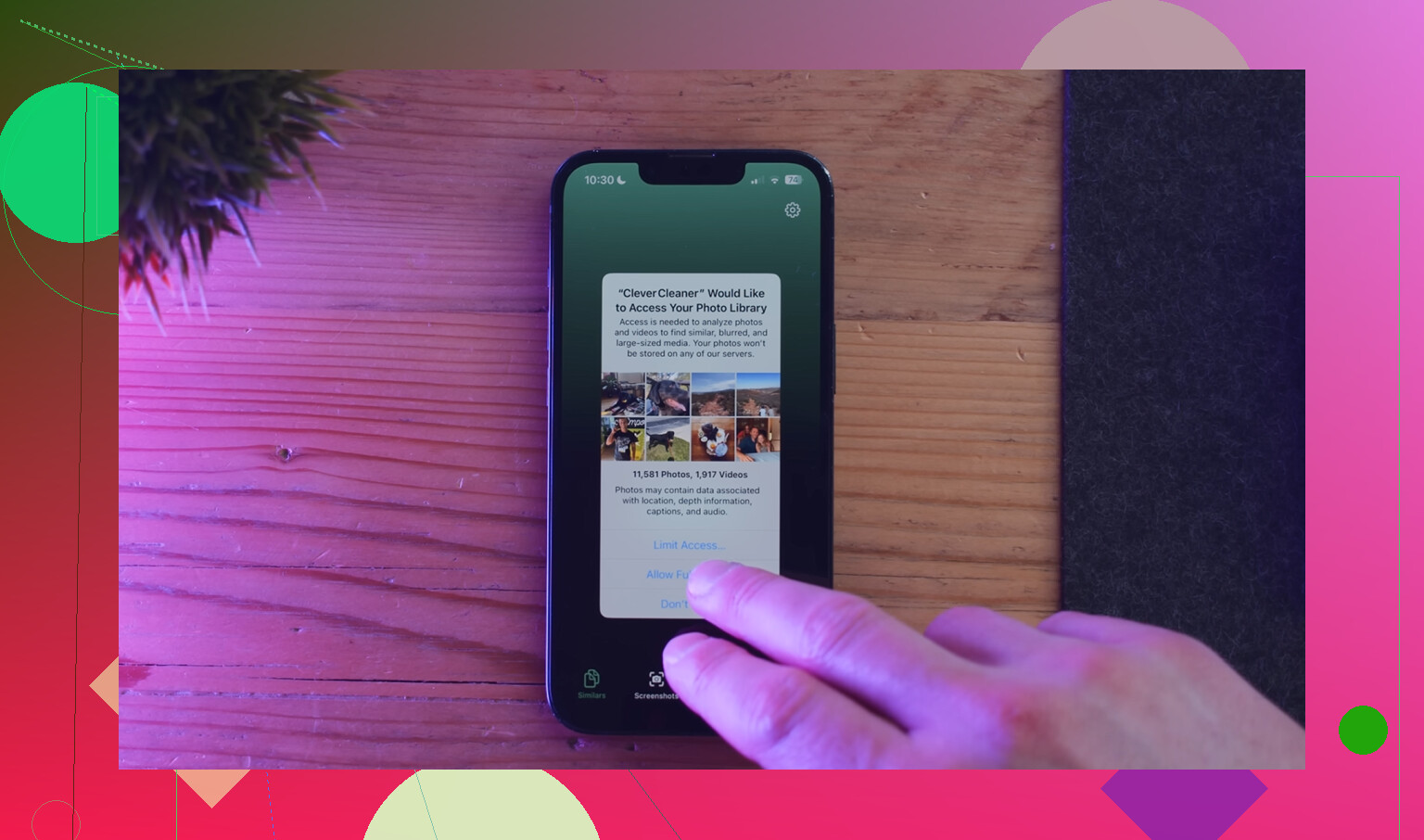
Se o telefone ainda estiver cheio depois que a mídia sincronizada sumir, limpe também a bagunça local das suas fotos. O Clever Cleaner ajuda com capturas de tela, duplicatas e vídeos grandes. Achei isto útil: Análise do Clever Cleaner para liberar espaço no iPhone rapidamente. Ele não remove mídia sincronizada pelo computador, mas ajuda com o restante que ocupa espaço.
Se o Finder/iTunes já o “removeu” e os arquivos ainda continuam lá, eu verificaria se você está lidando com itens da biblioteca baixados/com DRM e não com mídia realmente sincronizada no estilo antigo. Essa parte costuma ser rotulada de forma errada no Armazenamento do iPhone, e acho que @mikeappsreviewer e @cacadordeestrelas têm razão sobre o relatório estar confuso, mas discordo um pouco que redefinir/restaurar deva ser o próximo grande passo sem antes verificar de que tipo de mídia se trata.
Tente isto em vez disso:
- Abra o app Música ou TV/Vídeos e veja um dos itens travados.
- Se ele tiver comportamento de nuvem/download, pode estar vinculado à biblioteca do seu ID Apple, não à sincronização do Finder.
- Em Ajustes > Música, desative Mostrar Todas as Compras e verifique apenas Músicas Baixadas. Depois remova os downloads por lá.
- Para vídeos, verifique em app TV > Biblioteca > Baixados.
Além disso, para músicas especificamente, vá em:
- Ajustes > Geral > Armazenamento do iPhone > Música
- deslize para a esquerda em Todas as Músicas ou no artista/álbum específico
Outra coisa que muita gente não percebe: se você sincronizou a partir de um computador antigo que não usa mais, o telefone pode manter essas referências até ser emparelhado com um computador novamente e um novo banco de dados de sincronização ser gravado. Então tente sincronizar apenas uma playlist pequena ou um único álbum de fotos, aplique, deixe terminar, depois remova essa mesma playlist/álbum de teste e sincronize novamente. Estranhamente, forçar uma pequena sincronização limpa pode soltar essas entradas zumbis. O banco de dados de mídia da Apple é meio instável, para ser sincero.
Se o problema de armazenamento acabar sendo separado dos itens sincronizados fantasmas, use Clever Cleaner para limpeza de armazenamento do iPhone para o lixo não sincronizado, como fotos duplicadas, capturas de tela e vídeos enormes. Ele não excluirá mídia sincronizada pelo Finder, mas pode liberar espaço que a tela de armazenamento da Apple está escondendo por trás de toda essa bagunça.
Se nada disso mudar a contagem de itens, então sim, você provavelmente chegou ao ponto de fazer backup/apagar/restaurar. É chato, mas às vezes essa é a única coisa que realmente limpa o banco de dados desatualizado.
Um ângulo que ninguém mencionou com a devida ênfase: verifique as restrições de conteúdo e o Tempo de Uso. Já vi filmes/músicas sincronizados parecerem impossíveis de apagar quando o dispositivo estava bloqueando alterações de mídia.
Tente isto:
- Ajustes > Tempo de Uso > Restrições de Conteúdo e Privacidade
- Compras no iTunes e App Store
- Certifique-se de que Apagar Apps e alterações relacionadas à mídia não estejam restritas
- Depois reinicie e verifique o Armazenamento novamente
Além disso, se forem fotos/vídeos antigos sincronizados dentro do app Fotos, abra Álbuns e procure especificamente pelo nome de um álbum sincronizado. Se ele estiver lá, mas não puder ser removido, isso normalmente confirma que o telefone ainda está mantendo um manifesto de sincronização antigo, e não apenas um cálculo incorreto de armazenamento.
Discordo um pouco de partir para Redefinir Todos os Ajustes cedo demais. Isso traz bastante incômodo colateral para algo que pode ser resolvido ao forçar o iOS a reindexar. O que eu faria primeiro é:
- Alterar o nome do dispositivo em Ajustes > Geral > Sobre
- Reiniciar
- Conectar ao Finder/Apple Devices novamente
- Deixar parado por alguns minutos antes de sincronizar
Parece bobo, mas renomear pode acionar algum comportamento interno de atualização com os metadados do dispositivo emparelhado.
Se o armazenamento fantasma continuar, verifique os Dados de Análise para falhas repetidas da biblioteca de mídia:
- Ajustes > Privacidade e Segurança > Análise e Melhorias > Dados de Análise
- Procure entradas mencionando MediaLibrary ou mediaserverd
Isso não vai apagar nada diretamente, mas indica se o banco de dados está corrompido ou se está apenas rotulado de forma errada.
Sobre a questão paralela de recuperar espaço, o Clever Cleaner é útil apenas para bagunça não sincronizada. Prós: limpeza fácil de duplicatas/capturas de tela, encontra arquivos grandes rapidamente. Contras: não remove mídia sincronizada pelo Finder, e as sugestões de limpeza ainda precisam ser revisadas para você não apagar algo que queria manter. Isso se encaixa ao lado do que @cacadordeestrelas, @sonhadordobosque e @mikeappsreviewer abordaram, sem repetir as mesmas soluções.