Estou tentando limpar os dados do Facebook no meu iPhone porque o aplicativo está usando muito armazenamento e ainda parece lembrar pesquisas antigas e conteúdo em cache. Não tenho certeza se devo descarregar o aplicativo, excluí-lo, limpar os dados do navegador ou alterar as configurações do Facebook. Qual é a maneira mais segura de remover o cache e os dados do Facebook sem perder minha conta ou informações importantes?
Se o Facebook estiver ocupando uma quantidade estranha de armazenamento no seu iPhone, a parte irritante é que a Apple não oferece um simples botão limpar cache para isso. Você pode limpar parte dele, mas o método importa.
Excluir o Facebook não remove os dados da sua conta
Suas publicações, fotos enviadas, vídeos, amigos, mensagens e dados da conta ficam armazenados nos servidores do Facebook, não apenas no seu telefone. O que fica localmente é principalmente cache: miniaturas, partes de vídeos, scripts e outros arquivos temporários que o Facebook salva para o app carregar mais rápido.
Então sim, limpar os dados locais significa que o Facebook terá de baixar as coisas novamente. Não, isso não apaga suas fotos enviadas nem suas publicações.
A única limpeza completa de verdade: excluir e reinstalar
Vá em Ajustes > Geral > Armazenamento do iPhone > Facebook e depois escolha Apagar App.
Isso remove o app junto com seus Documentos e Dados, que é onde o cache local maior geralmente fica. Depois de reinstalar o Facebook, você precisará fazer login novamente, mas os dados da sua conta voltam dos servidores do Facebook.
Esse é o método que realmente limpa o cache mais profundo. Se o Facebook estiver ocupando muito espaço, este é o que geralmente faz uma diferença perceptível.
Desinstalar app não é a mesma coisa
Nessa mesma tela de Armazenamento do iPhone, Desinstalar App remove apenas o próprio app. Ele mantém Documentos e Dados, então reinstalar normalmente mantém você conectado.
Isso pode ser útil se você só quiser liberar uma pequena quantidade de espaço sem lidar com login, mas geralmente não vai resolver um grande problema de armazenamento do Facebook porque a maior parte da tranqueira ainda continua lá.
Também existe um pequeno cache do navegador dentro do Facebook
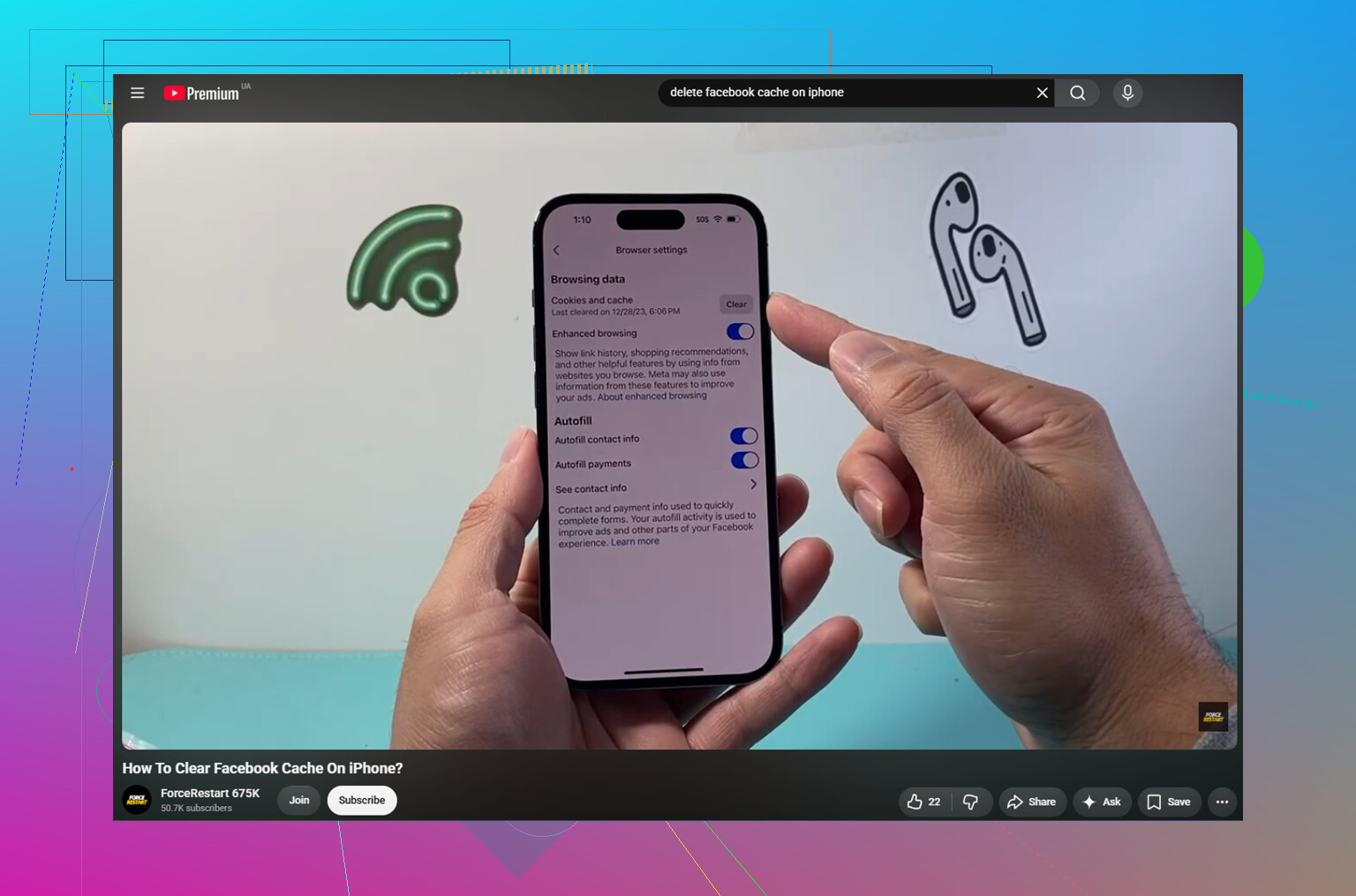
No app do Facebook, vá em Menu > Configurações e privacidade > Configurações > Navegador e depois toque em Limpar ao lado de Cookies e cache.
Isso limpa apenas os dados de sites abertos dentro do Facebook. Pode ajudar se os links estiverem se comportando de forma estranha ou carregando lentamente, mas não é para lá que vai a maior parte do armazenamento.
Para evitar que encha de novo tão rápido
Desative a Reprodução automática de vídeo nas configurações do Facebook, ou pelo menos defina como somente Wi-Fi. Vídeos e Reels geralmente são o principal motivo de o cache começar a crescer de novo logo depois que você o limpa.
E ele vai crescer de novo. É assim que o Facebook funciona. Role por um tempo, abra imagens, assista a Reels, e o app começa a armazenar em cache tudo de novo, muitas vezes em um ou dois dias. O cache existe para fazer o app parecer mais rápido, então o Facebook continua recriando isso.
O problema maior de armazenamento geralmente não é o Facebook
Em muitos iPhones, o Facebook parece ser o problema porque ele fica visível nas configurações de armazenamento, mas a biblioteca de fotos costuma ser muito pior. Vídeos antigos, fotos em sequência, fotos com aparência duplicada e capturas de tela que você nunca mais revisou podem ocupar muito mais espaço do que o app do Facebook.
É aí que o Clever Cleaner é útil. Ele não limpa o cache do Facebook, então você ainda precisa das etapas manuais acima para isso. Em vez disso, ele se concentra na biblioteca de fotos e é grátis, sem anúncios nem assinatura.
A aba Heavies classifica seus arquivos do maior para o menor e mostra o tamanho exato de cada um. Às vezes, um único vídeo antigo em 4K está ocupando mais espaço do que o próprio Facebook.
A aba Similars agrupa fotos quase duplicadas e escolhe a Melhor Foto, para que você possa limpar várias versões da mesma imagem sem verificar cada uma manualmente.
As capturas de tela também mostram seus tamanhos de arquivo antes de você apagar qualquer coisa, o que facilita perceber quando uma pilha de capturas de tela antigas virou vários gigabytes.
Tudo é processado no dispositivo, sem nada ser enviado para fora.
Depois de limpar cerca de 10 GB de fotos duplicadas e vídeos antigos, o aviso de armazenamento parou de voltar, mesmo que o Facebook ainda tenha recriado o cache como de costume.
Não exclua o Facebook até ter certeza de que consegue voltar a entrar na conta. Verifique se você sabe a senha, tem acesso ao e-mail ou número de telefone da conta e se os códigos de autenticação em dois fatores ainda vão funcionar. Muita gente libera espaço sem problemas e depois fica travada porque o app era o único lugar em que ainda estava conectada.
Concordo com @mikeappsreviewer que excluir e reinstalar é a forma mais limpa de apagar a bagunça do lado do iPhone. Desinstalar app é quase inútil para isso porque mantém os dados salvos. Mas eu separaria dados de armazenamento de Facebook lembra das coisas. Reinstalar pode limpar imagens em cache, vídeos e arquivos do app, mas talvez não apague coisas vinculadas à sua conta do Facebook, como histórico de pesquisa, interações recentes, preferências de anúncios ou histórico de login e sessão. Essas coisas podem voltar porque ficam na conta, não no telefone.
Para pesquisas antigas, abra o Facebook e limpe tudo na tela de pesquisa ou no Registro de Atividades, dependendo do que exatamente está aparecendo. Para sites abertos dentro do Facebook, limpe os cookies e o cache do navegador interno do app. Para o armazenamento real do iPhone, exclua o app em Armazenamento do iPhone e reinstale. Se o Safari também estiver envolvido, limpe os dados de sites do Safari separadamente, porque o Facebook no Safari e o Facebook no app não compartilham um único botão organizado de apagar tudo.
Se você usa o Messenger separadamente, limpe isso também, porque excluir o app do Facebook não limpará o armazenamento local do Messenger nem seus próprios restos de chats/pesquisas recentes. Concordo em excluir e reinstalar o Facebook para o cache real do app, mas eu verificaria Ajustes > Geral > Armazenamento do iPhone depois e veria o que ainda está enorme. Às vezes as pessoas “consertam o Facebook” e o espaço está na verdade no Messenger, Instagram, dados de sites do Safari ou Fotos. Desinstalar app mantendo dados só vale a pena se você estiver receoso de fazer login novamente e quiser uma primeira tentativa de baixo risco, mas para uma redefinição real dos dados do Facebook no iPhone, excluir é a opção mais limpa.

Remover o ícone da Tela de Início não é o mesmo que excluir o Facebook. Se você pressionar o app e escolher apenas “Remover da Tela de Início”, o app e os dados dele ainda estarão no telefone. Você precisa escolher “Apagar App” ou seguir por Ajustes > Geral > Armazenamento do iPhone > Facebook > Apagar App se quiser remover o armazenamento local do Facebook.
Concordo com os outros que descarregar o app geralmente é a ferramenta errada aqui. Descarregar é mais como guardar a estrutura do app enquanto mantém a mala dele cheia de dados. Bom se você só precisa de um pouquinho de espaço, ruim se o problema for a mala. Depois de reinstalar, espere que algumas coisas voltem porque o Facebook as sincroniza da sua conta, especialmente pesquisas, sugestões e coisas baseadas em atividade. O cache fica no telefone. O histórico e as preferências geralmente ficam na conta.
E não espere que um app de limpeza apague os dados privados do app do Facebook. O iOS isola os apps, então outro app não pode simplesmente entrar no Facebook e esvaziar o cache dele. Algo como o Clever Cleaner pode ajudar se o app Fotos for o verdadeiro vilão do armazenamento, mas isso não substitui excluir e reinstalar o Facebook. Para o próprio Facebook, a resposta chata ainda é a correta: confirme seu login, exclua o app, reinstale e depois limpe a pesquisa e o histórico dentro do Facebook se essa for a parte que está incomodando você.