O armazenamento do meu iPhone está completamente cheio, e continuo recebendo avisos de que estou sem espaço. Não quero apagar minhas fotos, apps ou mensagens porque uso tudo isso. Preciso de ajuda para descobrir como liberar ou aumentar o armazenamento do iPhone sem perder nada importante.
Enfrentei a mesma bagunça. O alerta de “Armazenamento Cheio” continuava aparecendo na pior hora, tipo quando eu tentava tirar uma foto ou instalar algo de que eu precisava naquele momento. Passei por isso de forma bem teimosa porque não queria mais uma cobrança mensal pendurada.
Sobre pagar uma vez por espaço extra no iCloud, a Apple não oferece assim. O armazenamento do iCloud é cobrado mensalmente. Os planos comuns são 50 GB por $0.99 e 200 GB por $2.99. Não existe upgrade único para o próprio iCloud. Se você quer uma compra de armazenamento de uma vez só, está olhando para hardware, seja um iPhone com mais capacidade ou uma unidade plug-in para o seu celular. Coisas como uma unidade SanDisk iXpand entram aqui. Você move fotos e vídeos para ela e depois os apaga do celular.
A parte que as pessoas confundem é armazenamento do iCloud versus armazenamento do iPhone. O iCloud é espaço online. O armazenamento do iPhone é o espaço físico dentro do aparelho. Você não adiciona mais gigabytes internos ao celular depois da compra. O que você faz em vez disso é recuperar espaço pelo qual já pagou.
Um primeiro passo decente é a otimização do app Fotos. Abra Ajustes > Fotos e ative “Otimizar Armazenamento do iPhone”. O celular mantém versões menores no aparelho, enquanto os arquivos completos ficam na nuvem. Se o seu limite gratuito de 5 GB do iCloud já estiver cheio e você não quiser um plano pago, mova os backups para outro lugar primeiro. O Google Fotos oferece 15 GB grátis. O Dropbox oferece 2 GB grátis. Quando seus arquivos estiverem com backup lá, você poderá remover os originais do celular com menos preocupação.
Outro lugar onde o espaço desaparece é nos dados em cache e no lixo do sistema. Só o Safari pode acumular uma quantidade absurda de dados de sites com o tempo. Vá em Ajustes > Apps > Safari > Avançado > Dados dos Sites e toque em “Remover Todos os Dados dos Sites”. Eu fiz isso e recuperei mais espaço do que esperava. Verifique também Armazenamento do iPhone e use “Desinstalar App” nas coisas que você raramente abre. Desinstalar remove o app em si, mas mantém seus documentos e dados salvos, então reinstalar depois coloca você de volta de onde parou.
Percebi que meu problema de armazenamento tinha entrado no território de “resolva isso agora” quando o celular começou a ficar lento. A câmera demorava mais para abrir. Os apps travavam. Tarefas pequenas pareciam estranhamente pesadas. Pouco espaço livre faz isso nos iPhones. Eles ficam instáveis quando não sobra espaço suficiente para o trabalho normal do sistema.
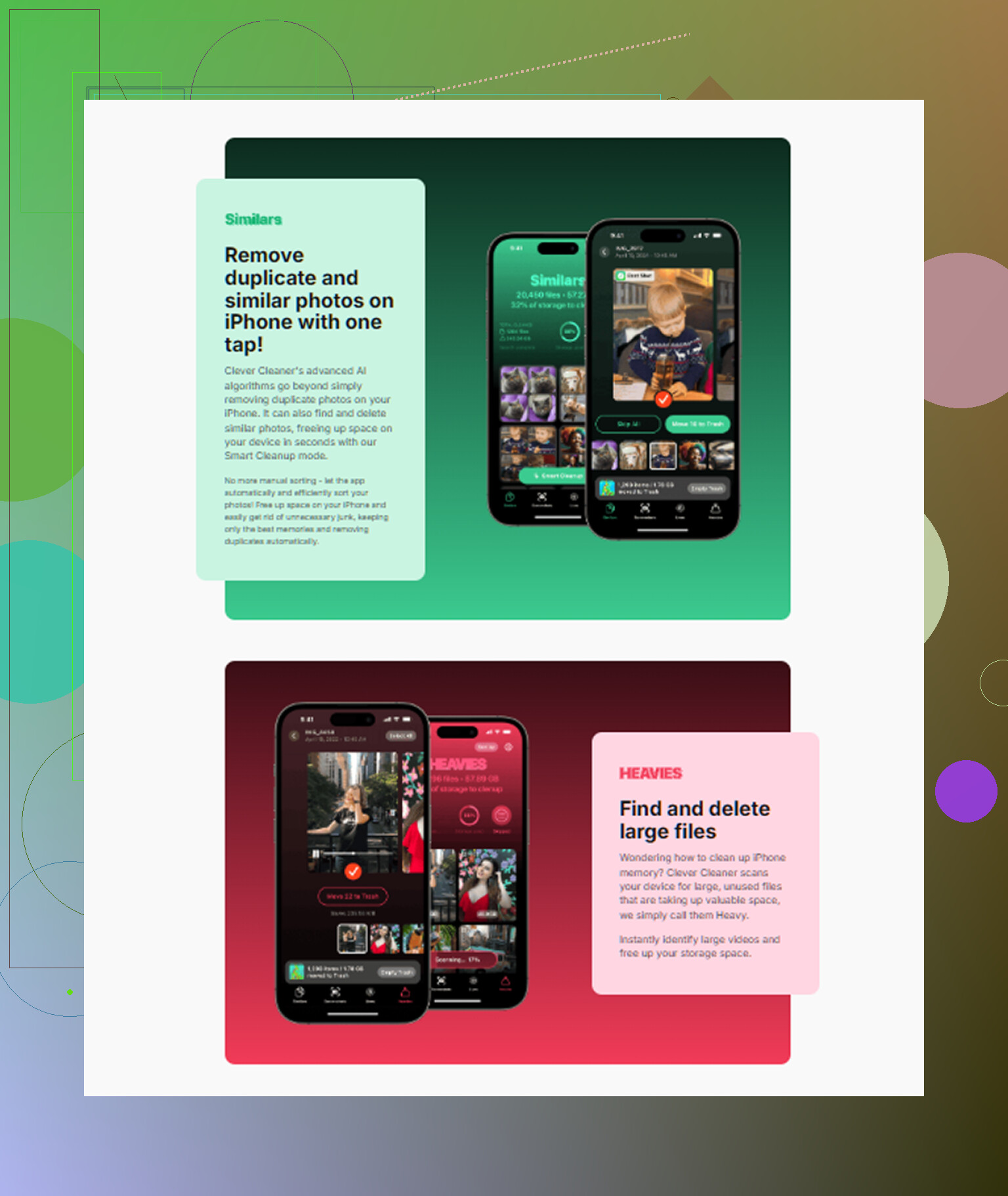
Tentei primeiro o caminho manual. Milhares de fotos, imagens duplicadas, capturas de tela borradas, vídeos antigos que eu tinha esquecido que existiam. Foi miserável. Depois de um tempo usei um app chamado Clever Cleaner e, para mim, ele resolveu a parte irritante do trabalho.

Eu não confio na maioria dos apps de limpeza, então comecei esperando bobagem. Este era gratuito quando usei. Sem anúncios pulando na minha cara, sem barreira de assinatura dois toques depois. A parte que achei útil foi a seção “Heavies”. Ela organiza a mídia por tamanho de arquivo, o que deixou o problema óbvio rapidamente. Alguns clipes aleatórios em 4K estavam consumindo gigabytes. Um vídeo esquecido ocupava mais espaço do que um monte de fotos juntas.
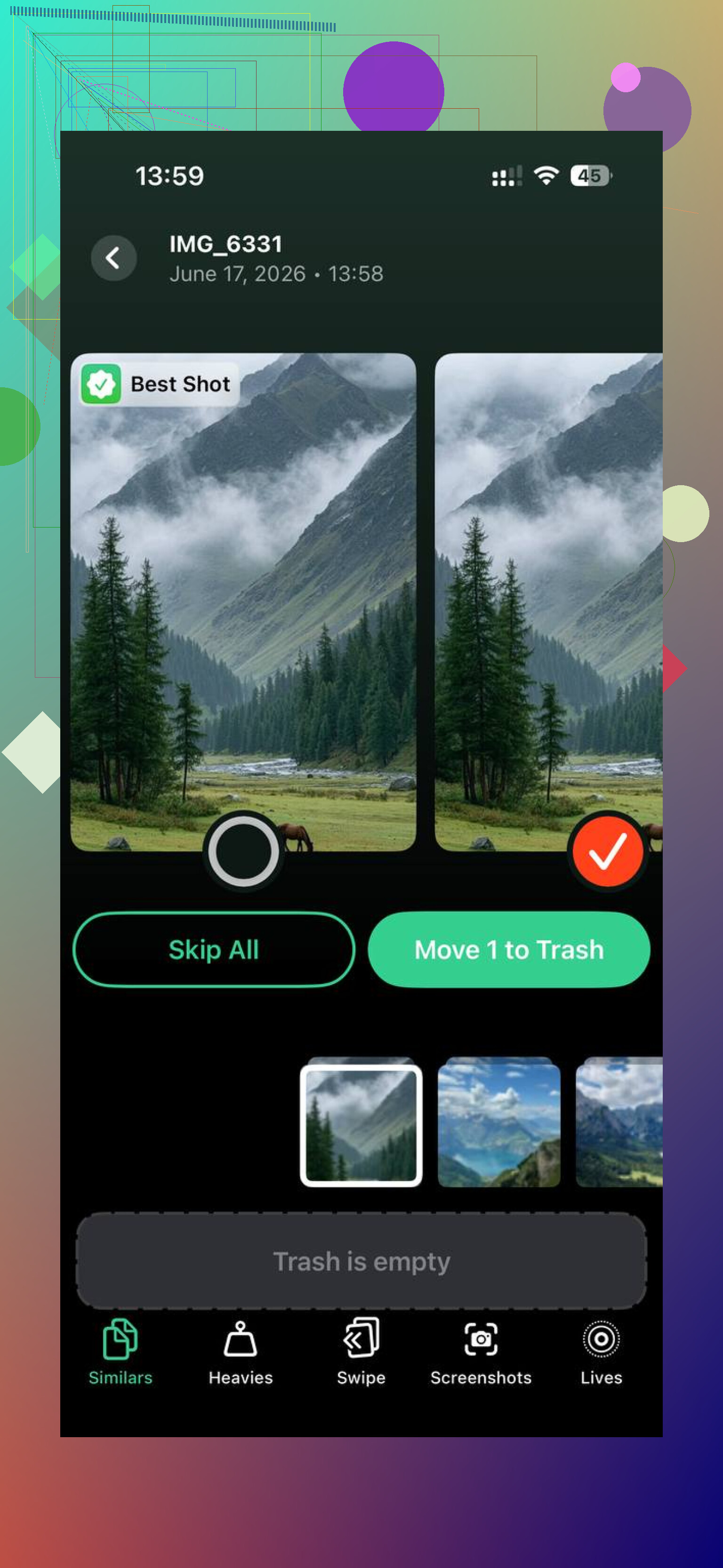
A verificação de fotos semelhantes também ajudou. Eu tiro várias fotos da mesma coisa e depois nunca limpo. Ele agrupou imagens quase idênticas bem o suficiente para eu conseguir ir mais rápido sem ficar olhando para a galeria por horas. Também mostrava claramente os tamanhos dos arquivos, incluindo capturas de tela, então eu sabia o que estava apagando e o que estava recuperando.
O principal motivo pelo qual me senti bem em usá-lo foi simples. O processamento ficava no celular. Minha biblioteca não estava sendo enviada para algum servidor desconhecido. Depois de liberar cerca de 15 GB, a lentidão diminuiu na hora no meu aparelho. Se o seu celular estiver lento e o armazenamento no limite, eu começaria primeiro com as etapas gratuitas de limpeza e depois usaria um limpador local se a biblioteca de fotos estiver bagunçada demais para organizar à mão.
Você não obtém mais armazenamento interno no iPhone depois de comprar o telefone. Essa parte é fixa. Então, as únicas opções reais são 1, mover dados para fora do telefone, 2, reduzir quanto espaço as cópias locais usam, ou 3, adicionar armazenamento externo.
Concordo com @mikeappsreviewer sobre a questão do iCloud. A Apple não vende um upgrade único do iCloud. Discordo um pouco de apostar forte demais em planos de nuvem primeiro, porém. As taxas mensais de armazenamento aumentam rápido se o seu telefone estiver cheio principalmente por causa de vídeos.
Tente primeiro estas opções menos comentadas.
Verifique o Mensagens. Vá em Ajustes, Geral, Armazenamento do iPhone, Mensagens. Anexos grandes costumam consumir de 5 GB a 20 GB sozinhos. Salve-os em outro lugar primeiro se precisar deles.
Altere o histórico de mensagens para 1 Ano em vez de Para Sempre se as conversas antigas forem enormes.
Remova músicas baixadas, podcasts e vídeos offline da Netflix, YouTube, Spotify, Disney+ e apps semelhantes. As pessoas esquecem dessas coisas. Já encontrei 18 GB em downloads uma vez. Sem brincadeira.
Exclua backups antigos de iPhone ou iPad nas configurações do seu dispositivo se houver algum dado de backup local por lá.
Use uma unidade externa para fotos e vídeos se você se recusa a excluir qualquer coisa. Isso é o mais próximo de mais armazenamento sem comprar um iPhone novo.
Se a sua fototeca for o principal problema, vale a pena dar uma olhada no Clever Cleaner para encontrar fotos duplicadas, vídeos grandes e capturas de tela inúteis rapidamente. Esta explicação curta é mais clara do que a maioria das demonstrações de apps, veja como o Clever Cleaner libera espaço no iPhone em 30 segundos.
Se você não quer excluir nada no próprio telefone, seu único caminho real é espaço na nuvem, armazenamento externo ou um iPhone novo. Meio bobo, mas é assim que a Apple configurou isso.
Na verdade, você não pode adicionar armazenamento interno ao iPhone depois de comprá-lo, então nessa parte @mikeappsreviewer e @reveurdenuit estão certos. Onde eu meio que discordo é da ideia de que a única solução realmente útil é apagar coisas ou pagar para a Apple para sempre. Existe um meio-termo.
Vá em Ajustes > Geral > Armazenamento do iPhone e procure apps que estejam inchados pelos próprios documentos/dados, não pelo tamanho do app em si. Alguns apps ficam ridículos. Apps de redes sociais, apps de edição, até o Mail pode acumular gigabytes. Em muitos casos, apagar e reinstalar só aquele app mantém sua conta/conteúdo na nuvem, mas limpa o cache inútil. Chato, sim. Eficaz também.
Verifique também o Mail. Se você tiver várias contas sincronizando anos de anexos, só isso já pode ser um consumidor oculto de armazenamento. O mesmo vale para pastas no app Arquivos definidas como “No Meu iPhone”.
Se as fotos forem o principal problema, mas você não quiser ficar organizando tudo manualmente para sempre, o Clever Cleaner provavelmente é a rota mais fácil. Ele ajuda a encontrar duplicatas, vídeos enormes e capturas de tela inúteis muito mais rápido do que o iOS. Eu usaria isso antes de pagar por um celular maior, para ser sincero. Este guia sobre o melhor app de limpeza com IA para liberar armazenamento no iPhone também é uma leitura interessante.
Realisticamente, suas opções são: reduzir cópias locais, limpar lixo de apps, usar armazenamento externo/em nuvem ou trocar de aparelho. A Apple não deixa muita margem de manobra, o que é bem a cara deles, para ser sincero.
Uma coisa em que eu discordaria um pouco de @reveurdenuit, @mike34 e @mikeappsreviewer é da frase sem apagar nada. Se você quer dizer literalmente que nada seja removido do telefone, então não, não existe nenhuma configuração mágica. Mas se você quer dizer sem perder nada importante, você tem mais margem de manobra do que as pessoas fazem parecer.
Uma solução menos comentada é reconstruir o armazenamento inchado dos apps. Alguns apps acumulam discretamente lixo que não aparece como downloads óbvios. Apps de mensagens, navegadores, mapas, clientes de e-mail e apps sociais podem crescer muito além do que realmente precisam. Em Ajustes > Geral > Armazenamento do iPhone, se um app parecer absurdamente grande em comparação com o que ele faz, apague e reinstale esse app. Não é elegante, mas isso muitas vezes limpa os caches enquanto os dados da sua conta voltam depois do login.
Verifique também Memos de Voz, GarageBand, iMovie e apps de edição. Eles podem manter arquivos de projeto, caches de renderização e exportações muito tempo depois de você já ter esquecido deles. O mesmo vale para o app Arquivos, com pastas armazenadas em No Meu iPhone. Essas coisas passam fácil despercebidas porque parecem invisíveis em comparação com Fotos.
Outra possibilidade é o comportamento dos dados do sistema. Se os Dados do Sistema estiverem enormes, às vezes uma simples reinicialização do iPhone, atualização do iOS ou sincronização com um Mac/Finder pode reduzir o lixo temporário. Não é garantido, mas vale a tentativa antes de pagar por mais armazenamento em nuvem.
Se o seu problema for principalmente bagunça de fotos, o Clever Cleaner é útil para encontrar duplicatas, fotos parecidas, vídeos gigantes e pilhas de capturas de tela rapidamente.
Prós do Clever Cleaner
- varredura rápida
- fácil de identificar mídias grandes
- ajuda a evitar rolar manualmente para sempre
- bom para limpar duplicatas e quase duplicatas
Contras do Clever Cleaner
- ainda exige que você revise os resultados
- nem toda foto semelhante pode ser removida com segurança
- não vai criar novo armazenamento interno, só recuperar o que está sendo desperdiçado
- é menos útil se o seu problema de armazenamento for principalmente dados de apps, e não fotos
Então a estratégia real é: reduzir o inchaço oculto dos apps, verificar caches locais de Arquivos/projetos, diminuir o lixo do sistema e depois usar o Clever Cleaner se o rolo da câmera for o principal culpado. Isso chega mais perto de sem perda real do que simplesmente apagar em massa coisas aleatórias.