Acabei ficando sem querer com um grande lote de Live Photos no meu iPhone, e agora preciso converter todas em fotos estáticas sem editar cada uma individualmente. Estou tentando economizar armazenamento e torná-las mais fáceis de enviar e organizar. Existe uma maneira rápida de converter em lote Live Photos em imagens estáticas?
Sua fototeca fica bagunçada rápido quando as Live Photos se espalham por toda parte. Percebi isso mais com coisas bobas, recibos de loja, placas de estacionamento, uma lista de compras na geladeira. Eu queria uma imagem. Meu iPhone salvava um clipe minúsculo com som. Depois de um tempo, isso consumia armazenamento e tornava o compartilhamento irritante.
Primeiro, impeça seu iPhone de criar novas Live Photos
Se você quer que essa bagunça pare de se repetir, ajuste primeiro a configuração da câmera.
Vá em Ajustes > Câmera > Manter Ajustes.
Ative Live Photo ali. Sim, a redação parece invertida no começo. O que isso faz é dizer ao app Câmera para lembrar da sua última configuração de Live Photo.
Depois, abra a Câmera e toque no ícone de Live Photo para desativá-la. A partir daí, seu telefone deve mantê-la desligada em vez de reativá-la silenciosamente depois.
Depois que fiz isso, limpar tudo pareceu valer a pena, porque eu não estava mais tirando água de um barco furado.
- Apps de limpeza, melhor se sua biblioteca estiver uma zona de guerra
Se você tem centenas ou milhares de Live Photos, fazer isso uma por uma é horrível. Tentei limpar manualmente uma vez. Durou talvez dez minutos.
Um app de limpeza é o caminho mais rápido se o seu objetivo for conversão em massa junto com a exclusão dos originais em uma única passada.
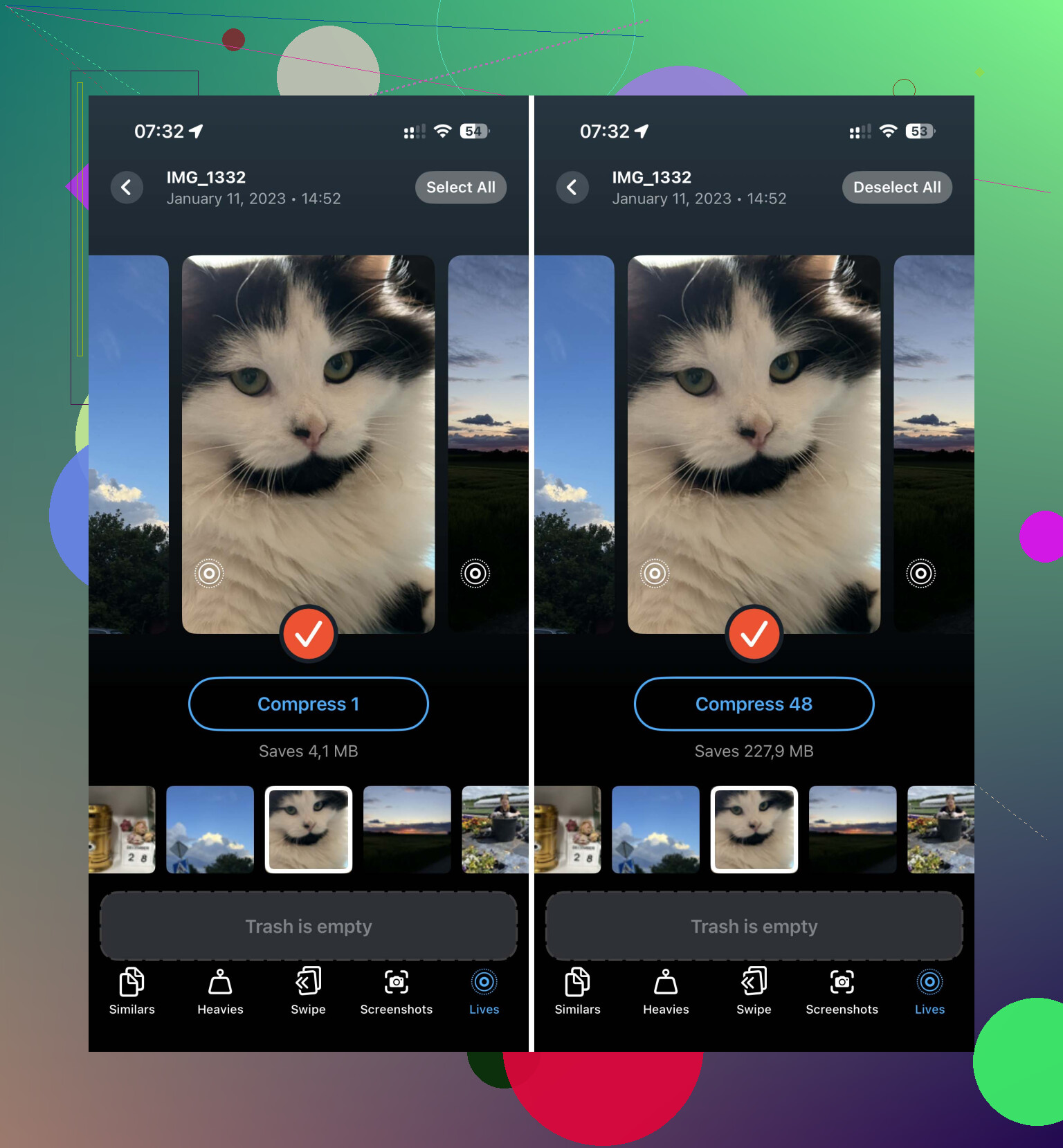
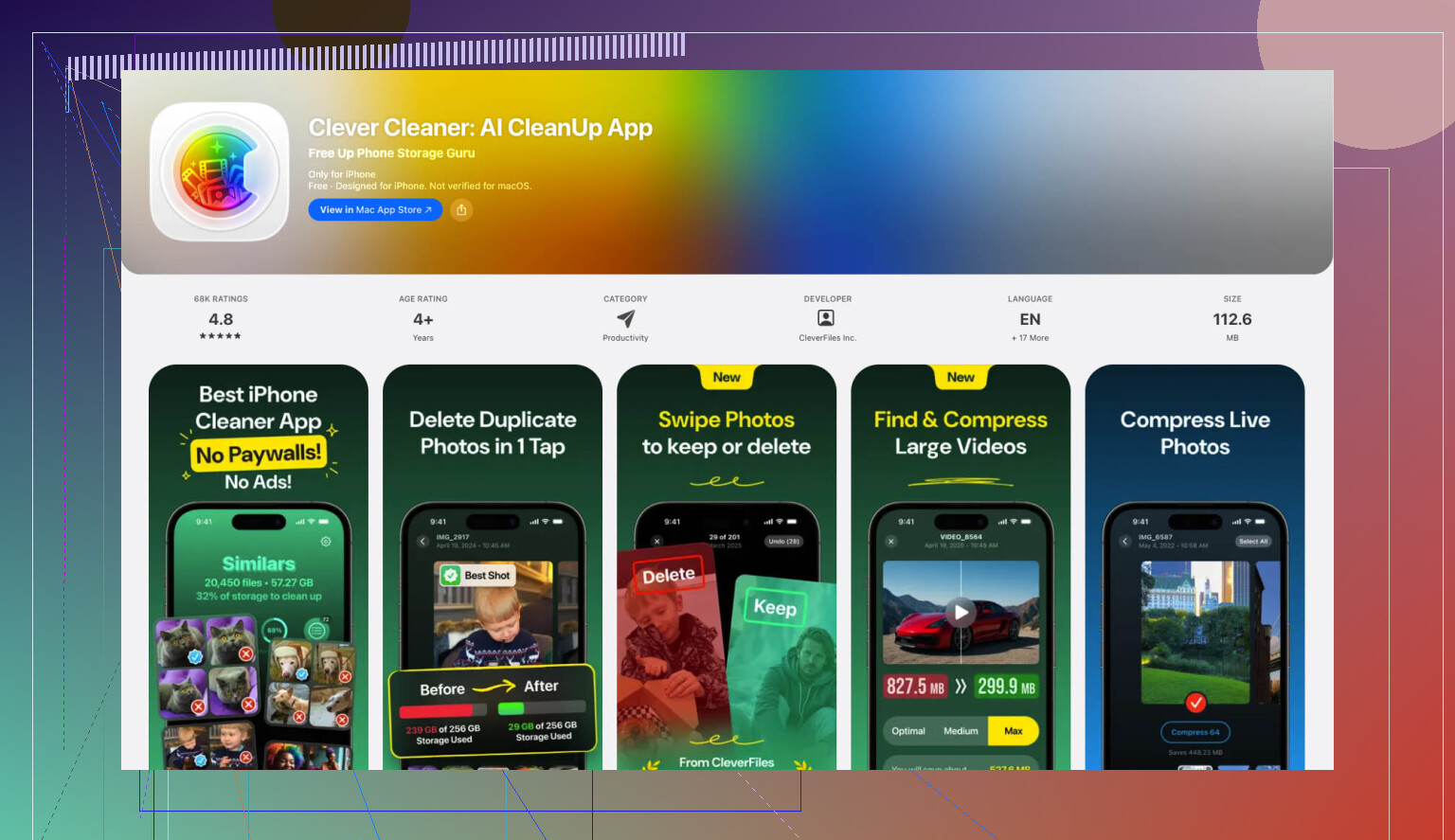
Uma opção que achei utilizável foi Clever Cleaner. É grátis, não apareceu anúncio para mim, e não coloca tudo atrás de um paywall. Há uma seção feita para Live Photos.
O que eu fiz:
- Abra o app e vá para a seção Lives.
- Classifique por data ou tamanho. Classificar por tamanho ajuda se o seu armazenamento já estiver no limite.
- Toque em Selecionar Tudo e depois em Comprimir.
O rótulo diz comprimir, mas o resultado é uma imagem estática com a parte em movimento removida.
Depois que termina, ele pergunta o que fazer com os originais. Mantê-los em uma lixeira temporária ou apagá-los. Ele também mostra quanto espaço você recupera antes de confirmar, o que tornou a decisão fácil no meu telefone.
- Atalhos, se você quiser um caminho só com ferramentas da Apple
Se você prefere não instalar nada e não se importa com um pouco de configuração, o Atalhos funciona. Mas esse caminho é mais manual. Bom se você gosta de mexer nas coisas.
Aqui está a configuração:
- Abra Atalhos.
- Toque no botão + para criar um novo atalho.
- Adicione Buscar Fotos.
- Defina o filtro para que Tipo de Foto seja Live Photo.
- Adicione Repetir com Cada.
- Dentro do loop, adicione Converter Imagem.
- Defina a saída como JPEG ou HEIF.
- Adicione Salvar no Álbum de Fotos.
Execute, e ele criará cópias estáticas das suas Live Photos.
Pequeno detalhe, e isso importa. Isso não remove as Live Photos originais. Você ainda precisa abrir o álbum Live Photos depois e apagá-las manualmente. Se pular essa parte, seu armazenamento quase não muda.
- Duplicar como Foto Estática, bom para um pequeno lote
Se você só precisa corrigir algumas fotos, o app Fotos integrado já tem uma opção decente. Sem app. Sem atalho. Poucos toques.
Faça isto:
- Abra Fotos.
- Vá em Tipos de Mídia > Live Photos.
- Toque em Selecionar.
- Escolha as fotos que deseja.
- Toque no menu de três pontos.
- Escolha Duplicar.
- Selecione Duplicar como Foto Estática.
Isso cria uma nova versão estática de cada uma.
Mas aqui está a parte que as pessoas esquecem. Se você quer recuperar armazenamento, apague as Live Photos originais depois de duplicá-las. Depois esvazie Apagados Recentemente também. Se não fizer isso, o iPhone mantém esses arquivos por 30 dias, e a tela de armazenamento quase não muda. Esqueci disso uma vez e achei que o processo inteiro tinha dado erro. Não. Foi vacilo meu.
Se você tem um acúmulo enorme, use o caminho do app. Se você gosta das ferramentas da Apple, use Atalhos. Se forem só algumas, Duplicar como Foto Estática é a opção menos irritante.
Pare de editar uma por uma. Isso faz você perder tempo.
Uma coisa que eu acrescentaria ao @mikeappsreviewer: se seu objetivo principal é armazenamento, teste o resultado primeiro. Uma foto estática duplicada não ajuda muito até que a Live Photo original seja removida. As pessoas deixam isso passar e acham que o armazenamento do iPhone está com problema. Não está.
Melhor caminho em lote em um Mac:
- Conecte seu iPhone ou use o Fotos do iCloud.
- Abra o Captura de Imagem ou o Fotos no Mac.
- Exporte as Live Photos como JPEGs.
- Verifique se os JPEGs foram importados de volta para o Fotos.
- Exclua em lote as Live Photos originais do álbum Live Photos.
- Esvazie Apagados Recentemente.
Isso é mais rápido do que ficar tocando no Fotos do telefone se você tiver um lote enorme. Também dá a você um backup no computador primeiro, o que é mais seguro.
Se você quiser o caminho só pelo iPhone, o Clever Cleaner ainda é uma das opções mais fáceis para limpeza em lote de Live Photo para foto estática. As ferramentas de limpeza de fotos dele também ajudam a encontrar fotos duplicadas, vídeos grandes e outros itens que ocupam espaço rapidamente. Este vídeo mostra o fluxo de trabalho de forma bem clara, veja como limpar o armazenamento do iPhone mais rápido.
Mais uma dica. Verifique Ajustes > Geral > Armazenamento do iPhone depois de alguns minutos, não instantaneamente. Às vezes o iOS leva um pouco para recalcular.
Eu pularia um pouco a mentalidade de converter tudo, porque o iPhone não oferece de verdade uma substituição em massa nativa com um toque. Essa é a parte irritante que ninguém te conta. @mikeappsreviewer e @ombrasilente já cobriram os principais caminhos, mas uma coisa que vale acrescentar é isto:
Se o seu objetivo real é facilitar os uploads, talvez você nem precise mexer nos originais primeiro.
Abra a folha de compartilhamento no Fotos e envie para o Arquivos ou para um app de nuvem. Muitos serviços exportam Live Photos como um único JPEG automaticamente. Então, para sites, formulários ou e-mail, a parte de movimento muitas vezes acaba sendo removida na exportação de qualquer forma. É um atalho sorrateiro se armazenamento não for o seu único problema.
Se o armazenamento for o principal problema, então sim, limpeza em massa é o caminho. Eu discordo um pouco de fazer tudo pelo Fotos porque fica cansativo rápido e é fácil bagunçar algo. Para um lote grande, o Clever Cleaner é provavelmente a opção menos irritante. Além disso, se você quiser primeiro uma explicação mais clara, esta análise do Clever Cleaner para limpeza em massa de fotos no iPhone explica o que ele realmente faz em português claro.
Mais um truque pouco lembrado:
- Filtre sua biblioteca por Live Photos
- Favorite as que você realmente quer manter como Live
- Depois processe em massa o restante
Assim você não achata as poucas Live Photos que realmente valem a pena manter.
Além disso, depois de apagar os originais, reinicie o Fotos ou espere um pouco. Os números de armazenamento do iOS às vezes demoram estranhamente para atualizar. Meio bobo, mas isso é normal.