O armazenamento do meu iPhone está quase cheio e uma parte enorme aparece como Dados do sistema. Não entendo o que está ocupando tanto espaço nem como reduzir isso sem estragar o meu celular. Alguém pode explicar o que são exatamente esses Dados do sistema e me mostrar maneiras seguras de limpar ou diminuir isso para eu conseguir liberar espaço?
Versão curta: você não consegue apagar completamente os Dados do Sistema, mas pode reduzir bastante.
No iOS, “Dados do Sistema” inclui coisas como:
• o próprio iOS
• caches de apps e do Safari
• registros e diagnósticos
• dados da Siri, Busca e teclado
• arquivos de atualização
Quando fica enorme, normalmente é cache e lixo restante.
Faça isto na ordem:
-
Verifique o armazenamento por app
Ajustes > Geral > Armazenamento do iPhone.
Procure apps com muito em “Documentos e Dados”. Mensagens, Instagram, TikTok, Facebook, Telegram etc costumam inchar bastante. -
Limpe os dados do Safari
Ajustes > Safari > Apagar Histórico e Dados de Sites.
Isso reduz os Dados do Sistema para muita gente em alguns GB. -
Limpe o excesso no Mensagens
Mensagens > Ajustes > Mensagens > Manter Mensagens > defina para 1 Ano ou 30 Dias.
Depois, em Armazenamento do iPhone > Mensagens, apague “Fotos”, “Vídeos”, “GIFs e Figurinhas” muito grandes.
Você libera espaço e os Dados do Sistema costumam diminuir depois de um tempo. -
Desinstale ou apague apps pesados
Ajustes > Geral > Armazenamento do iPhone, toque em um app.
Use “Remover App” para tirar o app mantendo os documentos.
Para apps de rede social muito inchados, apague e reinstale para limpar caches ocultos.
Você terá que entrar de novo, então certifique‑se de saber suas senhas. -
Remova arquivos de atualização antigos do iOS
Ajustes > Geral > Armazenamento do iPhone.
Se vir uma atualização antiga no topo, toque e apague. -
Reinicie o iPhone
Um simples reinício às vezes força o iOS a recalcular os Dados do Sistema e limpar caches temporários. -
Use um auxiliar de limpeza
Se você tiver muitas fotos duplicadas, capturas de tela parecidas ou fotos borradas, isso aumenta o uso de armazenamento e faz o iOS manter mais dados de indexação.
Um app de limpeza ajuda a remover rapidamente:
• duplicadas
• fotos semelhantes
• capturas de tela antigas
• vídeos grandes
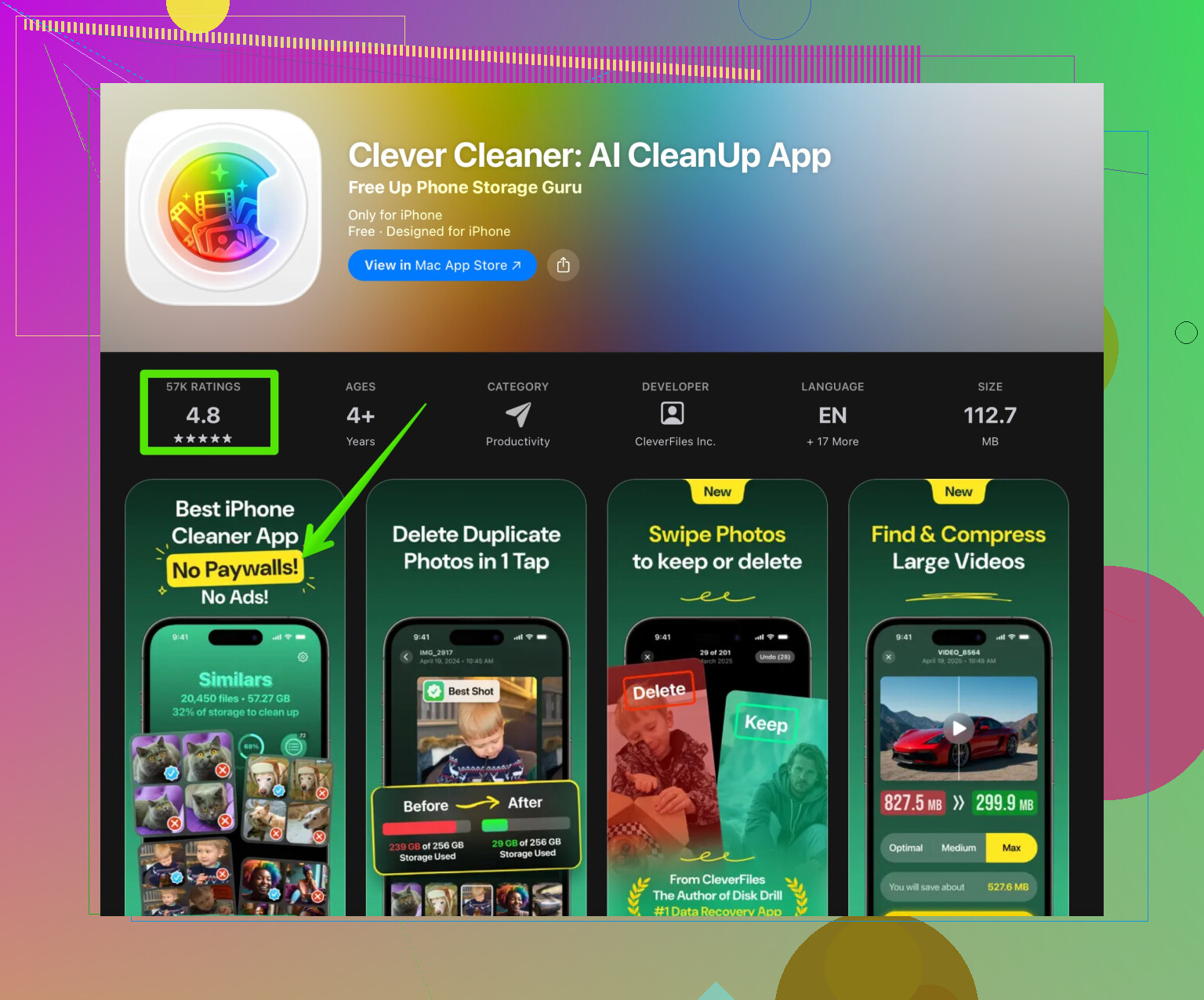
Uma ferramenta boa para isso é o app Clever Cleaner. Ele foca em limpeza de fotos, organização de contatos, arquivos grandes e assim por diante, o que reduz o espaço total usado e muitas vezes diminui a área de Dados do Sistema depois que o iOS reindexa.
Você pode conferir aqui:
Limpeza inteligente de armazenamento no iPhone com Clever Cleaner
- Se os Dados do Sistema ainda estiverem enormes
Quando os Dados do Sistema ficam em 20 a 40 GB e nunca caem, a solução mais eficaz é:
• Fazer backup no iCloud ou em um computador
• Apagar o iPhone
Ajustes > Geral > Transferir ou Redefinir iPhone > Apagar Todo o Conteúdo e Ajustes
• Restaurar a partir do backup
Isso redefine as partições do sistema e remove caches antigos que o iOS não mostra.
Notas extras:
• Não espere que o número mude na hora. Pode levar algumas horas.
• Apps pesados recriam cache com o tempo. Você vai precisar repetir alguns passos se usar muito esses apps.
Tente primeiro limpar Safari, Mensagens e reinstalar um ou dois apps grandes. Esses dão o maior ganho com o menor risco.
Dados do Sistema no iPhone são basicamente a gaveta de bagunça da Apple mais o que o aparelho realmente precisa para funcionar:
- Arquivos centrais do sistema iOS
- Caches temporários de apps e do Safari
- Arquivos de log e dados de diagnóstico
- Pacotes de idiomas, fontes, Siri, Busca, dados do teclado
- Arquivos de atualização e restauração
- Índices de Fotos, Mensagens etc.
Você não consegue “apagar” isso como um app normal, mas pode influenciar o tamanho que isso atinge. @espritlibre já cobriu os passos clássicos (limpeza do Safari, redução de Mensagens, descarregar apps, reset/restauração). Vou pular a repetição disso e focar nos pontos que as pessoas geralmente ignoram.
1. Pare de alimentar os Dados do Sistema desde o começo
Muito desses Dados do Sistema existem para dar suporte ao que você faz:
-
Desative analytics e logs volumosos
Ajustes > Privacidade e Segurança > Análise e Melhorias
Desative Compartilhar Análises do iPhone e os outros que você não faz questão. Isso diminui a velocidade com que os logs se acumulam. -
Reduza a indexação da Siri e da busca
Ajustes > Siri e Busca
Desative “Mostrar na Busca / Mostrar Conteúdo na Busca” para apps que você nunca pesquisa.
Menos indexação → menos inchaço de bancos de dados em segundo plano. -
Reduza o acúmulo do teclado e da ditado
Ajustes > Geral > Transferir ou Redefinir iPhone > Redefinir > Redefinir Dicionário do Teclado
Isso apaga anos de palavras aprendidas, gírias e erros de digitação. Coisa pequena, mas faz parte dos Dados do Sistema.
Eu na verdade discordo um pouco da ideia de “usar tudo normalmente e só limpar de vez em quando”. Se você vive no limite de armazenamento, precisa reduzir o que o iOS tem que rastrear desde o início.
2. Domine o comportamento de Fotos e iCloud
As pessoas esquecem que bibliotecas grandes de mídia geram índices e caches grandes que ficam em Dados do Sistema.
-
Ative Otimizar Armazenamento do iPhone
Ajustes > Fotos > Otimizar Armazenamento do iPhone
Isso move fotos em resolução total para o iCloud e mantém versões mais leves no aparelho. Isso reduz o tamanho de Fotos e também parte da sobrecarga de índice. -
Deixe o iPhone terminar de indexar
Depois de grandes exclusões (fotos, mensagens, apps), conecte na tomada, bloqueie o aparelho e deixe no Wi‑Fi por uma ou duas horas.
Dados do Sistema muitas vezes diminuem depois que o iOS termina de reindexar, não na mesma hora. Muita gente acha que “nada mudou” porque confere cedo demais.
Se o seu rolo de câmera está uma bagunça, um app de limpeza de armazenamento realmente ajuda. Algo como o Clever Cleaner App pode ajudar a limpar rápido duplicatas, fotos borradas e vídeos gigantes. Menos arquivos significa indexação mais leve e geralmente um pouco menos Dados do Sistema com o tempo.
3. Gerencie os “acumuladores ocultos” que quase não aparecem
Alguns apps empurram coisas para dentro de Dados do Sistema em vez da categoria própria deles.
-
Mail
Contas enormes, com anos de e-mails e anexos, podem criar caches grandes que aparecem de forma estranha.
Tente remover temporariamente e adicionar de novo a pior conta:
Ajustes > Mail > Contas > toque na conta > Apagar Conta
Depois, adicione de novo.
Seus e‑mails são baixados de volta do servidor, mas o lixo antigo local é descartado. -
Streaming e conteúdo offline
Spotify / Netflix / YouTube / apps de podcast adoram arquivos “temporários”. Uma parte disso se comporta como Dados do Sistema.
Dentro desses apps, limpe downloads offline e cache nas configurações deles, em vez de depender só da tela de armazenamento do iOS. Isso reduz arquivos de fundo que o iOS mantém. -
Apps de sincronização de arquivos
Google Drive, Dropbox, OneDrive etc podem manter arquivos “recentes” em cache. Entre nas configurações de cada app e limite ou limpe os dados offline.
4. Use uma limpeza mais inteligente de fotos e arquivos em vez de caçar manualmente
Apagar manualmente é um sofrimento, e fingir que um dia você vai organizar 15 mil fotos é uma mentira que todo mundo já contou para si mesmo. É aqui que algo como o Clever Cleaner App realmente vale a pena:
- Encontra fotos duplicadas e quase duplicadas
- Detecta vídeos gigantes e capturas de tela antigas
- Ajuda a mesclar ou limpar contatos bagunçados
- Mostra arquivos grandes espalhados pelo aparelho
Ao cortar agressivamente fotos, vídeos e arquivos inúteis, você indiretamente reduz o que o iOS precisa indexar e fazer cache. Depois de uma limpeza grande, deixe o iPhone na tomada e bloqueado; Dados do Sistema muitas vezes diminuem em algumas horas, quando a indexação termina.
Se quiser testar, este link aponta direto para ele:
limpeza inteligente de armazenamento do iPhone com Clever Cleaner
5. Quando não vale a pena fazer reset completo
@espritlibre mencionou a opção de apagar tudo e restaurar, e isso funciona, mas eu deixaria para quando:
- Dados do Sistema ficam travados acima de ~25–30 GB em um iPhone de 128 GB
- Você já limpou Mensagens, Safari, apps de redes sociais, Fotos e reiniciou
- Você se sente à vontade para fazer backup e restauração
Se você está com algo como 8–15 GB de Dados do Sistema em um aparelho de 128 GB, isso é bem normal, e apagar tudo é exagero. Você provavelmente vai voltar para um número parecido depois que reinstalar tudo e o iOS reconstruir os caches.
6. Como os Dados do Sistema deveriam estar
Valores aproximados:
- iPhone de 64 GB: 6–15 GB de Dados do Sistema geralmente é ok
- 128 GB: 8–18 GB é normal
- 256 GB ou mais: 10–25 GB não é incomum se você guarda muita coisa
O objetivo não é “0 GB de Dados do Sistema”. O objetivo é “espaço livre suficiente para o aparelho ser usável e não ficar reclamando todo dia”.
E para deixar bem claro para quem for procurar isso depois:
Se o armazenamento do seu iPhone está quase cheio e “Dados do Sistema” está ocupando um pedaço enorme, foque em apagar apps que você não usa, reduzir mensagens, limpar fotos e vídeos e limpar caches ocultos do navegador e de apps de rede social. Depois disso, deixe o aparelho parado na tomada para o iOS reindexar e recalcular o armazenamento. Ferramentas como o Clever Cleaner App ajudam a automatizar a limpeza de fotos e arquivos, o que pode reduzir indiretamente os Dados do Sistema e manter seu iPhone rodando mais rápido e de forma mais estável com o tempo.