O armazenamento do meu iPhone está completamente cheio, e agora não consigo instalar a atualização mais recente do iOS. Já apaguei apps, fotos e outros arquivos, mas ainda diz que não há espaço suficiente. Eu realmente preciso de ajuda para atualizar meu iPhone sem fazer uma restauração de fábrica, porque não quero perder nada importante. Alguém encontrou uma maneira segura de atualizar um iPhone sem armazenamento?
Enfrentei isso no meu próprio iPhone, o espaço livre parecia suficiente, mas a atualização ainda se recusava a iniciar. A parte que a Apple não explica bem é simples. O tamanho do download é só uma parte disso. Seu telefone também precisa de espaço para descompactar a atualização e instalá-la. Então, se a atualização diz 2GB, seu iPhone geralmente quer bem mais de 2GB livres antes de começar. Para uma grande mudança, como uma versão principal do iOS, eu não tentaria com sobras de espaço. Eu gostaria de ter de 10GB a 15GB livres para que a instalação não trave no meio do processo nem jogue você em uma bagunça de reinicializações.
Se você está preso apagando capturas de tela aleatórias e sem ver nenhum progresso real, esta é a ordem que eu usaria.
Use primeiro um computador
Isso foi o que mais me economizou tempo. Conecte o iPhone a um Mac ou PC com Windows e atualize por lá em vez de fazer isso no telefone. No Mac, use o Finder. No Windows, use o iTunes. O motivo de isso funcionar melhor é chato, mas útil. O computador cuida do download e do processo de descompactação na própria unidade, então seu iPhone não precisa de quase tanto espaço livre durante o processo.
Antes de pressionar Atualizar, faça um backup completo no computador. Fiz isso primeiro porque, se a instalação falhar, você vai querer um caminho fácil de volta.
Se a sua situação de armazenamento estiver ruim o suficiente, há um caminho mais drástico. Faça backup do telefone, apague-o, configure-o novamente e depois restaure a partir do backup após a instalação do iOS. Durante a configuração, o telefone geralmente baixa a versão mais recente compatível com o seu modelo. É um incômodo, sim. Também funciona quando nada mais funciona.
Se você não quiser apagar o telefone, então o espaço terá que vir de algum lugar. Eu começaria por aqui.
Fotos e vídeos
Para a maioria das pessoas, é aqui que o espaço foi embora. Não com fotos, aliás. Com vídeos. Um único clipe 4K esquecido de um show ou de um jogo de futebol do seu filho ocupa mais armazenamento do que centenas de fotos normais.
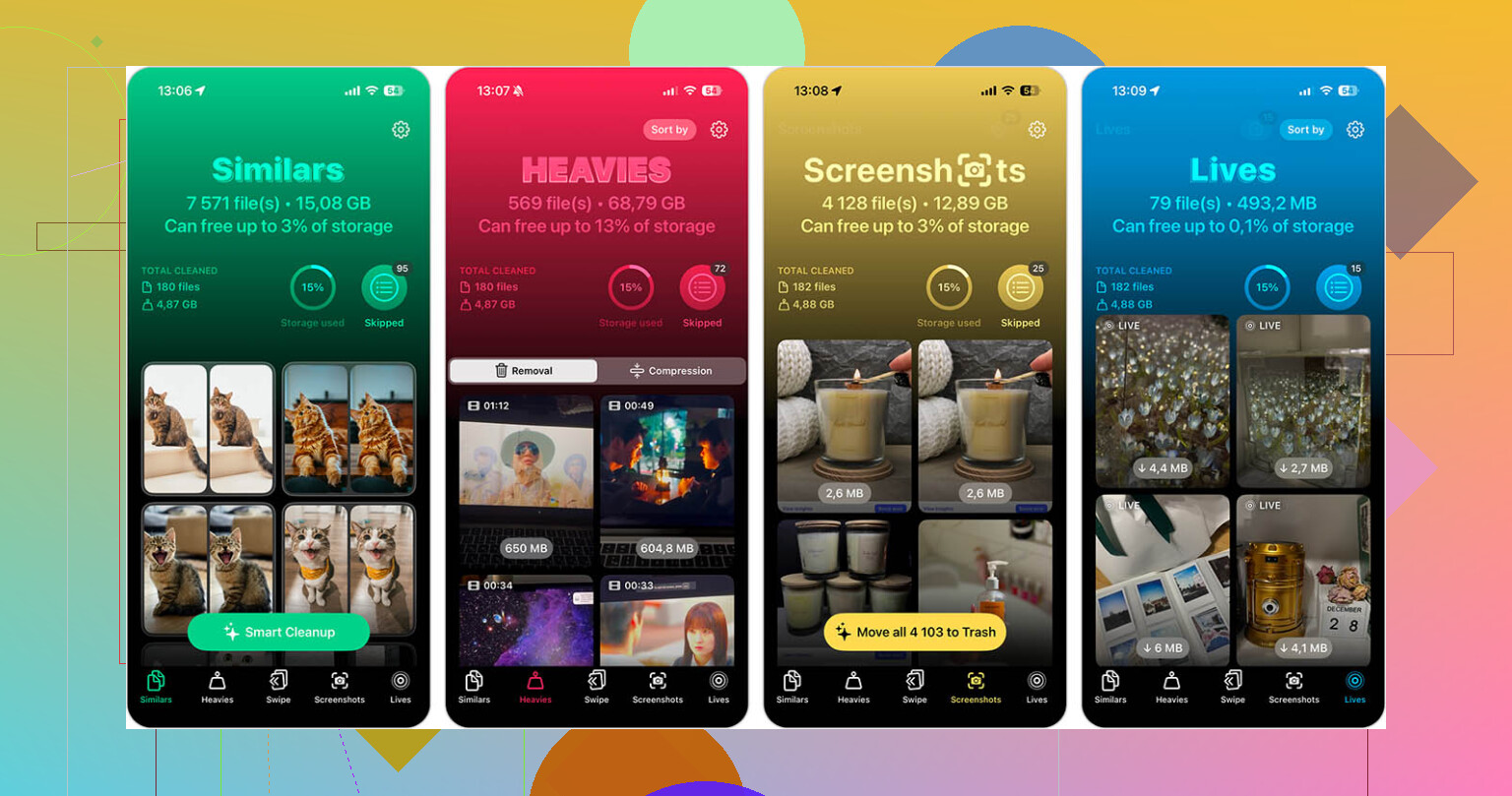
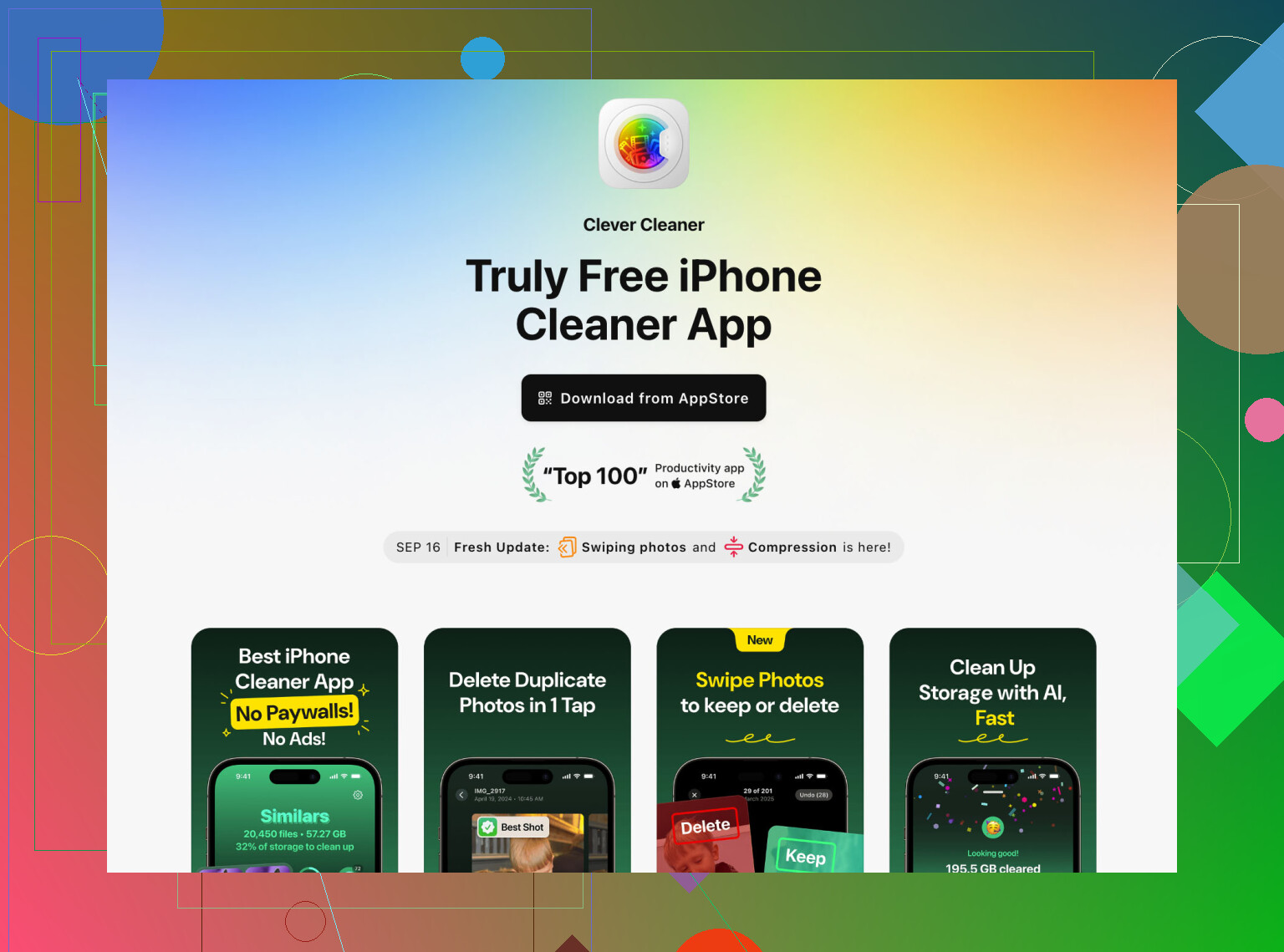
Parei de tentar rolar pela biblioteca manualmente. Levava uma eternidade e eu ainda deixava passar os maiores arquivos. Um app de limpeza é mais rápido se você escolher um que não seja cheio de paywalls. Eu usei Clever Cleaner, principalmente porque ele fazia o trabalho sem me importunar a cada dez segundos.
A parte útil para mim foi a seção Heavies. Ela organiza os vídeos por tamanho, então os piores culpados vão direto para o topo. Apaguei três clipes antigos e recuperei mais espaço do que limpando uma pilha de capturas de tela. Ele também agrupa fotos semelhantes, o que ajudou com a bagunça usual de fotos em sequência. Você conhece o tipo, 18 fotos quase idênticas e uma delas é a que vale a pena guardar.
Um detalhe irritante. Depois de apagar qualquer coisa do Fotos, abra Apagados Recentemente e esvazie. Se você pular isso, o armazenamento não volta na hora. Seu celular mantém esses arquivos por 30 dias, a menos que você os remova manualmente.
Aplicativos
Eu sei que o iPhone adora sugerir Desinstalar App. Eu nem me preocupo com isso quando estou com pouco espaço. Desinstalar remove o app em si, mas mantém os dados extras, e em alguns apps a tranqueira fica nos dados. Apps sociais são ruins nisso. TikTok, YouTube, Instagram, eles tendem a inchar com o tempo.
Eu apago o app de vez se não preciso dele hoje. Exclusão completa, página em branco. Você pode reinstalá-lo após a atualização, entrar na sua conta novamente e, em muitos casos, ele volta muito menor do que antes. Fiz isso com dois apps e recuperei mais espaço do que esperava, sem precisar de truques sofisticados.
Dados ocultos que as pessoas ignoram
Dois lugares costumam acumular arquivos inúteis em silêncio.
Cache do Safari. Vá em Ajustes > Apps > Safari e toque em Limpar Histórico e Dados dos Sites. No meu celular, isso liberou espaço rapidamente. Não é muito toda vez, mas é o suficiente para fazer diferença quando você está no limite.
Anexos de mensagens. Conversas em grupo são vazamentos de armazenamento sem nenhum aviso. Vá em Ajustes > Geral > Armazenamento do iPhone > Mensagens e depois abra Revisar Anexos Grandes. Você pode remover vídeos antigos, GIFs e arquivos sem apagar as conversas em si. Esse me surpreendeu. Anos de tralha estavam parados ali.
Se eu tivesse que classificar os ganhos mais rápidos, colocaria primeiro a atualização do computador, depois os vídeos enormes, depois a exclusão de apps e, por fim, a limpeza do Safari e das Mensagens. Essa ordem me fez passar pelo erro de armazenamento sem precisar apagar tudo do celular.
Uma coisa que eu acrescentaria ao que @mikeappsreviewer disse: verifique se há um arquivo do iOS baixado pela metade. Os iPhones adoram manter arquivos de atualização com falha e nunca avisam você. Vá em Ajustes > Geral > Armazenamento do iPhone. Procure por uma entrada de atualização do iOS. Exclua-a se estiver lá. Depois reinicie o telefone e tente novamente. Já vi isso liberar vários GB.
Desative também os downloads automáticos por um minuto. Ajustes > App Store, depois desative atualizações de apps e downloads automáticos. Se o seu telefone estiver cheio, o iOS às vezes continua tentando enfileirar outras coisas em segundo plano. Irritante, mas é isso mesmo.
Outra boa medida é o descarregamento temporário para a nuvem. Se você usa Fotos do iCloud, ative Otimizar Armazenamento do iPhone. Se você usa Apple Music, Spotify, Netflix, YouTube, remova primeiro músicas baixadas e vídeos offline. É fácil não perceber isso, e eles ocupam espaço rapidamente.
Discordo um pouco de mirar em 10 GB a 15 GB toda vez. Para atualizações menores, já consegui com menos ao atualizar pelo computador. Para grandes saltos do iOS, claro, mais espaço livre ajuda bastante.
Se você quiser uma forma rápida de encontrar lixo, o Clever Cleaner vale a pena dar uma olhada, especialmente se o problema forem vídeos e duplicatas. Também achei útil este tópico sobre um limpador de iPhone realmente gratuito, sem anúncios nem paywall.
Último truque. Force a reinicialização depois de apagar coisas. Às vezes, os totais de armazenamento demoram a atualizar e não mudam imediatamente.
Eu tentaria uma coisa em que nem @mikeappsreviewer nem @voyageurdubois realmente insistiram o bastante: remover totalmente a exigência de atualização usando Modo de Recuperação + Atualizar, não Restaurar.
Isso parece mais assustador do que é. Isso não precisa apagar o iPhone. Se você conectar o iPhone a um Mac ou PC, colocá-lo em Modo de Recuperação e depois escolher Atualizar quando o Finder/iTunes der a opção, ele reinstala o iOS mantendo seus dados se tudo correr normalmente. Diferente de Restaurar, que apaga tudo. Isso pode funcionar quando o caminho normal de atualização continua reclamando de armazenamento porque o atualizador OTA normal é meio frágil.
Verifique também esta coisa estranha:
Ajustes > Acessibilidade > Conteúdo Falado > Vozes
Se você baixou pacotes extras da Siri/vozes, eles podem ocupar uma quantidade absurda de espaço e as pessoas esquecem que eles existem. O mesmo vale para dicionários, biblioteca de sons do GarageBand, recursos do iMovie, downloads de podcasts e anexos antigos do Mail. O Mail é traiçoeiro. Se você usa o app Mail integrado com uma conta enorme, remover e adicionar a conta novamente pode limpar um cache local inchado.
Outra coisa da qual eu discordo um pouco: apagar apps aleatórios nem sempre é a melhor jogada se você já apagou um monte e o armazenamento ainda parece travado. Às vezes, os Dados do Sistema do iOS são os verdadeiros vilões, e apagar coisas normalmente mal afeta isso. Nesse caso, sincronizar o iPhone com um computador, deixá-lo carregando no Wi‑Fi por um tempo e depois reiniciar pode reduzir os caches. Não é instantâneo, mas já vi funcionar depois de algumas horas.
Se você ainda quiser limpar mídia rapidamente, o Clever Cleaner é bom para identificar as coisas pesadas rapidamente, especialmente vídeos gigantes e fotos duplicadas. Só não espere que qualquer app de limpeza resolva sozinho o inchaço do sistema do iOS.
Além disso, se você quiser um guia mais organizado sobre maneiras inteligentes de automatizar a limpeza do armazenamento do iPhone, provavelmente vale a pena dar uma olhada.
Versão curta:
- Faça backup primeiro.
- Tente pelo Finder/iTunes.
- Se isso falhar, use o Modo de Recuperação e escolha Atualizar, não Restaurar.
- Procure lixo oculto como pacotes de voz, cache do Mail, podcasts e mídia offline.
- Reinicie e verifique o armazenamento novamente, porque as contagens de armazenamento do iPhone às vezes são meio bugadas.
Um ponto que acho que @voyageurdubois, @viaggiatoresolare e @mikeappsreviewer só abordaram parcialmente: verifique se a atualização está sendo bloqueada pela exigência de bateria, não apenas pelo armazenamento. Se o Modo de Pouca Energia estiver ativado, a saúde da bateria estiver ruim, ou você estiver com menos de 50 por cento e desconectado da tomada, o iOS pode gerar falhas vagas de atualização que parecem problemas de espaço. Conecte-o à tomada, desative o Modo de Pouca Energia, entre em uma rede Wi‑Fi estável e depois deixe-o parado no carregador por 30 a 60 minutos antes de tentar novamente. Às vezes, os iPhones só fazem a limpeza em segundo plano quando estão carregando e bloqueados.
Eu também não continuaria tentando mexer manualmente em Dados do Sistema, a menos que você tenha tempo a perder. Às vezes, isso diminui sozinho depois de uma carga noturna sem graça.
Um alvo de limpeza menos óbvio:
- podcasts baixados
- mídia do WhatsApp ou Telegram dentro do app
- livros ou arquivos PDF salvos offline
- pasta Downloads no app Arquivos
- gravações de tela antigas
Se o gráfico de armazenamento ainda parecer travado, adiante a data em um dia, reinicie e depois ative novamente a data/hora automática. Truque estranho, mas pode forçar o recálculo do armazenamento em alguns dispositivos.
Para limpar mídia, o Clever Cleaner é decente se a sua biblioteca for o principal problema.
Prós
- rápido para identificar vídeos gigantes e duplicados
- simples de usar
- bom para recuperar espaço rapidamente
Contras
- não vai corrigir as esquisitices do armazenamento do sistema do iOS
- você ainda precisa revisar antes de apagar
- menos útil se o seu problema for cache de apps, não fotos/vídeos
Minha ordem seria:
- Carga + Wi‑Fi + Modo de Pouca Energia desativado
- Limpar downloads dentro dos apps
- Reiniciar
- Tentar atualizar pelo computador
- Atualização pelo Modo de Recuperação apenas se a atualização normal falhar