Preciso de ajuda para limpar a biblioteca de fotos do meu iPhone sem perder as fotos que marquei como Favoritas. Meu armazenamento está cheio, e acabei deixando milhares de fotos se acumularem, mas algumas fotos favoritas são importantes e eu não quero apagá-las também. Existe uma maneira segura de apagar todas as fotos de um iPhone mantendo as Favoritas intactas?
Algumas fototecas continuam inchando até seu telefone começar a agir de forma burra. Eu tive uma em que a tela travava, o Fotos demorava uma eternidade para abrir, e o gráfico de armazenamento parecia congelado não importava o que eu removesse. O que funciona depende de como você está limpando isso, então aqui está a versão que eu gostaria que alguém tivesse postado antes de eu desperdiçar uma tarde.
Antes de mexer em qualquer coisa, cuidado com o Fotos do iCloud
Isso confunde as pessoas o tempo todo. Elas apagam fotos no iPhone, depois veem elas sumirem do iPad ou do Mac e acham que algo quebrou. Não quebrou. O Fotos do iCloud sincroniza a mesma fototeca entre os dispositivos. Remova uma foto em um lugar, e ela desaparece em todos os lugares vinculados a essa fototeca.
Se você quer manter suas fotos e só precisa recuperar espaço no telefone, vá em Ajustes > Fotos e ative Otimizar Armazenamento do iPhone. Seu telefone mantém versões menores localmente, e os originais completos ficam no iCloud. Já vi isso resolver a pressão no armazenamento sem apagar uma única foto.
Se suas fotos já estão salvas em outro lugar e você quer tirá-las do telefone de vez, então siga em frente.
Trabalhar a partir de um computador geralmente é menos doloroso
No Mac, eu pularia o app Fotos. Use o Captura de Imagem. O Fotos tende a arrastar o iCloud para a bagunça, que é a última coisa que eu queria quando estava tentando limpar um dispositivo lotado.
Conecte o iPhone, abra o Captura de Imagem em Aplicativos, e espere. Com uma fototeca enorme, ele pode ficar ali parecendo morto por 30 minutos ou mais. O meu ficou. Depois as miniaturas apareceram todas de uma vez. A partir daí, Command + A seleciona tudo, e excluir resolve em uma passada só.
No Windows também funciona, mais ou menos. Você faz isso pelo Explorador de Arquivos e abre a pasta DCIM. O problema é a estabilidade. Grandes exclusões muitas vezes falham na metade porque o telefone perde a conexão ou trava. Se você está preso a um PC, mantenha os lotes abaixo de 500 arquivos. É mais lento, mas eu tive menos erros fazendo em partes.
Se você está apagando direto do telefone
É aqui que as coisas ficam feias quando a fototeca cresce demais. Em algum ponto entre 10.000 e 15.000 itens, o app Fotos começa a parecer pouco confiável. A rolagem fica lenta. A multisseleção fica ruim. Se o armazenamento estiver quase cheio, o app pode congelar enquanto tenta processar uma grande exclusão.
Duas coisas me ajudaram antes de eu tentar uma limpeza só pelo telefone:
Apague um ou dois apps grandes primeiro. Um jogo, um app de vídeo baixado, qualquer coisa pesada. O iOS precisa de algum espaço livre para processar exclusões. Se o armazenamento estiver no limite, o Fotos tende a engasgar.
Não selecione tudo de uma vez. Faça alguns milhares, deixe terminar, depois faça o próximo lote. Tentar apagar a fototeca inteira de uma só vez foi onde eu tive mais falhas.
Para selecionar mais rápido, existe um truque. Toque em Selecionar, arraste pela fileira de baixo para começar a destacar os itens, depois com a outra mão toque perto da parte de cima da tela enquanto mantém o primeiro dedo pressionado. A visualização salta, e a seleção continua se estendendo. É um pouco desajeitado em fototecas enormes, mas é melhor do que arrastar por miniaturas infinitas feito um maluco.
Onde o app Fotos nativo deixa a desejar
Essa parte me irritou mais do que a lentidão.
Você não vê os tamanhos dos arquivos de nenhuma forma realmente útil. Não dá para ordenar por tamanho. Não dá para descobrir rapidamente qual vídeo está ocupando 4 GB e qual imagem é minúscula. Não existe uma forma limpa de proteger os favoritos durante uma exclusão em massa. Fotos quase duplicadas, como cinco fotos tiradas com dois segundos de diferença, não são agrupadas em um fluxo de limpeza útil.
Para navegar casualmente, o Fotos serve. Para reduzir uma bagunça gigante, eu não achei bom o bastante.
Clever Cleaner cobre o que a Apple deixa de fora
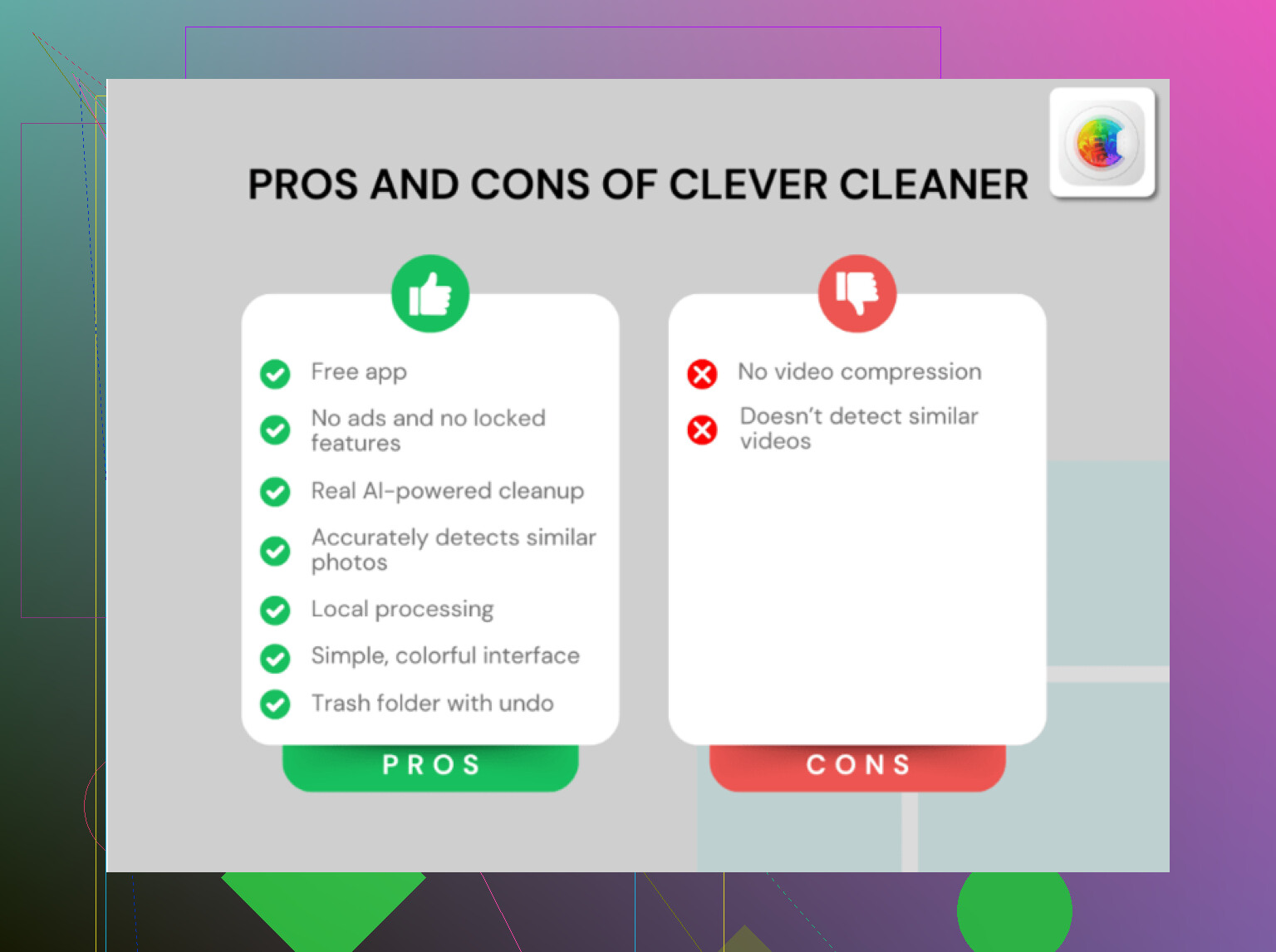
O que mais chamou atenção primeiro é que ele é grátis. Sem anúncios. Sem barreira de assinatura. Sem falsa instalação grátis em que cada botão útil pede dinheiro depois de dois toques. Na App Store, só isso já reduz bastante as opções.
O que ele faz melhor do que o app padrão:
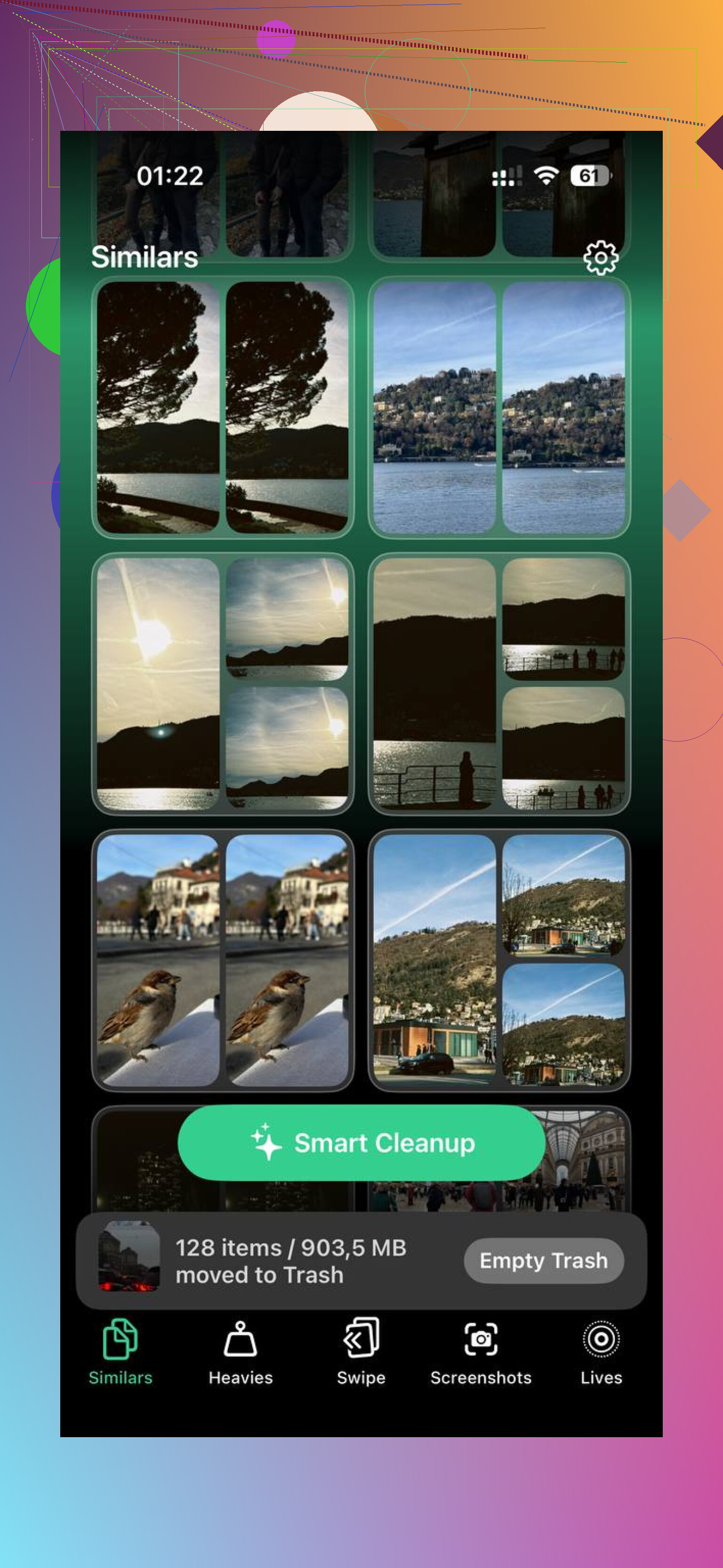
A seção Pesados organiza sua fototeca do maior arquivo para o menor. Essa é a parte que eu queria que a Apple tivesse incluído anos atrás. Você abre e os piores devoradores de armazenamento estão bem ali, clipes grandes em 4K, exportações que você esqueceu, tralha enorme parada silenciosamente em segundo plano. Apagar dez arquivos gigantes muitas vezes liberou mais espaço para mim do que remover algumas centenas de fotos normais.
A seção Similares agrupa imagens que combinam bastante, não só duplicatas exatas. Fotos em sequência, três tentativas da mesma foto, quadros tirados com segundos de diferença, tudo isso fica agrupado para você manter uma e jogar o resto fora rapidamente.
A seção Capturas de Tela mostra capturas de tela com o tamanho do arquivo visível na miniatura. Eu gostei de ver o número primeiro em vez de apagar no escuro.
E o processamento fica no telefone. Nada é enviado para outro lugar para análise. Se sua fototeca tem conversas privadas, telas de banco, documentos de trabalho ou coisas pessoais aleatórias, isso importa.
Se o seu objetivo é manter os favoritos e apagar o resto, esse tipo de organização é muito mais fácil aqui do que no app padrão. Eu tentei fazer a mesma coisa no Fotos e foi desajeitado pra caramba.
A etapa que as pessoas esquecem, e depois acham que nada funcionou
Apagar fotos nem sempre libera armazenamento imediatamente. Às vezes o número mal se mexe. Às vezes não se mexe nada. O iOS envia os itens apagados para Apagados Recentemente em Álbuns, em Utilitários, e eles ficam lá por até 30 dias. Enquanto estiverem lá, ainda contam no seu armazenamento.
Então depois da limpeza, vá em Álbuns, abra Apagados Recentemente, toque em Selecionar e depois em Apagar Tudo. Essa é a parte que normalmente faz o número do armazenamento cair. Antes disso, você basicamente só moveu a bagunça de um cômodo para outro.
Se o total do armazenamento ainda parecer errado depois de esvaziar Apagados Recentemente, reinicie o telefone. Já aconteceu comigo de o iOS manter o número antigo até depois de uma reinicialização. Aí finalmente atualizou.
A melhor maneira é inverter o problema.
Primeiro, salve seus Favoritos em um lugar separado. No iPhone, abra Fotos, vá em Favoritos, toque em Selecionar, depois em Compartilhar, e então em Salvar em Arquivos ou envie por AirDrop para um Mac. Se você usar a opção Arquivos, crie uma pasta chamada Backup dos Favoritos. Isso importa porque o coração de Favoritos é só uma marcação, não um cofre protegido. Se você apagar tudo em massa da forma errada, essas fotos também vão.
Depois de fazer o backup, crie um novo álbum e adicione todos os Favoritos nele também. É mais fácil verificar a presença em um álbum do que ficar rolando uma lista enorme com corações. Eu confio mais em álbuns do que no ícone minúsculo, para ser sincero.
Depois, remova o resto na aba Biblioteca por mês, não em Todas as Fotos com um único gesto gigante. Menos travamento, menos falhas ao apagar. Discordo um pouco de @mikeappsreviewer em uma parte, acho que o app Fotos nativo dá conta se você dividir o trabalho em partes menores e fizer backup primeiro.
Se organizar a bagunça estiver demorando uma eternidade, o Clever Cleaner ajuda a encontrar arquivos grandes e duplicados mais rápido. Vale dar uma olhada se sua biblioteca está um caos. Experimente o Clever Cleaner grátis para limpeza de fotos no iPhone.
Último passo: reimporte apenas o backup dos Favoritos se você apagou tudo. Verifique Também Apagados Recentemente, ou o armazenamento não vai diminuir.
Os Favoritos no iPhone não ficam travados. Essa é a parte que muita gente não percebe. O coração é só uma etiqueta, então, se você apagar tudo em massa sem cuidado, seus Favoritos vão junto com o resto.
Eu faria assim em vez de depender só do fluxo do app Fotos que @mikeappsreviewer e @kakeru mencionaram:
- Crie um novo álbum com um nome como MANTER.
- Vá em Favoritos, selecione tudo e adicione a esse álbum.
- Exporte esse álbum para algum lugar fora do Fotos primeiro. App Arquivos, Mac, drive externo, qualquer um. Essa é a verdadeira rede de segurança.
- Depois, no iphone.com? Não. No próprio iPhone, vá até Biblioteca e apague em partes, não tudo de uma vez.
Uma coisa da qual discordo um pouco: reimportar depois pode criar uma biblioteca bagunçada com duplicatas e datas perdidas se você fizer errado, então eu prefiro arquivar os Favoritos primeiro em vez de apagar tudo e reconstruir do zero.
Além disso, se o seu objetivo principal é liberar espaço, não foque só na quantidade de fotos. Foque no tamanho. Alguns vídeos gigantes geralmente pesam mais do que 2.000 fotos aleatórias. É aí que o Clever Cleaner é realmente útil, porque ele mostra arquivos grandes e fotos parecidas muito mais rápido do que o app da Apple.
E sim, esvazie Apagados Recentemente ou nada disso vai adiantar.
Se você quiser um passo a passo visual, este guia passo a passo para limpar fotos do iPhone provavelmente é mais fácil do que ficar adivinhando nos menus.
Favoritos são apenas uma tag, então estou com @kakeru e @suenodelbosque em não confiar só no coração. Onde eu discordo um pouco de @mikeappsreviewer é que eu não partiria direto para uma exclusão em massa, a menos que você primeiro use os filtros de busca do Fotos para isolar o que não importa para você, como capturas de tela, gravações de tela, lixo do WhatsApp e vídeos. Isso reduz o risco rapidamente.
Se você quer o caminho mais seguro sem reconstruir a biblioteca inteira:
- Duplique seus Favoritos em um álbum normal.
- Exclua primeiro as categorias de bagunça óbvia.
- Só então faça uma limpeza ampla da biblioteca.
Além disso, verifique a Biblioteca Compartilhada. As pessoas esquecem que as fotos também podem estar lá.
O Clever Cleaner pode ajudar se a biblioteca estiver bagunçada demais para organizar manualmente. Prós: visualização fácil de arquivos grandes, duplicatas/fotos semelhantes, limpeza simples. Contras: outro app precisa escanear sua biblioteca, e eu ainda verificaria antes de apagar qualquer coisa importante.
Então, não “apague tudo exceto os Favoritos” primeiro. É mais algo como “remova primeiro o pior lixo e depois decida se uma limpeza total é mesmo necessária.”