Estou tentando organizar a biblioteca de fotos do meu iPhone e remover várias imagens indesejadas de uma só vez, mas estou preocupado em apagar acidentalmente todas as minhas fotos ou removê-las do iCloud também. Qual é a maneira mais segura de selecionar e apagar várias fotos no iPhone sem apagar tudo?
Se o seu iPhone está reclamando do armazenamento e o Fotos é o problema, não perca tempo tocando nas imagens uma por uma. Isso cansa rápido. Quando fui verificar o meu, eu tinha mais de 18.000 fotos ali, então acabei usando alguns métodos diferentes de limpeza dependendo do que eu estava tentando remover.
Para limpezas menores, o app Fotos comum já dá conta. Abra o Fotos, toque em Selecionar e depois arraste o dedo pelas fileiras de fotos em vez de selecionar cada uma separadamente. Se você estiver lidando com muitas fotos de um mês ou viagem, primeiro afaste os dedos para ir para a visualização Meses. Isso facilita muito selecionar blocos maiores. Quando tudo estiver selecionado, toque no ícone da lixeira.
O app integrado também é razoável se você quiser apagar certos tipos de mídia. Entre no Fotos, abra a aba Coleções e depois role para baixo até Tipos de Mídia. Álbuns como Capturas de Tela, Sequências e Gravações da Tela já ficam separados para você. Abra um, toque em Selecionar, depois em Selecionar Tudo, e apague o que você não quiser. Esse botão Selecionar Tudo economiza muito tempo.
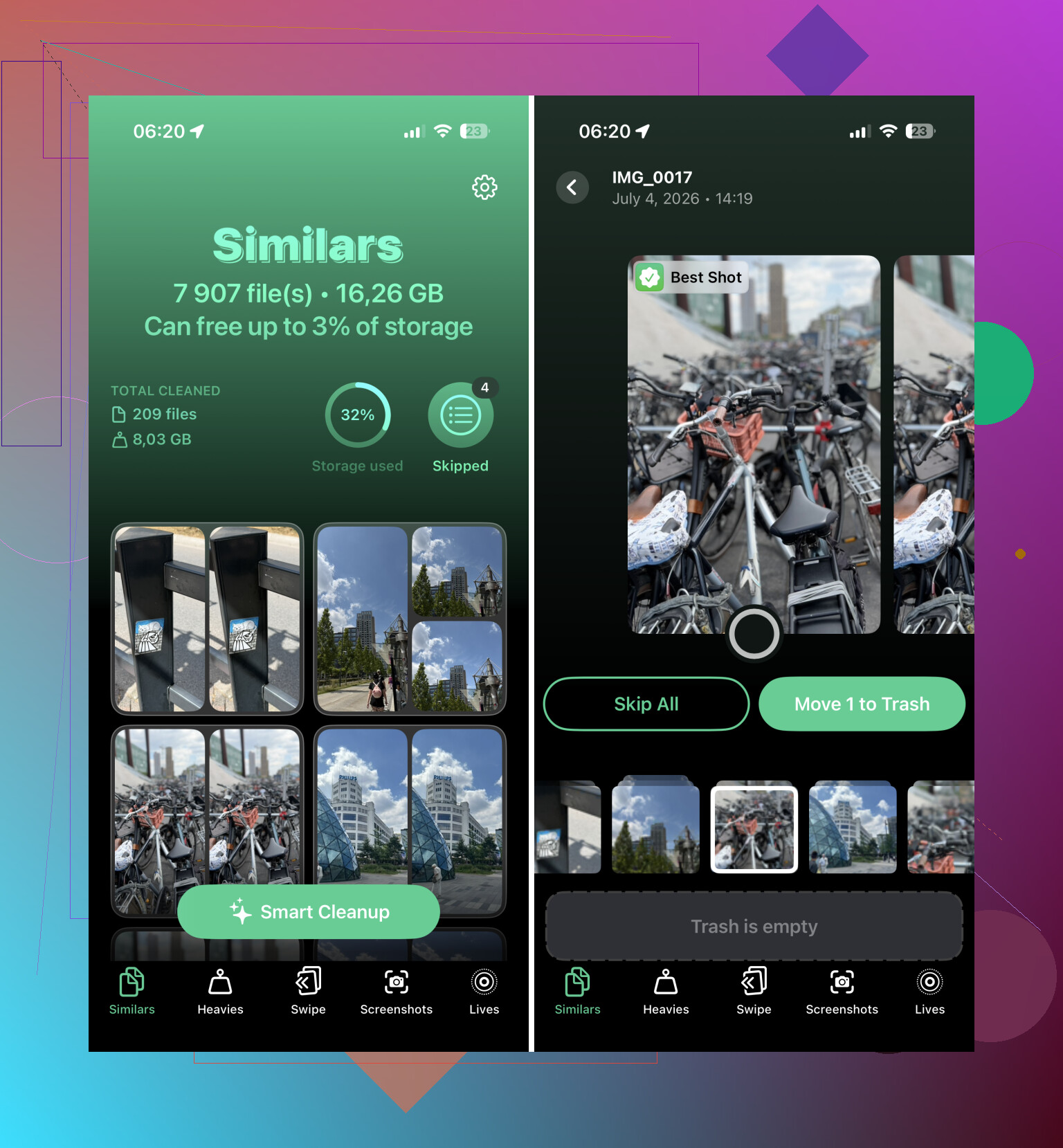
Para uma biblioteca grande, Clever Cleaner foi a opção mais útil para mim. Normalmente eu evito apps de limpeza porque muitos deles são irritantes, cheios de anúncios ou bloqueados por assinaturas, mas este é gratuito e lidou muito bem com uma biblioteca grande de fotos.
Depois que você instalar, confira primeiro a seção Similares. Ela agrupa fotos que parecem quase iguais e marca o que considera a Melhor Foto, para que você possa manter a melhor e remover as extras. A seção Capturas de Tela é boa para apagar em massa capturas inúteis. As Live Photos também podem ser revisadas, especialmente se você quiser transformar algumas em fotos estáticas normais para economizar espaço. Verifique também Heavies, porque vídeos grandes geralmente liberam muito mais armazenamento do que apagar várias fotos comuns.
Se você estiver removendo milhares de fotos, fazer isso pelo computador pode ser menos doloroso. Vá para iCloud.com se você usa Fotos do iCloud, entre na conta e use Shift + clique para selecionar grandes intervalos. Apague as fotos por lá e depois dê um tempo para o seu iPhone sincronizar as alterações. Teclado e mouse simplesmente facilitam esse tipo de limpeza.
A opção nuclear é uma redefinição de fábrica. Só faça isso se você realmente não precisar de mais nada que esteja no telefone ou se já fez backup das coisas com que se importa. Vá em Ajustes > Geral > Transferir ou Redefinir iPhone e depois escolha Apagar Todo o Conteúdo e Ajustes. Siga as instruções e o telefone será apagado.
Eu não redefiniria o telefone só para limpar uma biblioteca de fotos bagunçada, mas se você vai vendê-lo, doá-lo ou recomeçar do zero, essa é a forma mais rápida de limpar tudo de uma vez.
Excluir do Fotos não é realmente algo “apenas deste iPhone” se o Fotos do iCloud estiver ativado, então essa é a armadilha que eu verificaria antes de fazer uma grande limpeza. O método de seleção por arrastar do Mike funciona bem, mas primeiro vá em Ajustes > seu nome > iCloud > Fotos e veja se a sincronização está ativada. Se estiver, qualquer coisa que você apagar acabará desaparecendo do iCloud e dos seus outros dispositivos Apple também, embora fique em Apagados Recentemente por cerca de 30 dias, a menos que você esvazie essa pasta. Se o seu objetivo é apenas liberar armazenamento do telefone enquanto mantém a biblioteca, não apague tudo em massa. Ative Otimizar Armazenamento do iPhone em vez disso, ou exporte as fotos para outro lugar primeiro. Depois, apague em lotes menores e verifique Apagados Recentemente antes de limpar tudo permanentemente.

Excluir vinte capturas de tela ruins é uma tarefa diferente de podar dez anos de fotos de família, então eu trataria isso de forma diferente em vez de fazer uma única grande rodada de selecionar e excluir.
Para a limpeza mais segura, faça uma cópia em outro lugar primeiro se alguma das fotos for importante. Isso significa uma exportação real para um computador, drive externo, Google Photos, Dropbox etc., não apenas meu iPhone tem backup. As pessoas confundem Backup do iCloud e Fotos do iCloud o tempo todo. Se o Fotos do iCloud estiver ativado, excluir uma foto do app Fotos também a exclui do Fotos do iCloud depois da sincronização. Um backup não é um botão mágico de desfazer para a limpeza de fotos individuais.
Para a exclusão em massa comum, eu faria em lotes assim:
- Abra o Fotos e vá primeiro para uma área mais específica, como Capturas de Tela, Vídeos, Selfies ou um mês específico.
- Toque em Selecionar.
- Arraste pelas fotos para selecionar um grupo, mas pare antes de entrar em algo sobre o qual você não tenha certeza.
- Toque na lixeira.
- Vá para Apagados Recentemente e verifique o que foi parar lá antes de esvaziá-lo.
Essa última etapa importa. Apagados Recentemente é sua rede de segurança, mas só se você realmente olhar lá antes de limpar. Não exclua 4.000 itens, entre em pânico e depois esvazie imediatamente Apagados Recentemente porque ainda aparece um aviso de armazenamento. O telefone pode não mostrar o espaço liberado até que essa pasta seja esvaziada, mas esvaziá-la é o ponto em que o erro fica muito mais difícil de corrigir.
Concordo com o aviso sobre o iCloud acima, mas eu seria um pouco mais cauteloso do que usar Selecionar Tudo, a menos que você esteja dentro de algo descartável como Capturas de Tela ou Gravações de Tela. Selecionar Tudo dentro de Recentes ou de um intervalo amplo de datas é onde as pessoas se complicam. Se você estiver cansado e a visualização da biblioteca ficar pulando, é fácil incluir fotos que você não pretendia mexer.
Um truque útil é favoritar tudo o que você com certeza quer proteger antes de limpar. Isso não é um bloqueio e não vai impedir você de excluir a foto, mas dá uma verificação visual. Se você estiver selecionando um monte de lixo e vir corações misturados, vá com calma. A mesma ideia vale para álbuns: você pode criar um álbum Manter para as coisas importantes, mas lembre-se de que álbuns são apenas organização. Remover uma foto de um álbum é diferente de excluí-la da biblioteca.
Para duplicatas e quase duplicatas, apps como Clever Cleaner podem ser úteis, mas eu não deixaria nenhum app de limpeza tomar a decisão por você sem revisar as seleções. A melhor foto às vezes é a mais nítida, não a que você realmente gosta. Use o app para agrupar fotos semelhantes, depois tome você mesmo a decisão final.
Se o seu objetivo é apenas liberar espaço no iPhone, excluir pode ser a ferramenta errada. Ative Otimizar Armazenamento do iPhone se você usa Fotos do iCloud. Isso mantém versões menores no telefone e versões completas no iCloud. Se o seu objetivo é reduzir permanentemente a biblioteca inteira, então excluir tudo bem, mas parta do princípio de que isso exclui em todos os lugares em que o Fotos do iCloud sincroniza.
Lotes pequenos são mais lentos, mas são a forma menos estressante de fazer isso. Exclua 100 ou 200, verifique Apagados Recentemente e depois continue. A versão perigosa é tentar limpar a biblioteca inteira de uma vez enquanto assiste TV pela metade e confia no seu polegar.
Crie primeiro um álbum temporário “Excluir depois” e use-o como uma área de preparação em vez de enviar as fotos direto para a lixeira. Selecione as fotos que você acha que quer apagar, toque no botão de compartilhar, adicione-as a esse álbum e depois deixe-o de lado por um dia ou pelo menos revise tudo mais uma vez antes de excluir. Isso não cria cópias extras, mas oferece um lugar mais organizado para inspecionar suas escolhas sem precisar rolar por toda a sua biblioteca.
O ponto importante é que álbuns não são pastas. Se você abrir esse álbum temporário e escolher apenas “Remover do Álbum”, as fotos permanecerão na sua biblioteca. Se você realmente quiser apagá-las, precisará da opção que as exclui da biblioteca. Leia o aviso antes de tocar, porque a forma como a Apple redige isso faz diferença.
Concordo com o aviso sobre o iCloud já mencionado. Não presuma “Vou apenas apagá-las do telefone” a menos que o Fotos do iCloud esteja desativado e você entenda o que isso significa. Com o Fotos do iCloud ativado, excluir da biblioteca é uma exclusão sincronizada. Isso serve para manter todos os dispositivos em sincronia, então seu iPad, Mac e iCloud.com acompanharão isso.
Para selecionar, eu evitaria começar em Recentes se você tiver uma biblioteca bagunçada. Use primeiro a Busca ou os Tipos de Mídia. Procure coisas como “recibo”, “quadro branco”, “captura de tela”, o nome de um lugar ou um mês/ano, e depois selecione a partir desses resultados. É muito mais difícil pegar fotos de férias por acidente quando você está olhando para um monte pequeno e específico de coisas sem importância.
E não esvazie Apagados Recentemente imediatamente. Trate isso como uma área de retenção, não como um chute para a lixeira. Exclua um lote, verifique essa pasta, confirme que nada importante está ali, e só então limpe tudo quando tiver certeza. Esse minuto extra é menos irritante do que tentar recuperar uma foto que você apagou enquanto tocava rápido.