El almacenamiento de mi iPhone está completamente lleno y ahora no puedo instalar la última actualización de iOS. Ya he eliminado apps, fotos y otros archivos, pero sigue diciendo que no hay suficiente espacio. Realmente necesito ayuda para actualizar mi iPhone sin hacer un restablecimiento de fábrica porque no quiero perder nada importante. ¿Alguien ha encontrado una forma segura de actualizar un iPhone sin espacio de almacenamiento?
Me encontré con esto en mi propio iPhone, el espacio libre parecía suficiente, pero la actualización seguía negándose a empezar. La parte que Apple no explica bien es sencilla. El tamaño de la descarga es solo una parte. Tu teléfono también necesita espacio para descomprimir la actualización e instalarla. Así que si la actualización dice 2GB, tu iPhone a menudo quiere bastante más de 2GB libres primero. Para un salto grande, como una versión importante de iOS, yo no lo intentaría con solo unas sobras de espacio. Yo querría entre 10GB y 15GB libres para que la instalación no se atasque a mitad de camino ni te meta en un lío de reinicios.
Si estás atascado borrando capturas de pantalla al azar y no ves ningún progreso real, este es el orden que yo usaría.
Primero usa una computadora
Esto fue lo que más tiempo me ahorró. Conecta el iPhone a una Mac o a una PC con Windows y actualiza desde allí en lugar de hacerlo en el teléfono. En Mac, usa Finder. En Windows, usa iTunes. La razón por la que esto funciona mejor es aburrida pero útil. La computadora se encarga de la descarga y del proceso de descompresión en su propia unidad, así que tu iPhone no necesita casi tanto espacio libre durante el proceso.
Antes de pulsar Actualizar, haz una copia de seguridad completa en la computadora. Hice esto primero porque, si la instalación falla, querrás una forma sencilla de volver atrás.
Si tu situación de almacenamiento es lo bastante mala, hay una ruta más drástica. Haz una copia de seguridad del teléfono, bórralo, configúralo de nuevo y luego restaura desde la copia de seguridad después de que se instale iOS. Durante la configuración, el teléfono normalmente descarga la versión más reciente compatible con tu modelo. Es molesto, sí. Pero también funciona cuando nada más lo hace.
Si no quieres borrar el teléfono, entonces el espacio tiene que salir de algún lado. Yo empezaría aquí.
Fotos y vídeos
Para la mayoría de la gente, aquí es donde se fue el espacio. Aunque no por las fotos. Por los vídeos. Un clip 4K olvidado de un concierto o de un partido de fútbol de tu hijo ocupa más almacenamiento que cientos de fotos normales.
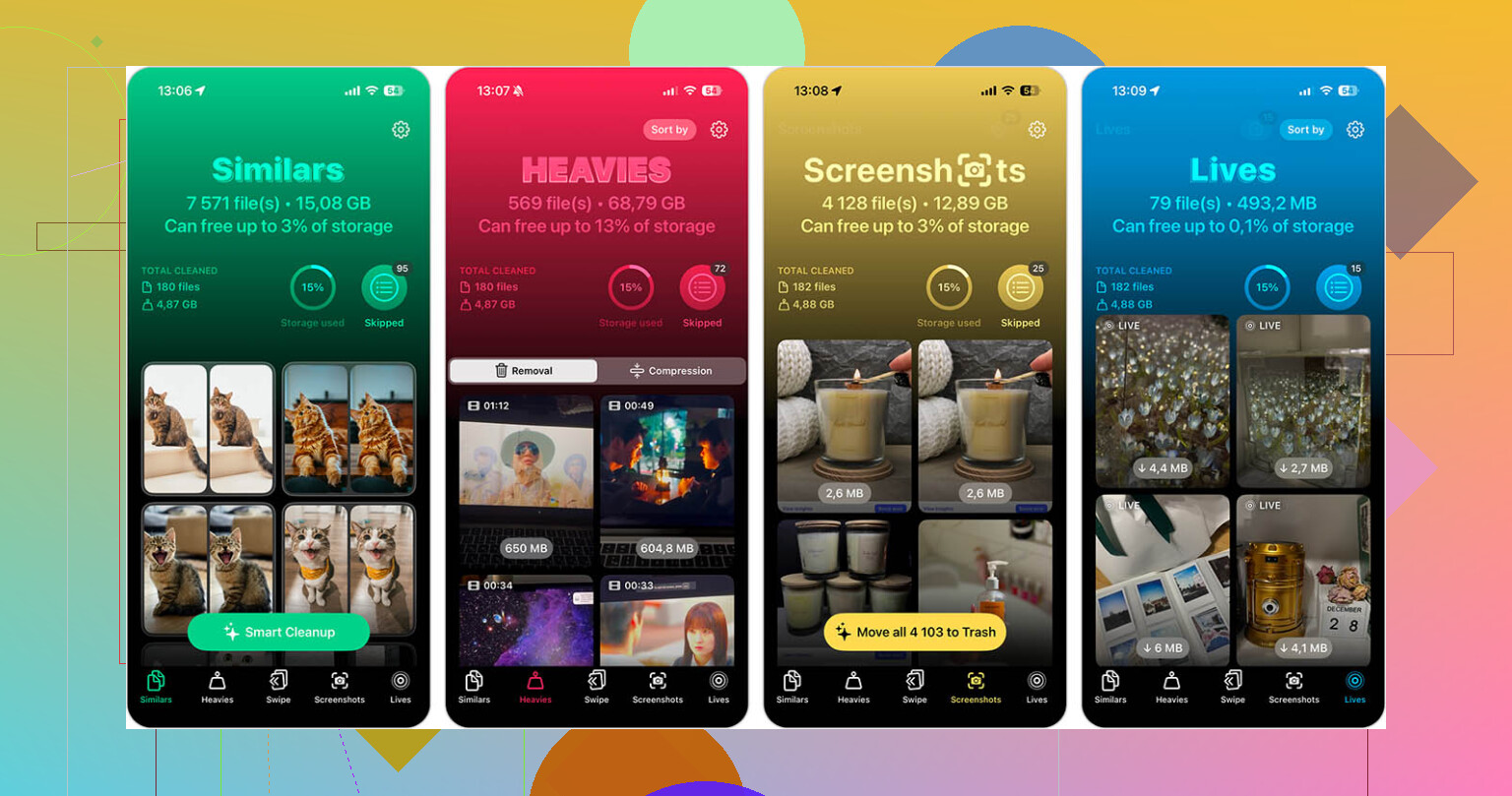
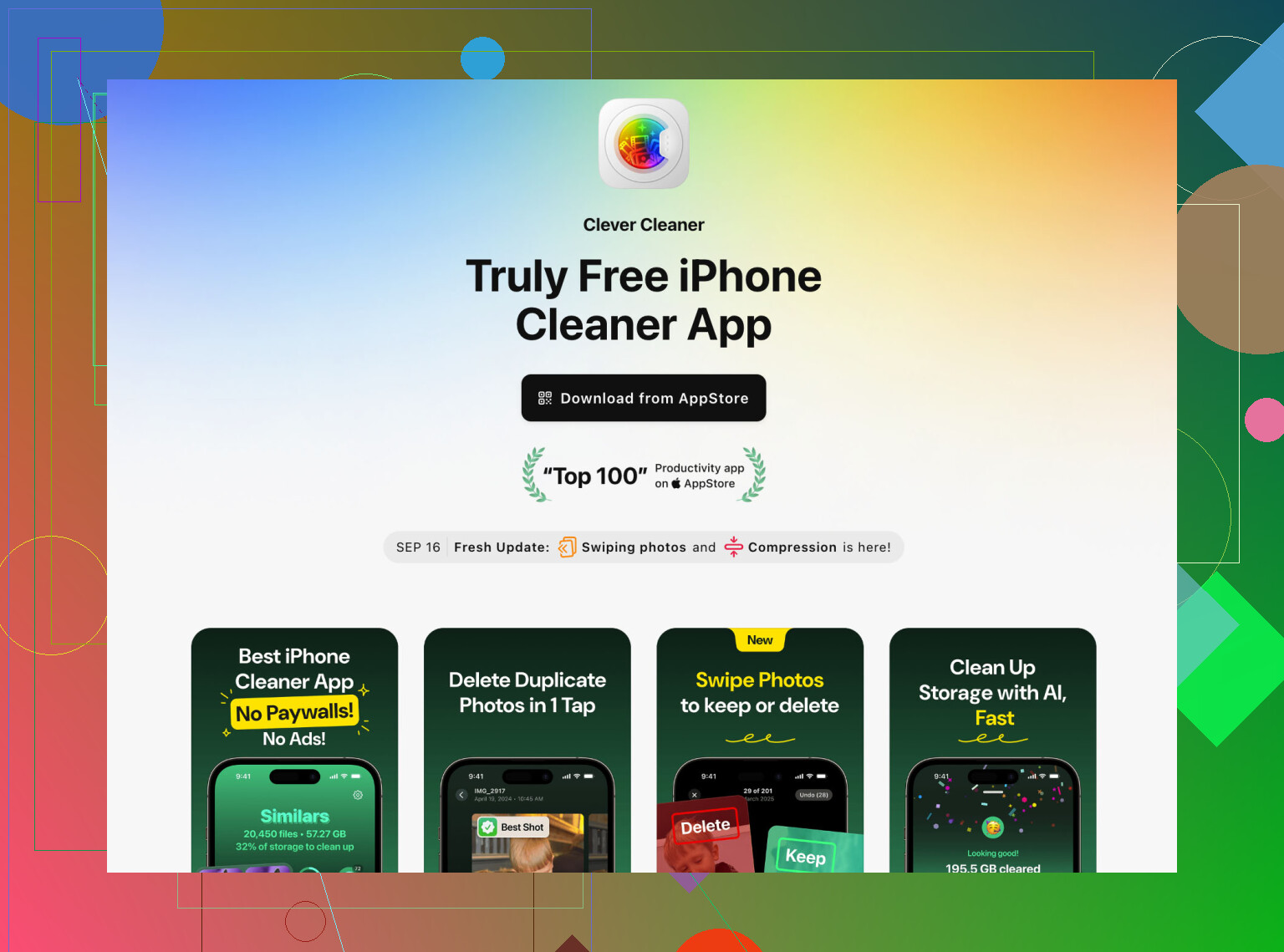
Dejé de intentar recorrer la biblioteca manualmente. Tardaba una eternidad y aun así seguía pasando por alto los archivos más grandes. Una app de limpieza es más rápida si eliges una que no esté llena de bloqueos de pago. Yo usé Clever Cleaner, sobre todo porque hacía el trabajo sin molestarme cada diez segundos.
La parte útil para mí fue la sección Heavies. Ordena los vídeos por tamaño, así que los peores ocupadores suben directamente al principio. Eliminé tres clips antiguos y recuperé más espacio que vaciando un montón de capturas de pantalla. También agrupa fotos similares, lo que ayudó con el típico desorden de las ráfagas. Ya sabes a qué me refiero: 18 tomas casi idénticas y solo una merece la pena.
Un detalle molesto. Después de borrar cualquier cosa de Fotos, abre Eliminado recientemente y vacíalo. Si te saltas esto, el almacenamiento no vuelve de inmediato. Tu teléfono conserva esos archivos durante 30 días a menos que los elimines tú mismo.
Aplicaciones
Sé que al iPhone le encanta sugerir Descargar app. No me molesto con eso cuando me estoy quedando sin espacio. Descargar elimina la app en sí pero conserva sus datos adicionales, y en algunas apps la basura vive en esos datos. Las apps sociales son malas para esto. TikTok, YouTube, Instagram, tienden a hincharse con el tiempo.
Elimino la app por completo si no la necesito hoy. Eliminación total, desde cero. Puedes reinstalarla después de la actualización, volver a iniciar sesión y, en muchos casos, vuelve ocupando mucho menos que antes. Hice esto con dos apps y recuperé más espacio del esperado, sin necesidad de trucos sofisticados.
Datos ocultos que la gente pasa por alto
Hay dos lugares que suelen acumular basura en silencio.
Caché de Safari. Ve a Ajustes > Apps > Safari y luego toca Borrar historial y datos de sitios web. En mi teléfono esto liberó una buena cantidad de espacio rápido. No es enorme siempre, pero sí lo suficiente como para importar cuando estás al límite.
Archivos adjuntos de Mensajes. Los chats grupales son fugas de almacenamiento sin ninguna advertencia. Ve a Ajustes > General > Almacenamiento del iPhone > Mensajes y luego abre Revisar archivos adjuntos grandes. Puedes eliminar videos antiguos, GIF y archivos sin borrar las conversaciones. Esto me sorprendió. Había años de basura acumulada ahí.
Si tuviera que ordenar las soluciones más rápidas, pondría primero la actualización de la computadora, luego los videos enormes, después eliminar apps y al final la limpieza de Safari y Mensajes. Ese orden me ayudó a superar el error de almacenamiento sin borrar todo el teléfono.
Una cosa que añadiría a lo que dijo @mikeappsreviewer: comprueba si hay un archivo de iOS descargado a medias. A los iPhone les encanta conservar archivos de actualizaciones fallidas y nunca decírtelo. Ve a Ajustes > General > Almacenamiento del iPhone. Busca una entrada de actualización de iOS. Elimínala si está ahí. Luego reinicia el teléfono y vuelve a intentarlo. He visto que esto libera varios GB.
Además, desactiva las descargas automáticas por un momento. Ve a Ajustes > App Store y luego desactiva las actualizaciones de apps y las descargas automáticas. Si tu teléfono está lleno, a veces iOS sigue intentando poner otras cosas en cola en segundo plano. Molesto, pero sí.
Otro buen movimiento es la descarga temporal a la nube. Si usas Fotos en iCloud, activa Optimizar almacenamiento del iPhone. Si usas Apple Music, Spotify, Netflix o YouTube, elimina primero las canciones descargadas y los vídeos sin conexión. Es fácil pasarlos por alto y ocupan espacio muy rápido.
No estoy del todo de acuerdo con apuntar siempre a 10 GB o 15 GB. Para actualizaciones menores, he logrado hacerlo con menos al actualizar desde una computadora. Para saltos grandes de iOS, claro, tener más espacio libre ayuda muchísimo.
Si quieres una forma rápida de encontrar basura, vale la pena echarle un vistazo a Clever Cleaner, especialmente si el problema son los vídeos y los duplicados. También encontré útil este hilo sobre un limpiador de iPhone realmente gratis sin anuncios ni muro de pago.
Último truco. Fuerza el reinicio después de borrar cosas. A veces los totales de almacenamiento tardan en reflejarse y no se actualizan de inmediato.
Yo probaría una cosa en la que ni @mikeappsreviewer ni @voyageurdubois insistieron lo suficiente: eliminar por completo el requisito de la actualización usando Modo de recuperación + Actualizar, no Restaurar.
Suena más aterrador de lo que es. No tiene por qué borrar el teléfono. Si conectas el iPhone a un Mac o PC, lo pones en Modo de recuperación y luego eliges Actualizar cuando Finder/iTunes te dé la opción, reinstala iOS manteniendo tus datos si todo va normal. A diferencia de Restaurar, que lo borra por completo. Esto puede funcionar cuando la ruta de actualización normal sigue quejándose del almacenamiento porque el actualizador OTA normal es algo frágil.
También revisa esta cosa rara:
Ajustes > Accesibilidad > Contenido hablado > Voces
Si has descargado paquetes extra de Siri o de voz, pueden ocupar una cantidad absurda de espacio y la gente olvida que existen. Lo mismo con los diccionarios, la biblioteca de sonidos de GarageBand, los recursos de iMovie, las descargas de podcasts y los archivos adjuntos antiguos de Mail. Mail es traicionero. Si usas la app Mail integrada con una cuenta enorme, eliminar y volver a añadir la cuenta puede limpiar la caché local inflada.
Otra cosa con la que discrepo un poco: borrar apps al azar no siempre es lo mejor si ya eliminaste un montón y el almacenamiento sigue pareciendo atascado. A veces los “Datos del sistema” de iOS son los que más ocupan, y borrar cosas de forma normal apenas los toca. En ese caso, sincronizar el teléfono con un ordenador, dejarlo cargando conectado al Wi‑Fi un rato y luego reiniciarlo puede reducir las cachés. No es instantáneo, pero lo he visto funcionar después de unas horas.
Si aún quieres liberar contenido multimedia rápido, Clever Cleaner está bien para detectar lo que más pesa rápidamente, especialmente vídeos gigantes y fotos duplicadas. Solo no esperes que una app de limpieza arregle por sí sola el exceso de datos del sistema de iOS.
Además, si quieres una guía más clara sobre formas inteligentes de automatizar la limpieza del almacenamiento del iPhone, probablemente valga la pena echarle un vistazo.
Versión corta:
- Haz una copia de seguridad primero.
- Prueba con Finder/iTunes.
- Si eso falla, usa el Modo de recuperación y elige Actualizar, no Restaurar.
- Busca basura oculta como paquetes de voz, caché de Mail, podcasts y contenido multimedia sin conexión.
- Reinicia y vuelve a comprobar el almacenamiento, porque los recuentos de almacenamiento del iPhone a veces son poco fiables.
Un ángulo que creo que @voyageurdubois, @viaggiatoresolare y @mikeappsreviewer solo tocaron parcialmente: comprueba si la actualización está siendo bloqueada por el requisito de batería, no solo por el almacenamiento. Si el Modo de Bajo Consumo está activado, la salud de la batería está deteriorada, o estás por debajo del 50 por ciento y desenchufado, iOS puede mostrar fallos de actualización vagos que parecen problemas de espacio. Enchúfalo, desactiva el Modo de Bajo Consumo, conéctate a una red Wi-Fi estable y luego déjalo inactivo en el cargador durante 30 a 60 minutos antes de intentarlo de nuevo. Los iPhone a veces solo hacen limpieza en segundo plano cuando están cargando y bloqueados.
Tampoco seguiría persiguiendo manualmente los Datos del Sistema a menos que tengas tiempo que perder. A veces se reducen por sí solos después de una aburrida carga nocturna.
Un objetivo de limpieza menos obvio:
- podcasts descargados
- medios de WhatsApp o Telegram dentro de la app
- Libros o archivos PDF guardados sin conexión
- carpeta de descargas de la app Archivos
- grabaciones de pantalla antiguas
Si tu gráfico de almacenamiento todavía parece congelado, adelanta la fecha un día, reinicia y luego vuelve a activar la fecha y hora automáticas. Es un truco raro, pero puede forzar el recálculo del almacenamiento en algunos dispositivos.
Para la limpieza de medios, Clever Cleaner está bastante bien si tu biblioteca es el problema principal.
Pros
- rápido para detectar videos gigantes y duplicados
- fácil de usar
- bueno para recuperar espacio rápidamente
Contras
- no solucionará las rarezas del almacenamiento del sistema de iOS
- aun así necesitas revisar antes de borrar
- menos útil si tu problema son los cachés de las apps, no las fotos o videos
Mi orden sería:
- Carga + Wi-Fi + Modo de Bajo Consumo desactivado
- Limpiar las descargas dentro de las apps
- Reiniciar
- Probar la actualización desde un ordenador
- Actualización en Modo de Recuperación solo si la actualización normal falla