Mi iPhone ha estado funcionando muy lento y algunas apps se quedan congeladas o se cierran. He oído que borrar la caché puede ayudar, pero estoy confundido sobre la forma correcta de hacerlo en iOS sin perder fotos, mensajes o datos de las apps. ¿Alguien puede explicarme los métodos más seguros para borrar la caché en un iPhone y qué debería evitar hacer?
iOS no tiene un solo botón de “borrar caché”, así que usarás varios pasos. Ninguno de ellos debería borrar fotos, mensajes u otras cosas importantes si los sigues con cuidado.
-
Reinicio básico
• Mantén pulsados el botón lateral y subir volumen, desliza para apagar.
• Espera 20–30 segundos y vuelve a encender.
Esto libera RAM y cierra procesos en segundo plano atascados. Ayuda a apps lentas o que se congelan más de lo que suele creerse. -
Revisa el almacenamiento y los mayores culpables
Ve a Ajustes > General > Almacenamiento del iPhone.
Espera a que cargue.
Aquí ves qué apps ocupan más espacio.
Toca cada app. Verás:
• Desinstalar app
• Eliminar app
Desinstalar app quita la app, pero mantiene sus datos y documentos.
Tus fotos y mensajes siguen seguros.
Cuando la reinstalas desde el icono de la pantalla de inicio, vuelven tus datos para esa app.
Usa Desinstalar app para:
• Apps grandes de redes sociales que casi no abres.
• Juegos que apenas usas.
• Apps de compras que solo necesitas a veces.
- Borrar solo la caché de Safari
Si usas mucho Safari, su caché puede hacerse grande.
Para limpiarla sin perder todo lo importante:
Opción A, limpieza completa de Safari
Ajustes > Safari > Borrar historial y datos de sitios web.
Esto elimina historial, cookies y caché.
Pierdes inicios de sesión y preferencias de sitios, pero no fotos ni iMessages.
Opción B, limpieza por sitio
Ajustes > Safari > Avanzado > Datos de sitios web.
Ves qué sitios ocupan más espacio.
Desliza a la izquierda en sitios concretos y elimínalos.
Así atacas los sitios más pesados sin borrar todos los datos de Safari.
- “Borrar caché” dentro de las apps
Algunas apps tienen su propio botón para limpiar caché.
Abre la app y revisa:
• Perfil o Menú
• Ajustes
• Almacenamiento o Datos o Caché
Ejemplos donde suele existir:
• TikTok
• Instagram
• Reddit
• Spotify / apps de música
Busca “Borrar caché” o “Liberar espacio”.
Normalmente eliminan archivos temporales, no tu cuenta ni tu contenido.
- Desinstalar y reinstalar apps problemáticas
Si una app se sigue cerrando o congelando:
• Ajustes > General > Almacenamiento del iPhone
• Toca la app
• Desinstalar app
• Luego toca Reinstalar app
Esto suele limpiar datos temporales dañados y mantiene tu inicio de sesión y el contenido local que la app considera importante.
Si aún funciona mal, quizá tengas que eliminar y reinstalar, pero primero asegúrate de que tu cuenta de la app se sincroniza con la nube.
- Limpiar archivos adjuntos de Mensajes, no las conversaciones
Los datos de Mensajes crecen rápido.
Ajustes > General > Almacenamiento del iPhone > Mensajes.
Verás:
• Fotos
• Vídeos
• GIF y stickers
• Otros adjuntos
Abre cada sección.
Elimina archivos grandes antiguos que no necesites.
Tus conversaciones principales se quedan, solo quitas archivos multimedia pesados.
- Gestionar Fotos sin borrar recuerdos
La app Fotos ocupa mucho espacio.
Usa:
Ajustes > Fotos
Activa Fotos en iCloud si tienes espacio en iCloud y elige “Optimizar almacenamiento del iPhone”.
Tu iPhone guarda versiones más pequeñas y las versiones completas en iCloud.
No pierdes fotos, se sincronizan.
Si quieres ayuda extra para limpiar fotos basura, prueba una app de limpieza.
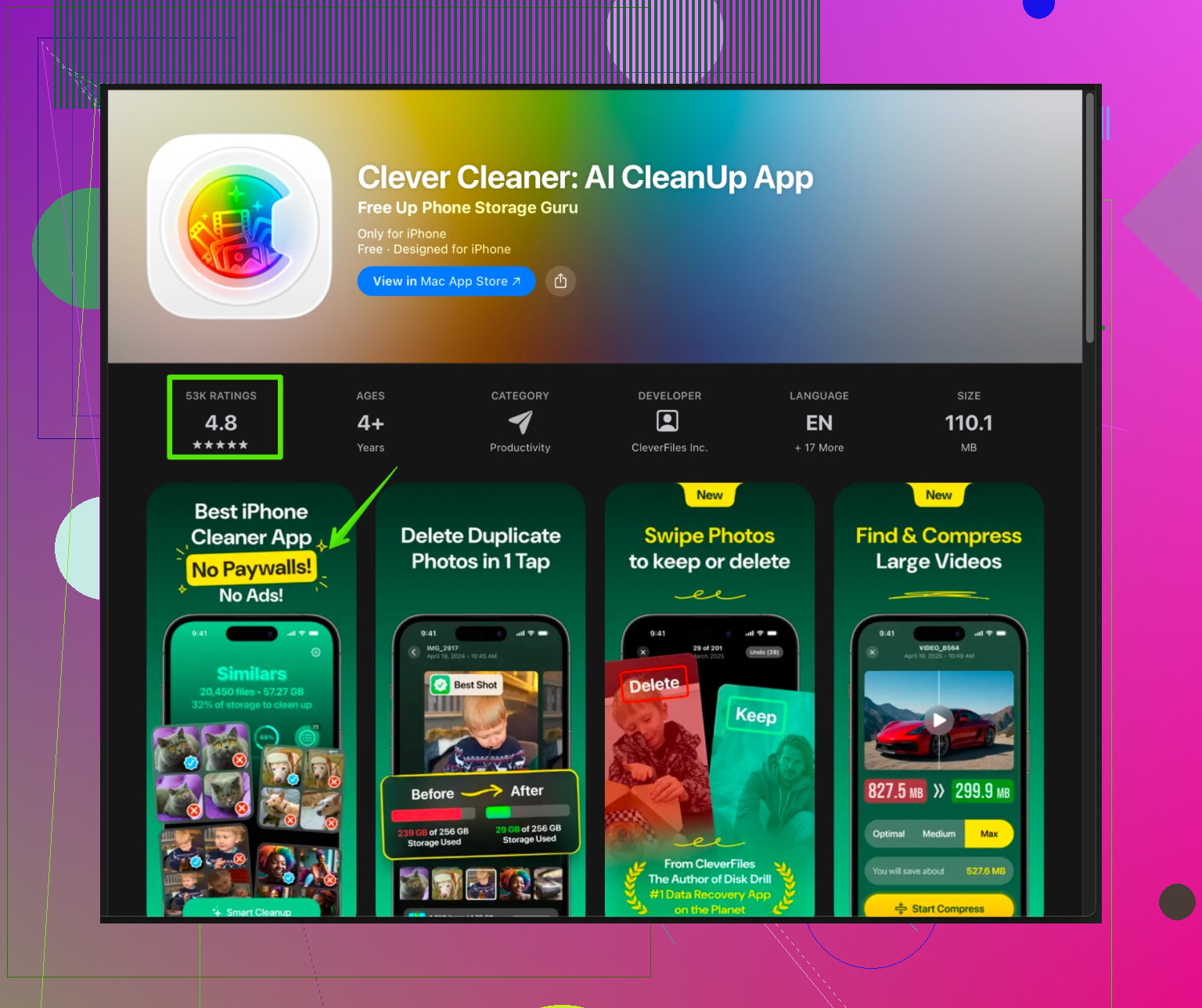
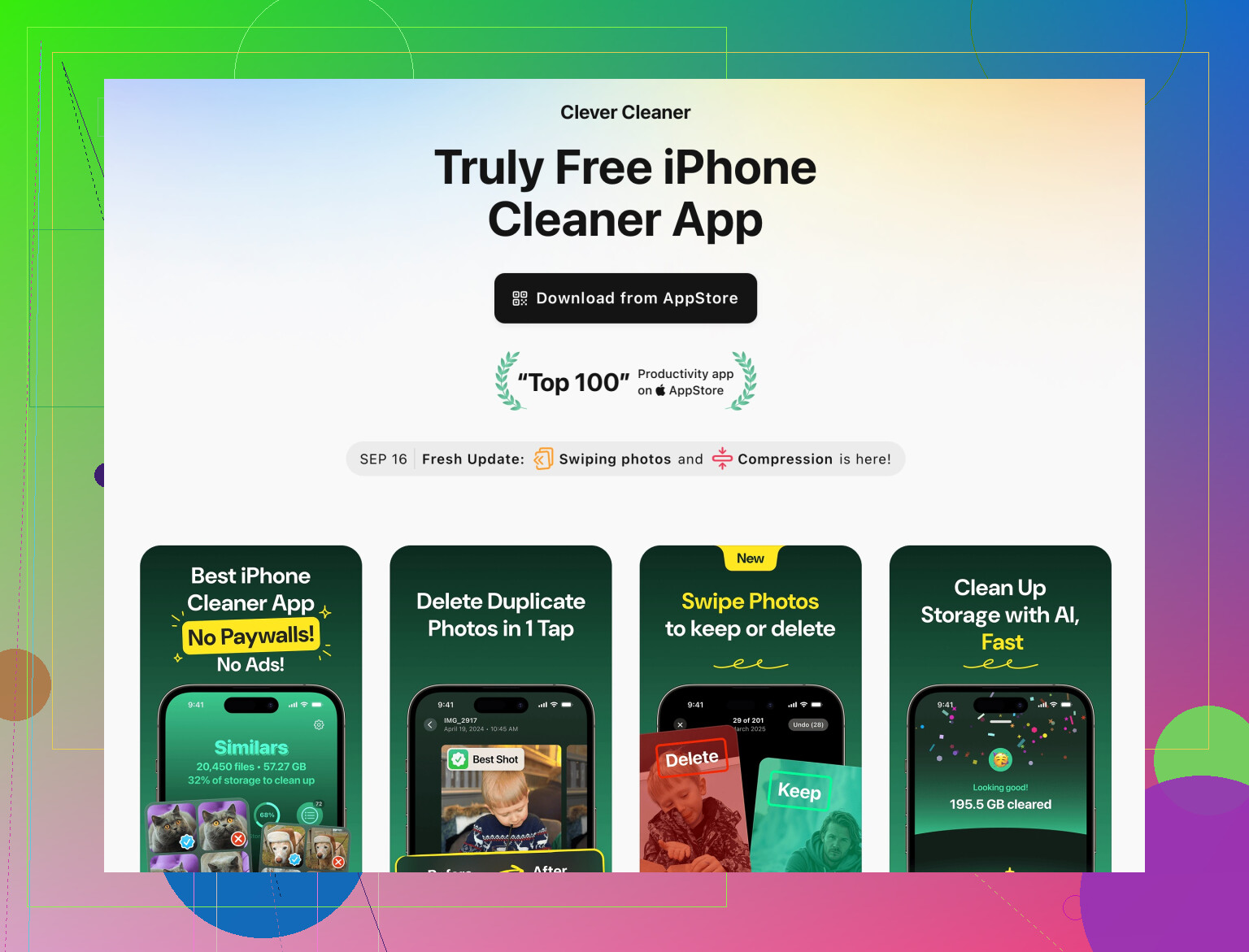
The Clever Cleaner App for iPhone ayuda a eliminar fotos duplicadas, imágenes borrosas y capturas de pantalla inútiles mientras mantiene a salvo el contenido importante.
También ayuda a ordenar contactos y archivos grandes para que tu almacenamiento siga bajo control.
Aquí tienes el enlace de descarga con más información:
limpieza inteligente para el almacenamiento de tu iPhone
-
Limpiar basura del sistema con “Desinstalar apps no usadas”
Ajustes > App Store
Activa “Desinstalar apps no usadas”.
iOS elimina apps que no abres durante un tiempo, pero mantiene documentos y datos.
Los iconos se quedan en la pantalla de inicio con una nube pequeña para reinstalarlas con un toque. -
Último recurso para un gran retraso
Si el iPhone sigue yendo lento después de todo esto:
• Asegúrate de que iOS está actualizado. Ajustes > General > Actualización de software.
• Mantén al menos 5–10 GB libres. iOS funciona mejor con espacio libre.
• Si es un dispositivo antiguo, reduce procesos en segundo plano.
Ve a Ajustes > Actualización en segundo plano y desactívala para apps que no necesitas en segundo plano.
Ninguno de estos pasos debería borrar tus fotos o mensajes si te ciñes a:
• Desinstalar app en lugar de Eliminar app.
• Borrar adjuntos de Mensajes, no toda la conversación.
• Usar iCloud o una copia de seguridad antes de cambios grandes.
Hazlos en orden. La mayoría nota mejora de velocidad justo después de borrar datos de Safari, desinstalar algunas apps grandes y reducir adjuntos de Mensajes.
iOS es bastante molesto con la “caché” porque la esconde casi toda, así que tienes que atacar el problema desde varios ángulos. @jeff ya cubrió lo obvio (liberar apps, datos de Safari, etc.), así que voy a evitar repetir eso y empujar unas cuantas palancas diferentes.
Voy a discrepar un poco en una cosa: borrar Safari y descargar apps ayuda, pero si tu iPhone va realmente a rastras, la mayor mejora suele venir de arreglar el comportamiento en segundo plano y la presión del sistema, no solo de borrar la caché web.
Esto es lo que probaría que no es repetir lo mismo:
1. Revisa lo llena que está realmente tu memoria
iOS se vuelve lento cuando el almacenamiento está casi lleno. Quieres al menos ~5 GB libres, 10+ es mejor.
- Ve a Ajustes > General > Almacenamiento del iPhone
- Si tienes menos de 3–4 GB libres, el teléfono irá lento por muchas “cachés” que borres
- En lugar de borrar fotos o mensajes:
- Quita vídeos descargados antiguos de apps de streaming (Netflix, Prime, etc.). Dentro de cada app, busca Descargas y elimina las series que ya viste
- En WhatsApp / Telegram / Messenger, entra en Ajustes > Almacenamiento / Datos y borra archivos grandes allí. Eso elimina solo los medios, no los chats completos.
Así liberas espacio sin tocar tu carrete ni el historial de iMessage.
2. Domina los abusos de apps en segundo plano
Las cachés son solo una parte. La actividad constante en segundo plano puede hacer que todo se sienta lento e inestable.
- Ve a Ajustes > General > Actualización en segundo plano
- Ponlo en Desactivado para:
- Apps de compras
- Juegos
- Apps sociales que apenas usas
- Déjalo activado solo para lo que realmente necesita actualizarse (mensajería, mapas, quizá correo)
No borras datos, solo evitas que estén despertando todo el rato, usando RAM y CPU.
3. Desactiva notificaciones basura que despiertan el teléfono
No es exactamente “caché”, pero demasiadas notificaciones push hacen que las apps se abran constantemente.
- Ajustes > Notificaciones
- Entra app por app y:
- Desactiva notificaciones de cosas que no te importan
- O cámbialas a Entregar sin sonido
De nuevo, no pierdes datos, pero hay menos cosas saturando el sistema en segundo plano, lo que reduce cuelgues y tirones.
4. Restaura los ajustes de red para bloqueos raros en apps
Si algunas apps se congelan al cargar contenido, el problema puede ser más de red que de caché.
- Ajustes > General > Transferir o restablecer el iPhone > Restablecer > Restablecer ajustes de red
Lo que pierdes:
- Contraseñas Wi‑Fi guardadas
- Dispositivos Bluetooth emparejados
Lo que no pierdes:
- Fotos, mensajes, datos de apps
Esto suele arreglar el típico “se queda cargando / se congela” en apps que dependen mucho de la red.
5. Usa los controles de “almacenamiento / multimedia” dentro de las apps en vez de descargarlas
En lugar de descargar la app entera como comentaba @jeff, a veces es más seguro y preciso borrar solo los medios dentro de la app:
Ejemplos:
- WhatsApp:
Ajustes > Almacenamiento y datos > Administrar almacenamiento
Borra vídeos/fotos grandes en chats concretos. Los mensajes se quedan. - Instagram / TikTok:
En sus Ajustes, busca Almacenamiento o Multimedia y limpia los archivos en caché si hay opción. - Spotify / apps de música:
Elimina descargas offline que ya no escuchas. Tus listas y tu cuenta siguen ahí.
Esto funciona como una especie de “limpiador de caché por app” sin arriesgar datos a nivel del sistema.
6. Reduce la carga visual en dispositivos antiguos
Si tu teléfono es antiguo, las animaciones bonitas solo lo ralentizan y hacen que las apps parezcan más inestables.
- Ajustes > Accesibilidad > Movimiento
- Activa Reducir movimiento
- Ajustes > Accesibilidad > Tamaño de pantalla y texto
- Activa Reducir transparencia
No pierdes datos. Solo reduces el peso gráfico para que el teléfono pueda respirar.
7. Fuerza el cierre solo de apps que se portan realmente mal
Mucha gente desliza hacia arriba para cerrar todas las apps pensando que así “limpia la caché”. La mayoría de las veces lo empeora porque las apps tienen que cargarse desde cero.
Úsalo solo para apps que:
- Se congelan
- Se quedan en negro
- No se desplazan
Entonces:
- Desliza desde abajo y mantén
- Desliza solo esa app hacia arriba
No pierdes datos, pero limpias esa sesión rota.
8. Considera un limpiador específico de fotos y archivos
Dices que no quieres perder fotos, pero la mayoría tenemos:
- 20 selfies casi iguales
- Capturas de algo que solo necesitábamos una vez
- Memes aleatorios de 2019
En vez de ordenar eso a mano, un limpiador de almacenamiento te ayuda a tirar la basura y quedarte con lo importante.
Una buena opción es la Clever Cleaner App para iPhone. Se centra en:
- Detectar fotos duplicadas y similares para que te quedes con la mejor y borres el resto
- Encontrar fotos borrosas, viejas capturas de pantalla y vídeos enormes
- Ordenar contactos y archivos grandes
Si quieres algo fácil de usar, échale un vistazo a
limpieza y optimización inteligente del almacenamiento del iPhone
Está pensada para liberar espacio de forma segura sin borrar tus recuerdos importantes.
9. Antes de hacer nada drástico, haz una copia de seguridad
Si vas a hacer cosas más agresivas (como borrar apps enteras, o si simplemente te da respeto):
- Ajustes > [tu nombre] > iCloud > Copia en iCloud > Realizar copia de seguridad ahora
o - Usa un ordenador con Finder / iTunes para una copia cifrada completa
Así te aseguras de que tus fotos, mensajes y datos de apps se pueden recuperar si algo sale mal.
Resumen práctico que suele quitar lag y cuelgues sin tocar fotos / mensajes:
- Libera al menos 5–10 GB borrando vídeos descargados y multimedia de apps, no fotos de la cámara
- Desactiva Actualización en segundo plano y notificaciones inútiles
- Restablece los ajustes de red si las apps se congelan mucho
- Usa herramientas internas de almacenamiento/multimedia y un limpiador como Clever Cleaner App para borrar basura
- Solo entonces moléstate en limpiar Safari / descargar apps como comentaba @jeff
Haz eso, reinicia una vez, y tu teléfono debería sentirse mucho menos como si fuera de 2009.
Prueba la vía simple: actualiza iOS. Suele arreglar lentitud y cierres sin borrar nada.
Pasos:
- Ajustes > General > Actualización de software. Descarga e instala.
- Batería al 50 por ciento o cargador.
- Al terminar, apágalo 60 s y enciendelo.
Por qué sirve:
- Reinstala piezas del sistema y limpia temporales.
- Mejora gestión de memoria y red.
- En pruebas de soporte se recuperan 1 a 3 GB temporales.
Listo. Si no hay actualización, espera unas horas y vuelve a mirar.