Necesito ayuda para vaciar la fototeca de mi iPhone sin perder las fotos que marqué como Favoritas. Mi almacenamiento está lleno y accidentalmente dejé que se acumularan miles de fotos, pero algunas fotos favoritas son importantes y no quiero borrarlas también. ¿Hay una forma segura de eliminar todas las fotos de un iPhone manteniendo intactas las Favoritas?
Algunas fototecas siguen creciendo hasta que tu teléfono empieza a comportarse de forma absurda. Yo tuve una en la que la pantalla se quedaba colgada, Fotos tardaba una eternidad en abrirse y el gráfico de almacenamiento parecía congelado sin importar lo que quitara. Lo que funciona depende de cómo lo estés limpiando, así que aquí va la versión que me habría gustado que alguien publicara antes de que yo desperdiciara una tarde.
Antes de tocar nada, cuidado con Fotos en iCloud
Esto confunde a la gente todo el tiempo. Borran fotos en el iPhone, luego ven que desaparecen del iPad o del Mac y creen que algo se rompió. No fue así. Fotos en iCloud sincroniza la misma fototeca entre dispositivos. Si eliminas una foto en un lugar, desaparece en todas partes vinculadas a esa fototeca.
Si quieres conservar tus fotos y solo necesitas recuperar espacio en el teléfono, ve a Ajustes > Fotos y activa Optimizar almacenamiento del iPhone. Tu teléfono conserva versiones más pequeñas de forma local, y los originales completos se quedan en iCloud. He visto que esto soluciona la presión de almacenamiento sin borrar ni una sola foto.
Si tus fotos ya están guardadas en otro sitio y quieres quitarlas del teléfono para siempre, entonces sigue adelante.
Trabajar desde un ordenador suele ser menos doloroso
En un Mac, yo me saltaría la app Fotos. Usa Captura de Imagen. Fotos tiende a meter iCloud en el lío, que era justo lo último que yo quería cuando intentaba vaciar un dispositivo a reventar.
Conecta el iPhone, abre Captura de Imagen desde Aplicaciones y espera. Con una fototeca enorme, puede quedarse ahí como si estuviera muerta durante 30 minutos o más. La mía lo hizo. Luego las miniaturas aparecieron todas de golpe. Desde ahí, Comando + A selecciona todo, y eliminar se encarga de ello de una sola vez.
Windows también funciona, más o menos. Tienes que pasar por el Explorador de archivos y abrir la carpeta DCIM. El problema es la estabilidad. Las eliminaciones grandes suelen fallar a mitad de camino porque el teléfono pierde la conexión o se queda bloqueado. Si estás atascado con un PC, mantén los lotes por debajo de 500 archivos. Es más lento, pero tuve menos errores haciéndolo por tandas.
Si estás borrando directamente desde el teléfono
Aquí es donde la cosa se pone fea cuando la fototeca crece mucho. En algún punto entre 10.000 y 15.000 elementos, la app Fotos empieza a sentirse poco fiable. Desplazarse va con retraso. La multiselección se vuelve torpe. Si el almacenamiento está casi lleno, la app puede congelarse al intentar procesar una eliminación grande.
Dos cosas me ayudaron antes de intentar una limpieza solo con el teléfono:
Borra primero una o dos apps grandes. Un juego, una app de vídeo descargado, cualquier cosa pesada. iOS necesita algo de espacio libre de trabajo para procesar las eliminaciones. Si el almacenamiento está al máximo, Fotos tiende a ahogarse.
No selecciones todo de una vez. Haz unos cuantos miles, deja que termine y luego haz el siguiente lote. Intentar borrar toda la fototeca de una sola pasada es donde yo tuve más fallos.
Para seleccionar más rápido, hay un truco. Toca Seleccionar, arrastra por la fila inferior para empezar a resaltar elementos y luego, con la otra mano, toca cerca de la parte superior de la pantalla mientras mantienes el primer dedo apoyado. La vista salta y la selección sigue ampliándose. Es un poco inestable con fototecas enormes, pero es mejor que arrastrar por miniaturas infinitas como un loco.
Donde se queda corta la app Fotos integrada
Esta parte me molestó más que el retraso.
No obtienes tamaños de archivo de una forma realmente útil. No puedes ordenar por tamaño. No puedes saber rápidamente qué vídeo se está comiendo 4 GB y qué imagen es diminuta. No tienes una forma limpia de proteger tus favoritos durante una eliminación masiva. Las tomas casi duplicadas, como cinco fotos hechas con dos segundos de diferencia, no se agrupan en un flujo de limpieza útil.
Para navegar de forma casual, Fotos está bien. Para recortar un desastre gigante, no me pareció suficiente.
Clever Cleaner cubre lo que Apple deja fuera
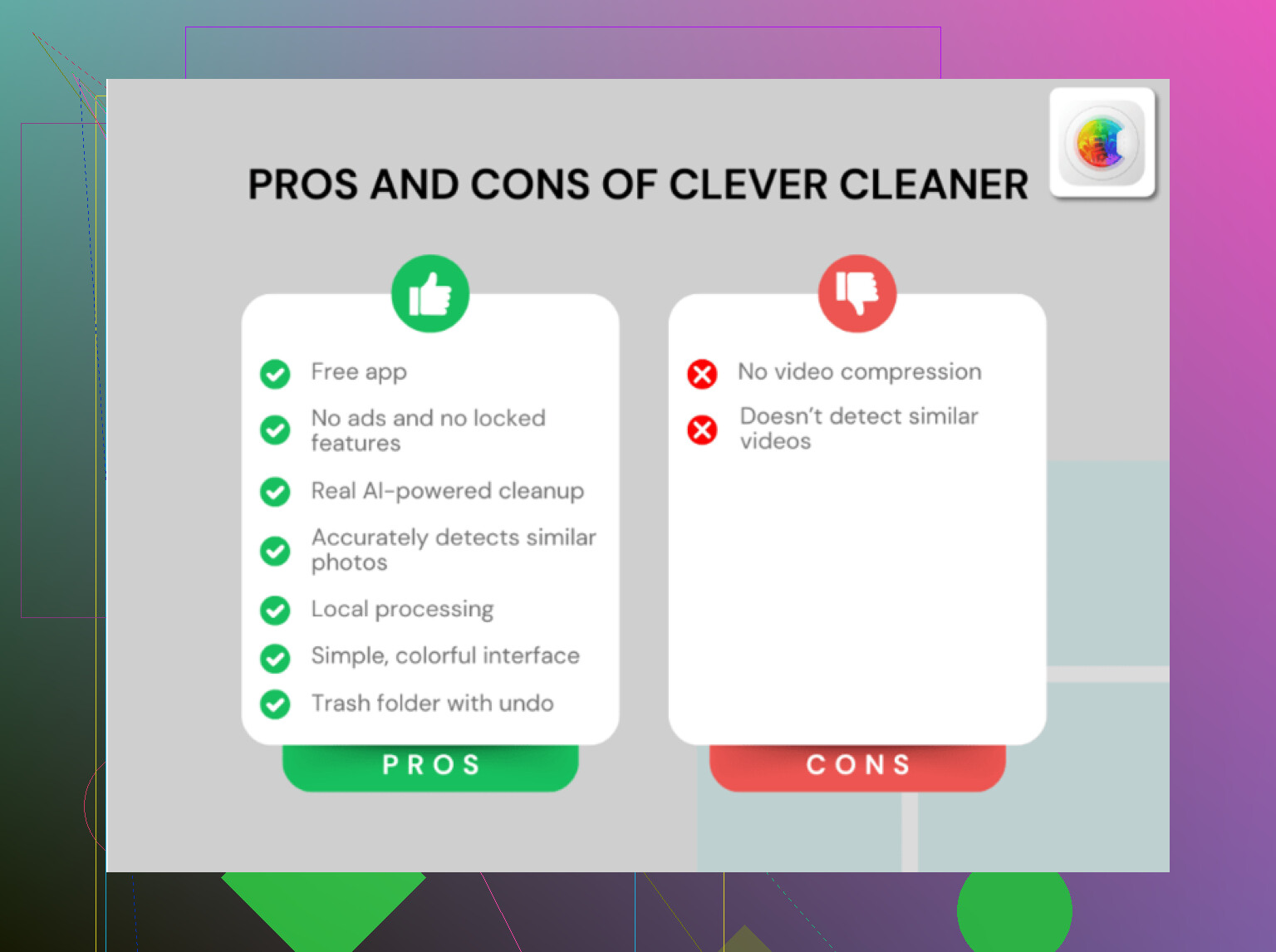
Lo primero que destaca es que es gratis. Sin anuncios. Sin muro de suscripción. Sin esa falsa instalación gratis en la que cada botón útil te pide dinero después de dos toques. En la App Store, solo eso ya reduce mucho las opciones.
Lo que hace mejor que la app de serie:
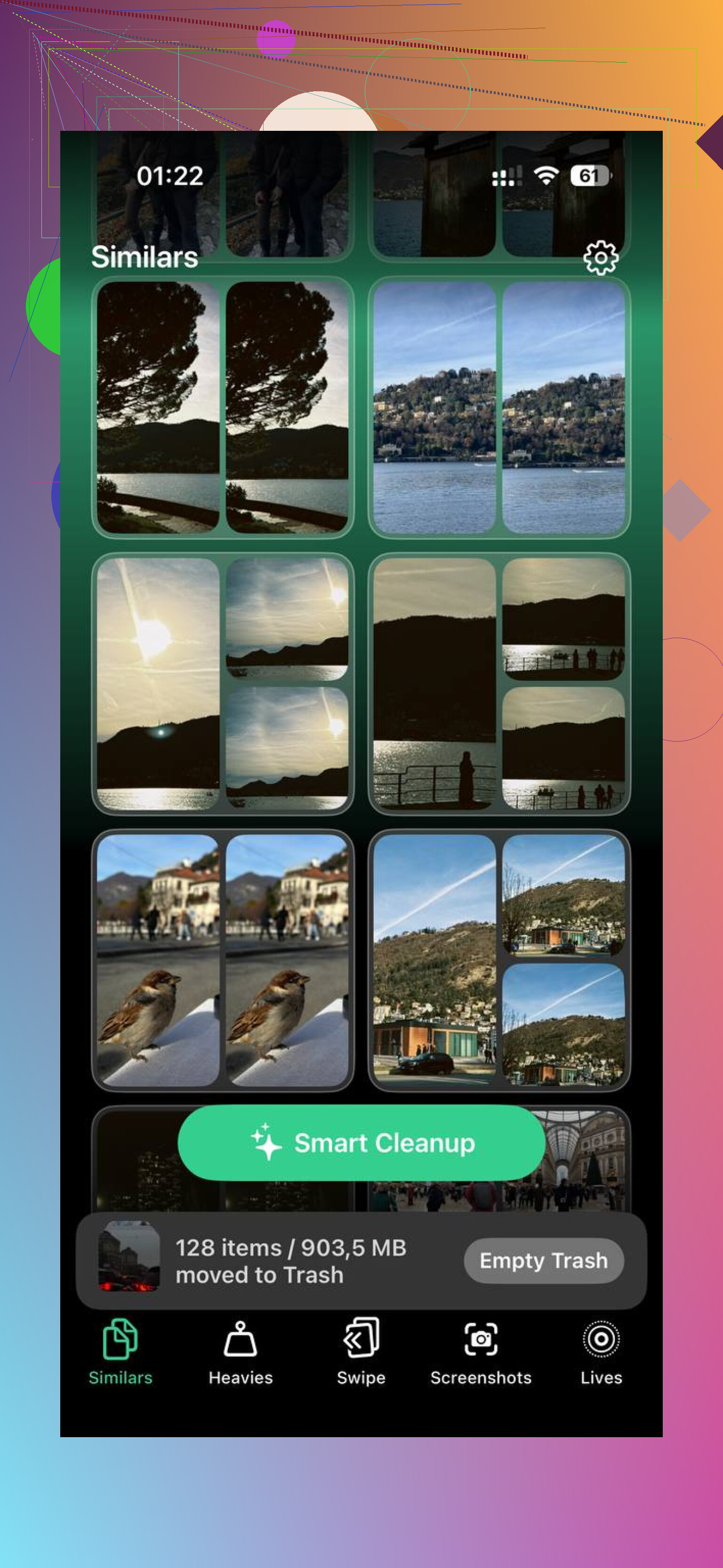
La sección Heavies ordena tu fototeca del archivo más grande al más pequeño. Esta es la parte que desearía que Apple hubiera integrado hace años. La abres y los peores devoradores de almacenamiento están ahí mismo: clips grandes en 4K, exportaciones que olvidaste, basura sobredimensionada ocupando sitio silenciosamente en segundo plano. Borrar diez archivos gigantes a menudo me liberó más espacio que eliminar unos cientos de fotos normales.
La sección Similars agrupa imágenes que se parecen mucho, no solo duplicados exactos. Ráfagas, tres intentos de la misma foto, fotogramas tomados con segundos de diferencia, todo eso se agrupa para que conserves una y tires el resto rápidamente.
La sección Screenshots muestra capturas de pantalla con el tamaño del archivo visible en la miniatura. Me gustó ver primero la cifra en vez de borrar a ciegas.
Y el procesamiento se mantiene en el teléfono. No se sube nada a otro sitio para analizarlo. Si tu fototeca tiene chats privados, pantallas bancarias, documentos de trabajo o cosas personales al azar, eso importa.
Si tu objetivo es conservar favoritos y borrar el resto, este tipo de clasificación es mucho más fácil aquí que en la app predeterminada. Intenté hacer lo mismo en Fotos y fue torpísimo.
El paso que la gente olvida y luego cree que nada funcionó
Borrar fotos no siempre libera almacenamiento de inmediato. A veces la cifra apenas se mueve. A veces no se mueve en absoluto. iOS envía los elementos eliminados a Eliminado recientemente en Álbumes, dentro de Utilidades, y se quedan ahí hasta 30 días. Mientras estén ahí, siguen contando para tu almacenamiento.
Así que después de la limpieza, ve a Álbumes, abre Eliminado recientemente, toca Seleccionar y luego Eliminar todo. Esa es la parte que normalmente hace que baje la cifra de almacenamiento. Antes de eso, básicamente solo has movido el desorden de una habitación a otra.
Si el total de almacenamiento sigue viéndose raro después de vaciar Eliminado recientemente, reinicia el teléfono. Me ha pasado que iOS se queda con la cifra antigua hasta después de reiniciar. Entonces por fin se actualiza.
La mejor manera es invertir el problema.
Primero, guarda tus Favoritos en un lugar aparte. En iPhone, abre Fotos, ve a Favoritos, toca Seleccionar, luego Compartir, y después Guardar en Archivos o envíalos por AirDrop a una Mac. Si usas la ruta de Archivos, crea una carpeta llamada Copia de seguridad de Favoritos. Esto importa porque el corazón de Favoritos es solo una etiqueta, no una bóveda protegida. Si haces un borrado masivo mal, esas fotos también se van.
Después de hacer la copia de seguridad, crea un álbum nuevo y agrega allí también todos los Favoritos. Es más fácil verificar la pertenencia a un álbum que desplazarse por una lista enorme de corazones. Confío más en los álbumes que en el ícono diminuto, la verdad.
Luego elimina el resto en la pestaña Biblioteca por mes, no desde Todas las fotos en un solo deslizamiento gigante. Menos retraso, menos eliminaciones fallidas. No estoy del todo de acuerdo con @mikeappsreviewer en una parte, creo que la app Fotos integrada está bien si divides el trabajo en partes más pequeñas y haces copia de seguridad primero.
Si ordenar el desastre está tardando una eternidad, Clever Cleaner ayuda a encontrar archivos grandes y duplicados más rápido. Vale la pena echarle un vistazo si tu biblioteca es un caos. Prueba Clever Cleaner gratis para limpiar fotos en iPhone.
Último paso: vuelve a importar solo la copia de seguridad de Favoritos si lo borraste todo. Revisa Eliminado recientemente también, o el almacenamiento no bajará.
Los Favoritos en iPhone no están “bloqueados”. Esa es la parte que la gente pasa por alto. El corazón es solo una etiqueta, así que si eliminas en masa sin cuidado, tus Favoritos se van con todo lo demás.
Yo lo haría así en lugar de depender solo del flujo de la app Fotos del que hablaron @mikeappsreviewer y @kakeru:
- Crea un álbum nuevo llamado algo como KEEP.
- Ve a Favoritos, selecciona todo y añádelos a ese álbum.
- Exporta primero ese álbum a algún lugar fuera de Fotos. La app Archivos, Mac, disco externo, lo que sea. Esta es la verdadera red de seguridad.
- Luego en iphone.com? No. En el propio iPhone, ve a Biblioteca y elimina por tandas, no todo de una vez.
Hay una cosa con la que discrepo un poco: volver a importar después puede crear una biblioteca desordenada con duplicados y fechas perdidas si lo haces mal, así que yo preferiría archivar primero los Favoritos antes que borrar todo y reconstruir desde cero.
Además, si tu objetivo principal es liberar espacio, no te centres solo en la cantidad de fotos. Céntrate en el tamaño. Unos pocos videos enormes suelen afectar más que 2.000 fotos aleatorias. Ahí es donde Clever Cleaner realmente es útil, porque muestra archivos grandes y fotos similares mucho más rápido que la app de Apple.
Y sí, vacía Eliminado recientemente o nada de esto servirá de nada.
Si quieres una guía visual, esta guía paso a paso para limpiar fotos del iPhone probablemente sea más fácil que ir adivinando entre los menús.
Los Favoritos son solo una etiqueta, así que estoy con @kakeru y @suenodelbosque en no confiar solo en el corazón. Donde difiero un poco de @mikeappsreviewer es que no iría directamente al borrado masivo a menos que primero uses los filtros de búsqueda de Fotos para aislar lo que no te importa, como capturas de pantalla, grabaciones de pantalla, basura de WhatsApp y videos. Eso reduce el riesgo rápido.
Si quieres el camino más seguro sin reconstruir toda la fototeca:
- Duplica tus Favoritos en un álbum normal.
- Elimina primero las categorías de desorden más evidentes.
- Solo entonces haz una limpieza general de la fototeca.
Además, revisa la Biblioteca compartida. La gente olvida que las fotos también pueden estar ahí.
Clever Cleaner puede ayudar si la fototeca está demasiado desordenada como para ordenarla manualmente. Ventajas: vista fácil de archivos grandes, duplicados o fotos similares, limpieza sencilla. Desventajas: otra app tiene que escanear tu fototeca, y aun así yo verificaría antes de borrar cualquier cosa importante.
Así que no, no “borres todo excepto Favoritos” primero. Más bien, “quita primero la peor basura y luego decide si de verdad hace falta una limpieza total”.