Estoy intentando limpiar la fototeca de mi iPhone y eliminar de una vez un montón de fotos no deseadas, pero me preocupa borrar accidentalmente todas mis fotos o eliminarlas también de iCloud. ¿Cuál es la forma más segura de seleccionar y eliminar varias fotos en iPhone sin borrar todo?
Si tu iPhone no deja de quejarse del almacenamiento y el problema es Fotos, no pierdas tiempo tocando las imágenes una por una. Eso cansa rápido. Cuando revisé el mío, tenía más de 18.000 fotos ahí guardadas, así que terminé usando algunos métodos de limpieza distintos según lo que quería eliminar.
Para limpiezas más pequeñas, la app normal de Fotos está bien. Abre Fotos, toca Seleccionar y luego arrastra el dedo por las filas de fotos en lugar de seleccionar cada una por separado. Si estás lidiando con muchas imágenes de un mes o de un viaje, primero abre con un pellizco la vista Meses. Hace que sea mucho más fácil seleccionar bloques grandes. Cuando esté todo seleccionado, toca el icono de la papelera.
La app integrada también es bastante útil si quieres borrar ciertos tipos de contenido multimedia. Entra en Fotos, abre la pestaña Colecciones y luego desplázate hacia abajo hasta Tipos de contenido. Los álbumes como Capturas de pantalla, Ráfagas y Grabaciones de pantalla ya están separados para ti. Abre uno, toca Seleccionar, luego Seleccionar todo, y elimina lo que no quieras. Ese botón de Seleccionar todo ahorra mucho tiempo.
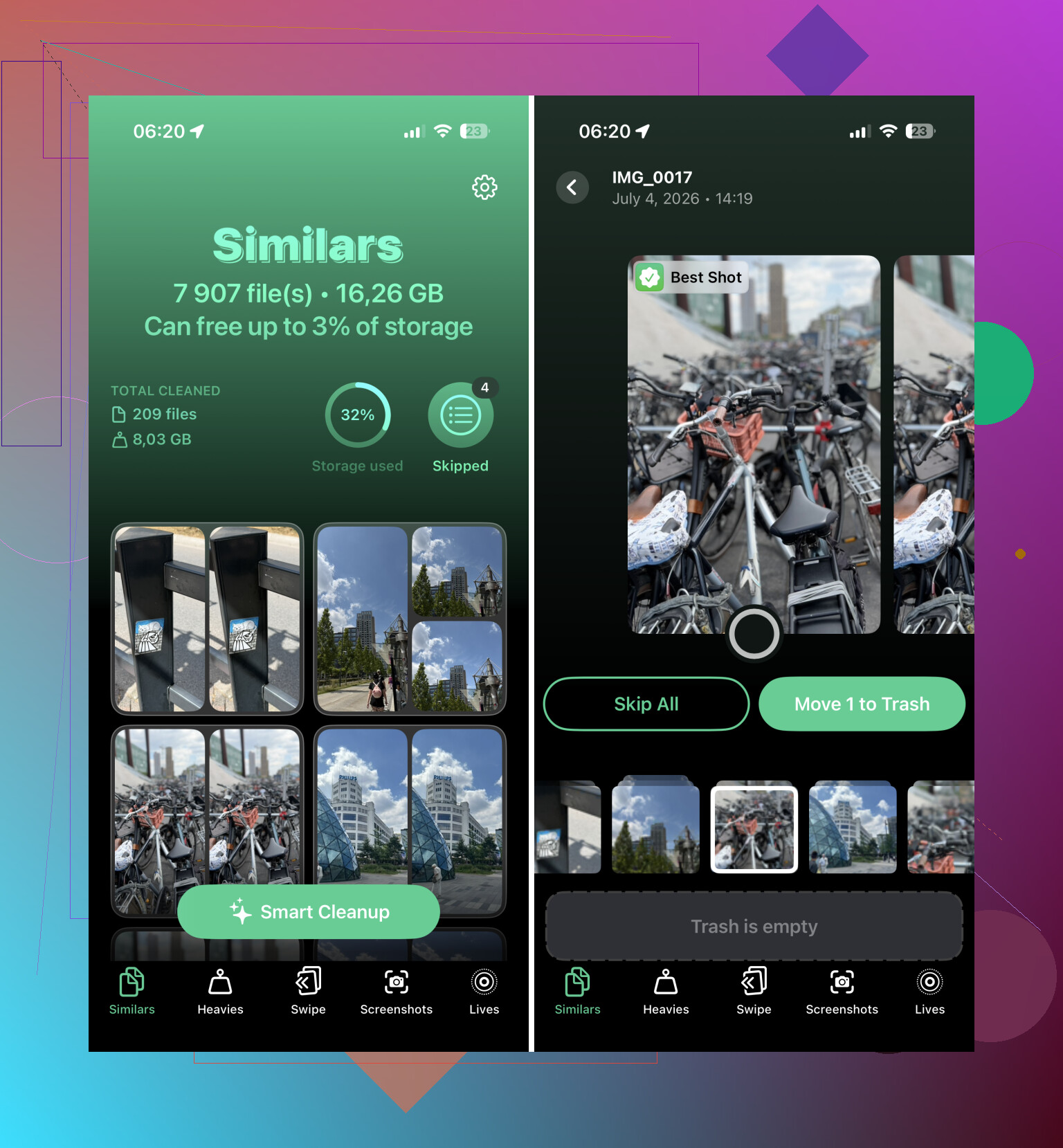
Para una biblioteca grande, Clever Cleaner fue la opción más útil para mí. Normalmente evito las apps de limpieza porque muchas son molestas, están llenas de anuncios o bloqueadas tras suscripciones, pero esta es gratuita y gestionó bastante bien una biblioteca de fotos grande.
Después de instalarla, revisa primero la sección Similares. Agrupa fotos que se ven casi iguales y marca la que considera la Mejor toma, para que puedas quedarte con la mejor y eliminar las extras. La sección Capturas de pantalla es buena para borrar en bloque capturas inútiles. También se pueden revisar las Live Photos, especialmente si quieres convertir algunas en fotos fijas normales para ahorrar espacio. Revisa también Pesados, porque los vídeos grandes suelen liberar mucho más almacenamiento que borrar un montón de fotos normales.
Si vas a eliminar miles de fotos, hacerlo desde un ordenador puede ser menos molesto. Ve a iCloud.com si usas Fotos en iCloud, inicia sesión y usa Mayús + clic para seleccionar rangos grandes. Elimina las fotos allí y luego dale tiempo a tu iPhone para sincronizar los cambios. Un teclado y un ratón simplemente son más cómodos para este tipo de limpieza.
La opción nuclear es un restablecimiento de fábrica. Haz esto solo si de verdad no necesitas nada de lo que queda en el teléfono o si ya hiciste una copia de seguridad de lo que te importa. Ve a Ajustes > General > Transferir o restablecer el iPhone y luego elige Borrar contenido y ajustes. Sigue las indicaciones y el teléfono se borrará.
Yo no restablecería el teléfono solo para limpiar una biblioteca de fotos desordenada, pero si lo vas a vender, regalar o empezar de cero por completo, es la forma más rápida de borrarlo todo de una vez.
Eliminar en Fotos no es realmente solo de este iPhone si Fotos en iCloud está activado, así que esa es la trampa que yo revisaría antes de hacer una limpieza grande. El método de selección por arrastre de Mike está bien, pero primero ve a Ajustes > tu nombre > iCloud > Fotos y comprueba si la sincronización está activada. Si lo está, cualquier cosa que elimines terminará desapareciendo también de iCloud y de tus otros dispositivos Apple, aunque permanecerá en Eliminado recientemente durante unos 30 días a menos que vacíes esa carpeta. Si tu objetivo es solo liberar almacenamiento del teléfono mientras conservas la fototeca, no elimines en masa. Activa Optimizar almacenamiento del iPhone en su lugar, o exporta primero las fotos a otro sitio. Luego elimina en lotes más pequeños y revisa Eliminado recientemente antes de borrarlo permanentemente.

Eliminar veinte capturas de pantalla malas es un trabajo distinto de podar diez años de fotos familiares, así que las trataría de forma diferente en lugar de hacer una sola pasada enorme de seleccionar y borrar.
Para la limpieza más segura, haz primero una copia en algún sitio si alguna de las fotos importa. Eso significa una exportación real a un ordenador, disco externo, Google Photos, Dropbox, etc., no solo mi iPhone está respaldado. La gente confunde iCloud Backup e iCloud Photos todo el tiempo. Si iCloud Photos está activado, borrar una foto desde la app Fotos también la borra de iCloud Photos después de sincronizarse. Una copia de seguridad no es un botón mágico de deshacer para la limpieza de fotos individuales.
Para un borrado masivo normal, lo haría por lotes así:
- Abre Fotos y ve primero a un área concreta, como Capturas de pantalla, Vídeos, Selfis o un mes específico.
- Toca Seleccionar.
- Arrastra por las fotos para seleccionar un grupo, pero detente antes de llegar a cualquier cosa de la que no estés seguro.
- Toca la papelera.
- Ve a Eliminado recientemente y comprueba qué fue a parar allí antes de vaciarlo.
Ese último paso importa. Eliminado recientemente es tu red de seguridad, pero solo si realmente lo miras antes de vaciarlo. No borres 4.000 elementos, entres en pánico y luego vacíes inmediatamente Eliminado recientemente porque sigue apareciendo una advertencia de almacenamiento. Puede que el teléfono no muestre el espacio liberado hasta después de vaciar esa carpeta, pero vaciarla es el punto en el que el error se vuelve mucho más difícil de arreglar.
Estoy de acuerdo con la advertencia sobre iCloud de arriba, pero sería un poco más prudente que usar Seleccionar todo salvo que estés dentro de algo desechable como Capturas de pantalla o Grabaciones de pantalla. Seleccionar todo dentro de Recientes o de un rango amplio de fechas es donde la gente mete la pata. Si estás cansado y la vista de la biblioteca va saltando, es fácil incluir fotos que no pretendías tocar.
Un truco útil es marcar como favoritas todas las fotos que quieras proteger absolutamente antes de limpiar. No es un bloqueo y no impedirá que borres la foto, pero te da una comprobación visual. Si estás seleccionando un montón de basura y ves corazones mezclados, ve más despacio. Lo mismo con los álbumes: puedes crear un álbum Conservar para las cosas importantes, pero recuerda que los álbumes son solo organización. Quitar una foto de un álbum es distinto de borrarla de la biblioteca.
Para duplicados y casi duplicados, aplicaciones como Clever Cleaner pueden ser útiles, pero no dejaría que ninguna app de limpieza tome la decisión por ti sin revisar las selecciones. La mejor foto a veces es la más nítida, no la que realmente te gusta. Úsala para agrupar tomas similares y luego toma tú la decisión final.
Si tu objetivo es solo liberar espacio en el iPhone, puede que borrar no sea la herramienta adecuada. Activa Optimizar almacenamiento del iPhone si usas iCloud Photos. Eso mantiene versiones más pequeñas en el teléfono y las versiones completas en iCloud. Si tu objetivo es reducir permanentemente toda la biblioteca, entonces borrar está bien, pero da por hecho que se borra en todos los sitios donde iCloud Photos sincroniza.
Los lotes pequeños son más lentos, pero son la forma menos estresante de hacer esto. Borra 100 o 200, revisa Eliminado recientemente y luego continúa. La versión peligrosa es intentar limpiar toda la biblioteca de una sola vez mientras miras la tele a medias y confías en tu pulgar.
Primero crea un álbum temporal “Eliminar después” y úsalo como área de preparación en lugar de enviar las fotos directamente a la papelera. Selecciona las fotos que crees que quieres eliminar, toca el botón de compartir, agrégalas a ese álbum y luego déjalo un día o al menos revísalo una vez más antes de borrarlas. No crea copias extra, pero te da un lugar más ordenado para revisar tus elecciones sin tener que desplazarte por toda tu fototeca.
El detalle importante es que los álbumes no son carpetas. Si abres ese álbum temporal y solo eliges “Eliminar del álbum”, las fotos permanecen en tu fototeca. Si de verdad quieres que desaparezcan, necesitas la opción que las elimina de la fototeca. Lee el aviso antes de tocar, porque la redacción de Apple importa ahí.
Estoy de acuerdo con la advertencia sobre iCloud ya mencionada. No des por hecho “Las borraré solo del teléfono” a menos que Fotos en iCloud esté desactivado y entiendas lo que eso significa. Con Fotos en iCloud activado, eliminar de la fototeca es una eliminación sincronizada. Está pensado para mantener todos los dispositivos iguales, así que tu iPad, Mac e iCloud.com también reflejarán ese cambio.
Para seleccionar, yo evitaría empezar en Recientes si tienes una fototeca desordenada. Usa primero Buscar o Tipos de contenido. Busca cosas como “recibo”, “pizarra”, “captura de pantalla”, el nombre de un lugar o un mes/año, y luego selecciona desde esos resultados. Es mucho más difícil agarrar por accidente fotos de vacaciones cuando estás mirando un montón reducido de basura.
Y no vacíes Eliminado recientemente de inmediato. Trátalo como una zona de espera, no como un conducto a la basura. Elimina un lote, revisa esa carpeta, asegúrate de que no haya nada importante ahí y luego vacíala solo cuando estés seguro. Ese minuto extra molesta menos que intentar recuperar una foto que borraste mientras tocabas la pantalla con prisa.