El almacenamiento de mi iPhone está casi lleno y no deja de avisarme que me estoy quedando sin espacio. Las apps van más lentas, las fotos no se sincronizan y no puedo instalar actualizaciones. He borrado algunas apps y fotos, pero casi no ha cambiado nada. ¿Cuáles son las mejores y más efectivas formas de liberar espacio en un iPhone sin perder datos importantes, fotos ni mensajes?
Lo primero, deja de borrar cosas al azar y fíjate dónde se va el espacio.
-
Revisa qué consume almacenamiento
Ajustes > General > Almacenamiento del iPhone.
Espera un poco. Verás una lista de apps ordenadas por tamaño. Toca cada una. -
Elimina el peso extra de Mensajes
En Ajustes > Mensajes:
- Pon “Conservar mensajes” en 1 año o 30 días.
- Desactiva “Descarga automática” de vídeos si la usas.
Luego en Mensajes, borra los grupos grandes y chats con muchos vídeos. Esos suelen ocupar gigas.
- Controla Fotos rápido
En Ajustes > Fotos:
- Activa “Optimizar almacenamiento del iPhone”. Esto deja versiones más pequeñas en el móvil.
- Vacía el álbum “Eliminado recientemente” después de borrar fotos o vídeos.
También ordena Fotos por “Vídeos” y borra primero los clips largos. Un solo vídeo 4K puede superar 1 GB.
- Desinstala apps que casi no usas
Ajustes > General > Almacenamiento del iPhone:
- Toca las apps grandes que casi no abres.
- Usa “Desinstalar app”. Quita la app pero mantiene sus datos. El icono se queda con una nubecita.
Vuelve a instalarla tocando el icono cuando la necesites.
- Limpia basura de las apps
Algunas apps guardan muchísimo caché.
- Instagram, TikTok, Facebook, Spotify, YouTube, Reddit suelen ser culpables.
No hay un botón universal de “borrar caché” en iOS, así que o bien: - Borras la app, la reinstalas y vuelves a iniciar sesión.
o - Usas una app de limpieza que te ayude a encontrar datos basura.
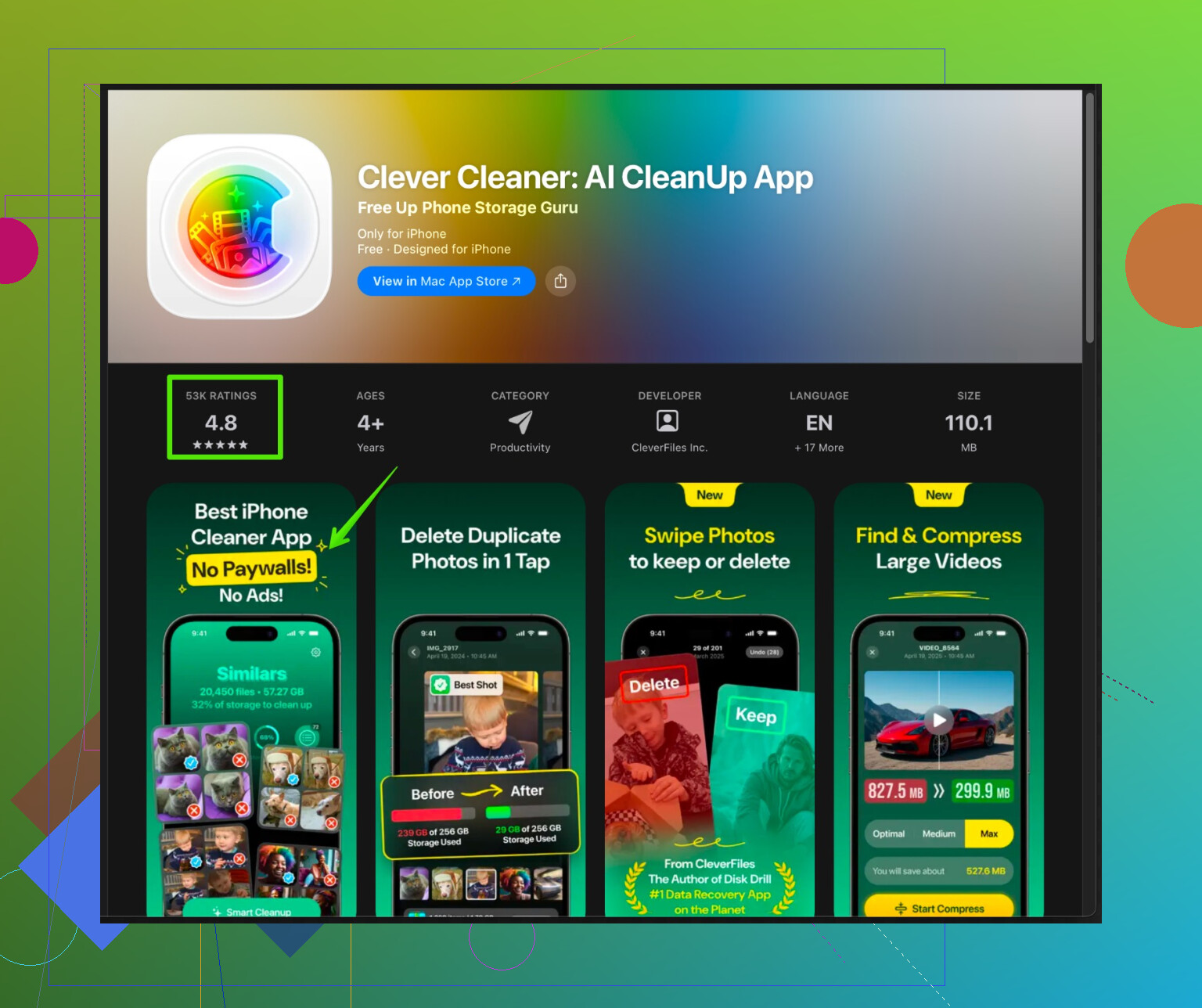
Una buena opción es Clever Cleaner App si quieres una limpieza más guiada. Ayuda a eliminar fotos duplicadas, capturas parecidas, fotos borrosas, vídeos pesados y contactos inútiles. Eso libera espacio rápido sin tener que revisar todo a mano. Mírala aquí:
libera espacio en tu iPhone con Clever Cleaner
- Borra descargas sin conexión
- Netflix, Spotify, YouTube, Disney+, Podcasts.
Abre cada app.
Borra películas, listas y episodios descargados que ya viste o escuchaste.
-
Revisa los ajustes de iCloud
Si usas Fotos en iCloud, asegúrate de que “Optimizar almacenamiento del iPhone” esté activado.
Si no, haz copia de seguridad de las fotos en iCloud, Google Fotos o un ordenador.
Después de la copia, puedes borrar cosas antiguas del móvil. No te saltes la copia, o perderás datos. -
Borra archivos grandes en Archivos
Abre Archivos > En mi iPhone.
Ordena por tamaño si la app lo permite, o busca a mano cosas grandes como exportaciones, PDFs o ediciones de vídeo. -
Libera espacio del sistema
Reinicia el móvil después de borrar muchas cosas. A veces se libera uno o dos gigas de “Datos del sistema” que iOS va acumulando. -
Orden rápido de prioridades si quieres resultados ya
- Borra los vídeos largos en Fotos.
- Elimina y reinstala 2 o 3 apps sociales pesadas.
- Limpia descargas grandes en Netflix o Spotify.
- Ejecuta Clever Cleaner App para borrar duplicados y fotos basura.
- Configura Mensajes para conservar solo 1 año o 30 días.
Hice todo eso en mi propio iPhone cuando tenía 64 GB y avisos constantes de “almacenamiento casi lleno”. Recuperé más de 15 GB en menos de una hora.
Algunos enfoques extra que puedes probar y que van más allá de lo que ya comentó @kakeru:
- Aborda la confusión entre iCloud y el almacenamiento en el dispositivo
Mucha gente piensa “uso iCloud, así que mi almacenamiento debería estar bien”, pero el iPhone sigue guardando muchísimo contenido de forma local salvo que seas muy estricto.
- En Ajustes > Fotos, si está activado “Descargar y conservar originales”, eso destroza el almacenamiento. Cámbialo a “Optimizar almacenamiento del iPhone” como dijeron y luego deja el teléfono enchufado, con Wi‑Fi, toda la noche para que termine de optimizar.
- Revisa Ajustes > Tu nombre > iCloud > Copias en iCloud. Copias antiguas de iPhones previos o de dispositivos de familiares pueden llenar iCloud, lo que luego bloquea la sincronización de fotos y hace que tu iPhone parezca más lleno y roto de lo que en realidad está. Puedes borrar sin problema las copias de dispositivos que ya no uses.
- Ataca de forma más agresiva los datos de “Otro / Datos del sistema”
Reiniciar ayuda, sí, pero si “Datos del sistema” es enorme (tipo 15–30 GB), solo reiniciar casi nunca basta.
Prueba esta secuencia:
- Libera o elimina primero algunas apps muy grandes y despeja algo de espacio manualmente.
- Haz una copia de seguridad completa con iTunes / Finder en un ordenador (cifrada para conservar contraseñas y datos de Salud).
- Luego ve a Ajustes > General > Transferir o restablecer el iPhone > Borrar contenidos y ajustes, y restaura desde esa copia.
Es pesado, sí, pero he visto bajar Datos del sistema de 25 GB a 5 GB de golpe. Es la opción nuclear cuando de verdad estás atascado.
- Ataca los “come‑espacio” ocultos que casi nadie mira
No solo Netflix/Spotify:
- WhatsApp / Telegram / Signal: En los ajustes de cada app busca algo como “Almacenamiento y datos”. Puedes borrar en bloque el contenido multimedia de chats concretos sin borrar el chat. Algunos guardan gigas de memes y vídeos 4K.
- Apps de correo: Si usas Outlook, Gmail o Spark, entra en los ajustes de la app y reduce el periodo de “mensajes a sincronizar”. También prueba cerrar sesión y volver a entrar; algunas apps vacían adjuntos en caché al hacerlo.
- Safari / Chrome: En Ajustes > Safari > Borrar historial y datos de sitios web. En Chrome, desde la app, elimina datos de sitios e imágenes en caché. Los navegadores pueden acumular una cantidad sorprendente de basura.
- Usa tu ordenador como “almacén frío”
En lugar de solo borrar “algunas fotos y apps”:
- Conecta tu iPhone a un Mac o PC.
- Importa todas las fotos y vídeos a la app Fotos (en Mac) o a una carpeta (en Windows).
- Comprueba manualmente que estén ahí y bien guardados.
- Luego borra del iPhone los años antiguos o las carpetas con vídeos grandes.
Piensa en el teléfono como un “conjunto de trabajo” con lo que realmente necesitas, no como el archivo de los últimos 8 años de tu vida. Duro, pero realista.
- Desactiva funciones que vuelven a llenar el espacio
Si no, liberas 5–10 GB hoy y desaparecen el mes que viene.
- Si casi nunca vuelves a ver cosas antiguas, desactiva “Conservar originales” en apps de vídeo / cámara y baja la resolución / FPS en Ajustes > Cámara > Grabar vídeo. 4K60 es precioso y también inútil si siempre estás sin espacio.
- En Mensajes, recortar el historial está bien, pero si estás en grupos llenos de memes, entra también en cada conversación pesada, toca el nombre del contacto y revisa los adjuntos grandes desde ahí.
- Evita que 10 apps descarguen automáticamente los mismos archivos en todos los dispositivos. En Ajustes > App Store, desactiva las descargas automáticas de apps y actualizaciones por datos móviles, así controlas las actualizaciones grandes por Wi‑Fi cuando sabes que tienes espacio.
- Cuando ya toca usar una herramienta en lugar de sufrir
Comentaste que borrar algunas apps y fotos casi no ayudó. Normalmente es porque:
- El problema real son miles de fotos casi duplicadas, capturas antiguas, grabaciones de pantalla, reenvíos de WhatsApp, etc., que son un suplicio de localizar a mano.
Ahí es donde algo como Clever Cleaner App for iPhone sí tiene sentido. En lugar de buscar manualmente, analiza:
- fotos duplicadas y similares
- fotos borrosas y tomas accidentales
- vídeos enormes que habías olvidado
- contactos desactualizados y archivos basura
Obtienes un resumen rápido y puedes aprobar en bloque qué borrar. Si quieres simplificar aún más el proceso, échale un vistazo a limpieza inteligente del almacenamiento del iPhone con Clever Cleaner. Mucho más rápido que pasar por 30 000 fotos preguntándote “¿esto está borroso o es artístico?”.
- Golpe de realidad: a veces el tamaño de almacenamiento es simplemente demasiado pequeño
No estoy del todo de acuerdo con la idea de que siempre puedes “arreglarlo” solo con ajustes. En un iPhone de 32 GB o 64 GB, si:
- grabas mucho vídeo
- mantienes apps grandes como juegos + redes + edición
- usas descargas sin conexión
acabarás viviendo al límite por mucho que optimices. Si estás constantemente entre “500 MB libres” y “Casi sin espacio”, es señal de que debes:
- archivar agresivamente en un ordenador / nube, y
- plantearte seriamente un dispositivo con más capacidad en la próxima renovación.
Si quieres los resultados más rápidos en 10–20 minutos:
- Activa “Optimizar almacenamiento del iPhone” en Fotos y déjalo enchufado con Wi‑Fi.
- Borra contenido multimedia pesado dentro de WhatsApp / Telegram / Signal.
- Elimina y reinstala 2 o 3 apps sociales muy infladas.
- Ejecuta Clever Cleaner App para eliminar rápido fotos duplicadas / basura.
Esa combinación suele liberar varios GB sin tener que borrar por completo el teléfono.
Omite el pánico por borrar cosas. Como @kakeru y @vrijheidsvogel ya cubrieron lo obvio (Fotos, Mensajes, apps sociales, peculiaridades de iCloud), aquí van algunos ángulos menos comentados que suelen liberar varios GB de una sola vez.
1. Elimina datos “invisibles” de apps sin borrarlas por completo
Algunas apps se vuelven enormes por documentos y datos, no por la app en sí. No siempre hace falta eliminarlas del todo.
- Ve a Ajustes > General > Almacenamiento del iPhone y toca una app grande.
- Si admite limpieza interna (como algunas de notas, escáner, edición o transferencia de archivos), abre esa app y busca específicamente:
- “Archivos sin conexión”, “Proyectos exportados”, “Clips en caché”, “Copias de seguridad del espacio de trabajo”.
- Borra o archiva eso en un ordenador.
Resultado: conservas la app, pierdes el lastre.
Aquí discrepo un poco del “borra y reinstala” como opción predeterminada. Reinstalar puede estar bien, pero algunas apps profesionales guardan presets locales, complementos o fuentes personalizadas que no quieres volver a configurar. Recortar a mano dentro de la app es más seguro para esas.
2. Saca años enteros de fotos y vídeos de una sola vez
En lugar de escoger fotos al azar:
- Conecta el iPhone a un Mac/PC y copia fotos y vídeos de años antiguos (por ejemplo, 2017–2021) a carpetas.
- Verifica bien que la copia de seguridad se haya hecho.
- En el iPhone, en Fotos, filtra por año y borra las fotos y vídeos de ese año.
- Vacía Eliminado recientemente.
Básicamente conviertes el teléfono en un dispositivo de “últimos 1–2 años” con copias de seguridad en otra parte. Mucho más limpio que ir picando en una fototeca gigante.
3. Revisa “acaparadores” de medios más allá de los típicos
Se suele mencionar WhatsApp y Telegram, pero hay otros menos obvios:
- Editores de vídeo (CapCut, VN, LumaFusion, etc.). Proyectos antiguos y archivos de render pueden ser enormes. Exporta lo que necesites y luego borra proyectos viejos dentro de la app.
- Escáneres de documentos / creadores de PDF. Pueden guardar escaneos multipágina a máxima resolución. Pasa los importantes a la nube o al ordenador y luego purga.
- Apps de IA / filtros de fotos. A menudo guardan varias versiones procesadas en local.
Haz esto dentro de la app antes de borrarla, para no perder cosas que sí quieres.
4. Sé más agresivo con cómo las apps guardan contenido multimedia
Así no vuelves a llenar el teléfono enseguida:
- En apps como WhatsApp, Telegram, Signal, pon la descarga automática de medios solo en Wi‑Fi o desactiva que guarden los archivos entrantes en Carrete.
- En redes sociales, desactiva el guardado automático de cada Historia / Reel / Snap en Fotos.
- En Ajustes > Cámara > Grabar vídeo, baja de 4K o de 60 fps salvo que realmente lo necesites. Es un gran ahorro de espacio futuro.
5. Dónde encaja de verdad una app limpiadora (y dónde no)
Ya te hablaron de herramientas, pero para darle un poco de estructura:
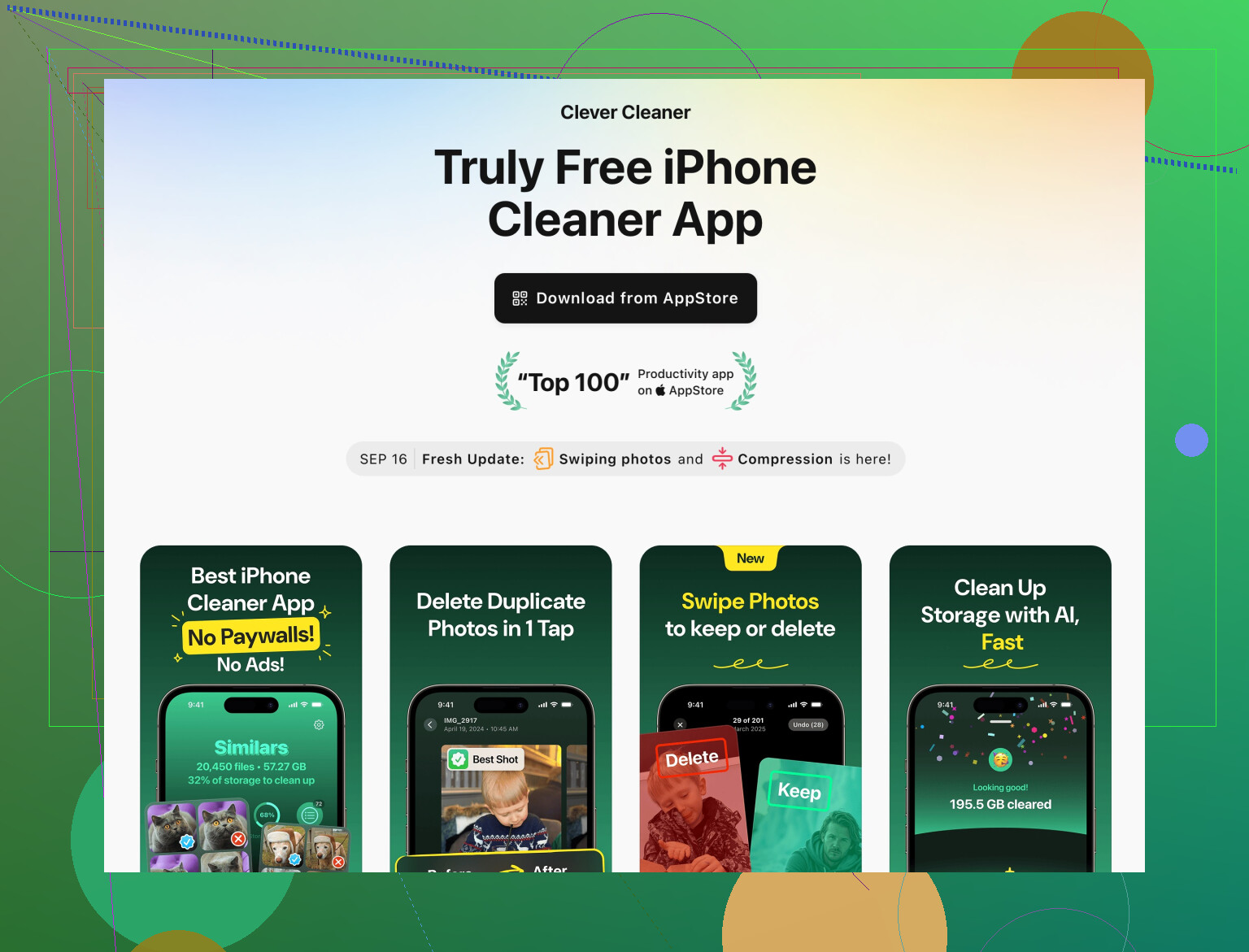
La Clever Cleaner App es útil cuando tu fototeca de Fotos es un caos inmanejable:
Ventajas
- Encuentra fotos duplicadas y muy parecidas que es un suplicio localizar a mano.
- Señala fotos borrosas, capturas de pantalla y vídeos grandes para que puedas seleccionarlos en bloque.
- También puede ayudar con basura rara como contactos viejos o archivitos residuales.
- Va bien cuando tienes decenas de miles de fotos y cero tiempo.
Inconvenientes
- Igual tienes que revisar sus sugerencias o podrías borrar cosas que te importan.
- No arregla por arte de magia apps enormes ni los “Datos del sistema” de iOS.
- Es otra app en el teléfono, así que lo ideal es usarla, limpiar y luego, si quieres, quitarla cuando termines.
Comparada con lo que destacó @kakeru (ajustes del sistema y apps pesadas) y lo que añadió @vrijheidsvogel (iCloud vs local, reinicio de Datos del sistema), Clever Cleaner App va más de higiene de la fototeca que de cirugía fuerte del sistema. Piénsalo como un bisturí preciso, no como un botón de reinicio total.
6. Si sigues atascado: resetea sin drama
Si después de limpiar Fotos, recortar medios de chats y ordenar apps sigues viendo una sección enorme de “Datos del sistema” o el teléfono se comporta raro:
- Haz una copia de seguridad cifrada en un ordenador.
- Borra todo el contenido y ajustes.
- Restaura desde esa copia.
Aquí coincido con @vrijheidsvogel: es la opción nuclear, pero hecha con una copia de seguridad adecuada suele recuperar varios GB que de otro modo no puedes tocar.
Si quieres una secuencia rápida que no repite lo que ellos dijeron:
- Limpia archivos grandes dentro de apps de edición de vídeo, escáner y fotos/IA.
- Exporta años antiguos de fotos y vídeos al ordenador y bórralos del teléfono por año.
- Endurece los ajustes de las apps para que dejen de guardar automáticamente cada archivo multimedia.
- Ejecuta Clever Cleaner App una vez para eliminar duplicados, malas fotos y vídeos enormes.
- Solo si el espacio sigue hecho un desastre, plantéate la ruta copia de seguridad → borrar → restaurar.
Eso suele convertir un “almacenamiento casi lleno” en algo de lo que no tienes que preocuparte durante meses.