Vacié accidentalmente la Papelera de mi MacBook Air y eliminé archivos importantes que todavía necesito. Estoy intentando encontrar la mejor manera de recuperar archivos eliminados en macOS antes de que desaparezcan para siempre. Cualquier ayuda rápida con la recuperación de la Papelera del MacBook Air me sería de gran ayuda ahora mismo.
Metí la pata con esto una vez en un MacBook, así que voy a decir primero la parte directa. Deja de usar el Mac ahora mismo. Cierra todo. No guardes nada. Déjalo quieto.
Cuando vacías la Papelera en macOS, los archivos normalmente no se borran en el acto. El sistema elimina la entrada del índice y marca el espacio como libre. Los datos del archivo suelen permanecer en el SSD hasta que nuevas escrituras caen encima. Así que cada inicio de app, pestaña del navegador, actualización de caché o guardado de archivo reduce tus probabilidades. Además, los SSD en los Mac usan TRIM, que limpia bloques eliminados en segundo plano. Esa parte es la razón por la que la gente dice que el tiempo importa aquí. Y sí importa.
Antes de meterte con software de recuperación, revisa primero lo fácil y hazlo rápido.
- Cuentas en la nube. Si los archivos estaban en iCloud, Dropbox o Google Drive, desconecta el Mac de internet y revisa esos servicios desde tu teléfono u otro dispositivo. Cada uno mantiene un área de Eliminados recientemente durante un tiempo, a menudo hasta 30 días.
- Fotos y Notas. Si eran fotos o notas, abre esas apps y mira en Eliminados recientemente. Apple normalmente las conserva ahí durante unos 30 a 40 días.
- Time Machine. Si alguna vez lo activaste, ábrelo y vuelve a una hora anterior de hoy. Incluso sin la unidad de copia de seguridad conectada, macOS a menudo conserva instantáneas locales de aproximadamente el último día.
Si ahí no aparece nada, este es el camino que yo seguiría.
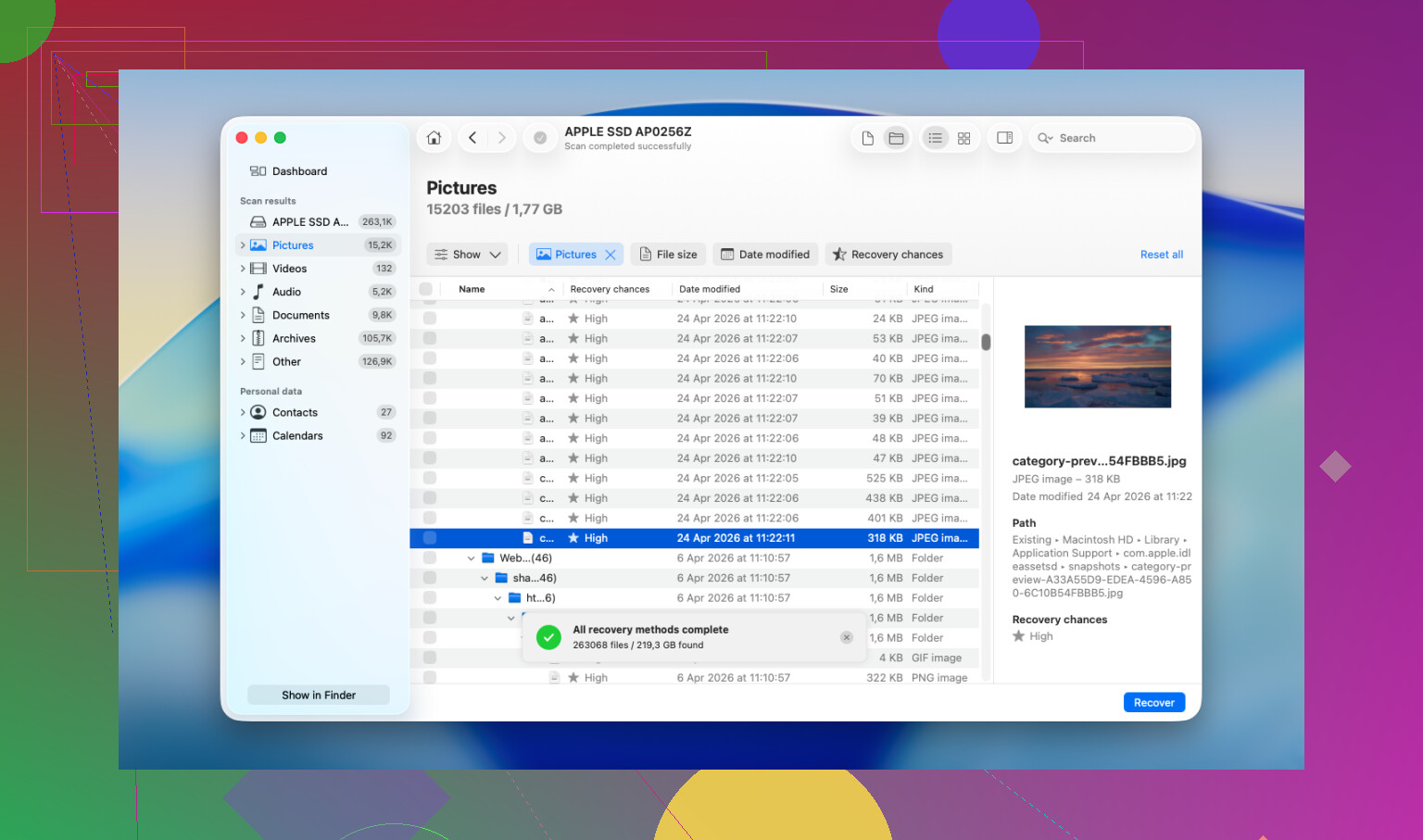
Disk Drill suele ser la opción práctica aquí, sobre todo en los Mac más nuevos con Apple Silicon. Muchas herramientas gratuitas se topan con un muro por el cifrado de almacenamiento de Apple y o bien no logran leer la unidad correctamente o devuelven basura.
- No lo instales en la unidad interna del MacBook. Esto es lo más importante. Descarga Disk Drill en otro ordenador, cópialo a una memoria USB y luego ejecútalo desde ahí. Instalar software en la misma unidad desde la que intentas recuperar es la forma en que la gente sobrescribe los archivos que quería recuperar. He visto a gente hacer esto y luego preguntarse por qué el escaneo solo encontró restos.
- Crea primero una imagen completa del disco. Usa Disk Drill para crear una imagen byte a byte de la unidad y guárdala en un disco externo. Haz esto antes del escaneo. Si la primera pasada no encuentra algo, seguirás teniendo el estado original conservado en la imagen. Luego vuelves a escanear la imagen en lugar de forzar la unidad de origen. Si te saltas esto, pierdes una segunda oportunidad limpia.
- Escanea la imagen, no la unidad activa. Apunta Disk Drill al archivo de imagen que creaste y deja que recorra los sectores sin procesar. En unidades grandes esto tarda un poco. No lo toques y deja que termine.
- Previsualiza los resultados antes de gastar dinero. El escaneo en sí es gratis. Disk Drill mostrará vistas previas de muchos archivos recuperables, incluidas fotos, documentos y vídeos. Puedes ver si los archivos están intactos antes de pagar por la recuperación. Esta parte ahorra tiempo, y dinero también.
- Recupera solo en una unidad externa. No escribas los archivos recuperados de vuelta en el MacBook. Usa una unidad USB o un SSD externo. Escribirlos de nuevo internamente puede pisar otros datos eliminados que todavía no has recuperado.
Si el escaneo no encuentra nada, o recupera archivos dañados con partes faltantes, yo miraría después un servicio profesional de recuperación. El software tiene límites. Los laboratorios trabajan a un nivel más bajo, más cerca del hardware, y se ocupan de esto todos los días. La mayoría de los sitios hacen un diagnóstico inicial gratis y luego presupuestan el trabajo antes de empezar. El plazo típico es de unos pocos días, a veces una semana. El precio es la parte fea. Muchos casos caen en algún punto entre $500 y $2,000, dependiendo de lo que haya salido mal. Si los archivos importan más que la factura, merece la pena preguntar.
Primer movimiento, revisa de dónde vinieron los archivos. Si estaban adjuntos a un correo electrónico, se recibieron por AirDrop o se abrieron desde una app de trabajo, la copia original podría seguir existiendo fuera de la Papelera. Mucha gente se salta esto y va directo a los escaneos de recuperación.
Estoy de acuerdo con @mikeappsreviewer en detener las escrituras. No estoy tan de acuerdo con esperar demasiado antes de revisar las opciones nativas de Apple. En una MacBook Air, yo miraría primero estas opciones rápidas:
- Recientes de Finder. A veces eliminaste un alias, no el archivo original.
- iCloud Drive en icloud.com. Busca en Recuperación de datos las opciones para restaurar archivos.
- Terminal, si conoces el nombre del archivo. Usa Spotlight primero y luego:
mdfind ‘filename’
A veces el elemento fue movido, no desapareció. - Recuperación específica de la app.
Pages, Word, Excel y las apps de Adobe suelen guardar archivos de Autorrecuperación o temporales.
La ruta de Word a menudo incluye:
~/Library/Containers/com.microsoft.Word/Data/Library/Preferences/AutoRecovery - Instantáneas de APFS.
Abre Terminal y ejecuta:
tmutil listlocalsnapshots /
Si existen instantáneas, tienes una posibilidad de recuperar estados anteriores de los archivos.
Si nada de eso funciona, usa Disk Drill. Maneja APFS mejor que muchas herramientas antiguas de recuperación para Mac. Guarda los archivos recuperados en una unidad externa, no en tu SSD interno. Previsualiza los resultados primero para no perder tiempo.
Además, este breve video sobre recuperación de archivos eliminados en Mac está bastante bien:
mira esta guía rápida para recuperar archivos eliminados en Mac
Si los archivos son documentos de trabajo, temas fiscales o trabajos de clientes, deja de hacerlo por tu cuenta después del primer intento fallido. La sobrescritura en SSD de las Mac se complica muy rápido. Yo también lo aprendí por las malas.

Una cosa que añadiría a lo que dijeron @mikeappsreviewer y @reveurdenuit: revisa el historial de versiones, no solo las copias de seguridad o las papeleras de recuperación. Muchos usuarios de Mac olvidan que el archivo aún puede existir como una revisión anterior aunque la copia actual se haya eliminado.
Si era un archivo de Pages, Numbers, Keynote, Office o Adobe, abre la aplicación y busca:
- Archivo > Volver a
- versiones de AutoSave
- carpetas temporales de la aplicación
- historial de versiones en la nube en iCloud, OneDrive, Dropbox o Google Drive
Eso puede ser mucho más limpio que una recuperación sin procesar.
Además, discrepo un poco con la mentalidad de escanear inmediatamente pase lo que pase. En los modelos más nuevos de MacBook Air con SSD + TRIM, la recuperación profunda desde la unidad interna puede ser bastante irregular de todos modos. Así que antes de gastar horas en un escaneo enorme, comprobaría si el archivo alguna vez fue:
- enviado por correo
- enviado por mensaje
- exportado
- impreso en PDF
- adjuntado en Slack/Teams
- copiado a duplicados en Descargas/Escritorio
Finder puede pasar por alto duplicados, pero las aplicaciones no.
Si nada de eso funciona, sí, Disk Drill para Mac es una de las herramientas más realistas para probar en macOS. Simplemente no recuperes de vuelta en la misma unidad interna. Esa es la parte que la gente arruina toooodo el tiempo.
También es útil si quieres más experiencias reales sobre recuperación de la Papelera en Mac: mejores consejos de Reddit para recuperar archivos después de vaciar la Papelera en Mac
Versión corta:
- Deja de usar la Mac.
- Revisa el historial de versiones de la aplicación y el historial en la nube.
- Busca duplicados y copias exportadas.
- Si es necesario, usa Disk Drill con una unidad externa.
- Si los archivos son realmente importantes, sáltate la espiral de hacerlo tú mismo y llama a un laboratorio de recuperación.
Es molestamente fácil empeorar esto por andar hurgando demasiado.