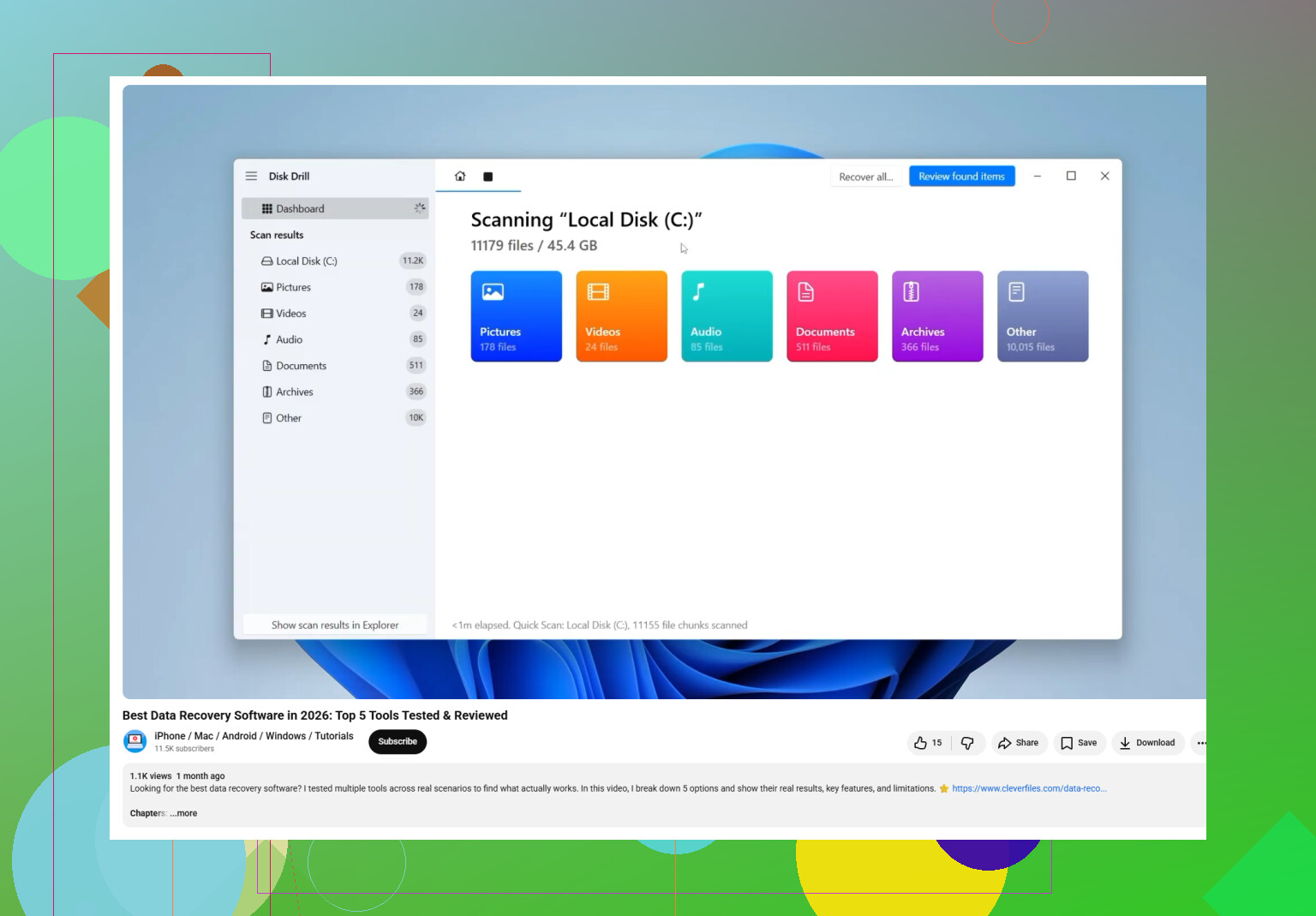
Retirei um disco rígido antigo de um PC que parou de funcionar e encontrei o que deve ser meu arquivo PST do Outlook, mas não consigo abri-lo nem importá-lo. Ele tem e-mails antigos importantes, contatos e anexos de que preciso para registros de trabalho. Estou procurando a melhor maneira de recuperar um arquivo PST de um disco rígido antigo sem danificar os dados.
Isso aconteceu comigo uma vez depois de limpar a pasta Documentos e a pasta Arquivos do Outlook. Foi ruim por uns dez minutos, depois parei de mexer no PC e resolvi o problema com calma. Se o seu PST foi excluído, faça o mesmo. Quanto menos você gravar na unidade, maiores serão suas chances.
O Windows normalmente não apaga o arquivo imediatamente. Ele marca o espaço como livre. Se você continuar baixando coisas, instalando aplicativos ou salvando arquivos aleatórios, aumenta a chance de o seu PST antigo ser sobrescrito. Então o primeiro passo é: não mexa em nada, tanto quanto possível.
Comece pelos lugares mais fáceis
Verifique a Lixeira. Uma exclusão normal geralmente vai parar lá. Shift+Delete a ignora, então não espere milagres se você usou isso.
Depois, verifique qualquer sincronização em nuvem vinculada à pasta. OneDrive, Dropbox e serviços semelhantes costumam manter itens excluídos ou versões anteriores por algum tempo. Use o portal da web, não apenas a pasta sincronizada no seu computador. Já vi arquivos sumirem localmente, mas ainda estarem na lixeira online do serviço.
Experimente as versões anteriores do Windows
Muita gente deixa essa passar. Se o Histórico de Arquivos ou os pontos de restauração estavam ativos, talvez haja uma cópia mais antiga lá.
Vá até a pasta onde o PST estava. Um caminho comum é:
C:\Users\YourName\Documents\Outlook Files
Clique com o botão direito na pasta, escolha “Restaurar versões anteriores” e procure uma versão datada de antes da exclusão. Abra-a e copie o PST para outro lugar. Não restaure sobre a mesma pasta se houver outros arquivos nela com os quais você se importa.
Se isso falhar, escaneie a unidade
Neste ponto, eu passaria para um software de recuperação. O principal continua sendo o mesmo: não grave novos dados na unidade onde o PST foi excluído.
Disk Drill é uma opção que eu tentaria para um PST excluído, porque ele consegue ver além do que o Windows está mostrando agora.
O fluxo mais seguro é assim:
Instale o aplicativo de recuperação em outra unidade, se você tiver uma. Um armazenamento externo é ainda melhor.
Escaneie a unidade onde o PST costumava estar, geralmente C:.
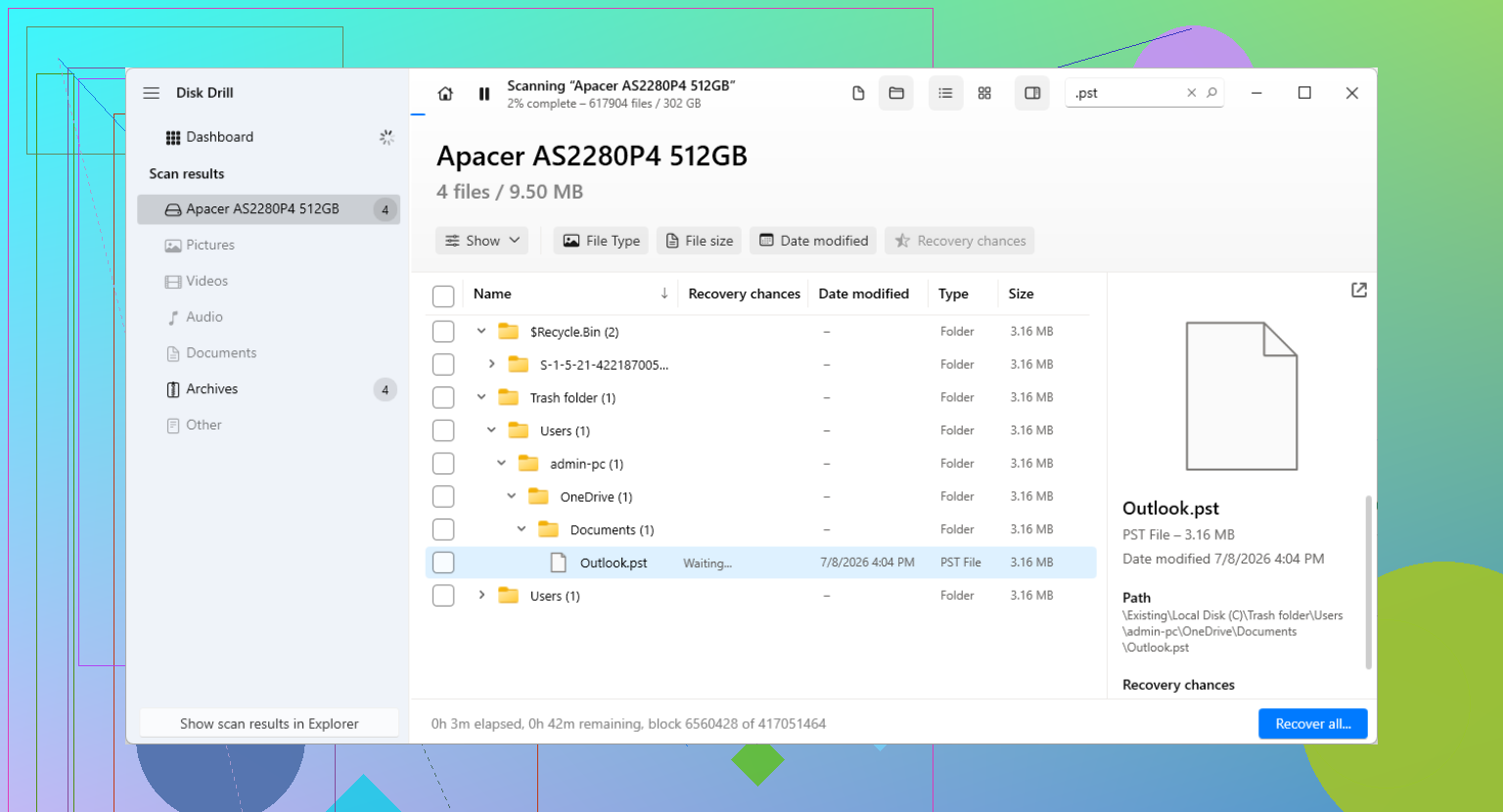
Filtre ou pesquise os resultados por .pst.
Observe os tamanhos dos arquivos com certo cuidado. O Outlook gosta de criar um PST novo e pequeno quando o antigo desaparece. Seu arquivo perdido geralmente é bem maior.
Recupere o arquivo para um local diferente. Não o coloque de volta na mesma pasta primeiro.
Abra o PST recuperado da maneira correta
Isso costuma confundir as pessoas. O Outlook pode já ter criado um novo arquivo de dados vazio, então, quando você abre o Outlook, parece que todos os seus e-mails desapareceram. Esse arquivo em branco geralmente é uma substituição, não a sua caixa de correio antiga.
Abra o Outlook e depois vá para:
Arquivo > Abrir e Exportar > Abrir Arquivo de Dados do Outlook
Selecione o PST recuperado. Se a recuperação funcionou, suas pastas antigas deverão aparecer no painel esquerdo. Depois de confirmar que seus e-mails estão lá, acesse Configurações da Conta e defina o PST recuperado como o arquivo de dados padrão, se necessário.
O IMAP ajuda, mas só até certo ponto
Se a sua conta for IMAP, como Gmail, Comcast, Yahoo e muitas outras, a caixa de entrada e as pastas sincronizadas geralmente ainda ficam no servidor. Adicionar a conta novamente muitas vezes reconstrói a caixa de correio por meio de um novo OST.
O que não volta de forma confiável são as pastas somente locais. Arquivos, importações antigas, pastas personalizadas, itens armazenados fora da caixa de correio sincronizada, tudo isso pode ter existido apenas dentro do PST. Aprendi isso da maneira mais difícil. A caixa de entrada voltou. O arquivo antigo não. Portanto, se o PST tinha dados locais, continue procurando o arquivo original.
Depois de recuperá-lo
Quando o PST estiver seguro novamente, configure backups. Coloque-o em uma pasta incluída na sua rotina de backup. Copie-o para uma unidade externa de vez em quando. Exporte em uma programação regular se precisar de uma rotina manual. Um PST geralmente contém anos de e-mails, e manter uma cópia em uma única unidade é pedir problema. Fiz isso uma vez. Não vou fazer de novo.
Se a sua verificação de recuperação mostrar um PST grande, recupere esse primeiro e teste-o no Outlook antes de gastar tempo com os menores.
Se o PST está em um disco rígido antigo e o Outlook se recusa a abri-lo, eu trataria isso primeiro como dano no arquivo, não como exclusão. É aí que eu divirjo um pouco de @mikeappsreviewer. Aplicativos de recuperação ajudam mais quando o arquivo está ausente. Se você já encontrou o PST, o próximo passo é verificá-lo e repará-lo.
Faça isto na seguinte ordem:
-
Copie o PST do disco antigo primeiro.
Coloque-o em um SSD saudável ou em uma unidade interna. Não trabalhe a partir do disco antigo via USB se puder evitar. Unidades SATA antigas geram erros de leitura e o Outlook odeia armazenamento instável. -
Verifique o tamanho do arquivo.
Se ele tiver 0 KB, ou for minúsculo como algumas centenas de KB, não é a sua caixa de correio real. PSTs antigos com anos de e-mails geralmente têm centenas de MB, às vezes de 2 GB a mais de 20 GB. -
Remova o atributo somente leitura e desbloqueie-o.
Clique com o botão direito, Propriedades. Desmarque Somente leitura se estiver marcado. Se você vir uma opção Desbloquear, marque-a. É algo pequeno, mas já vi isso corrigir falhas estranhas de importação. -
Execute o ScanPST.exe.
Esta é a Ferramenta de Reparo da Caixa de Entrada da Microsoft. Ela vem com o Outlook.
Caminhos comuns:
C:\Program Files\Microsoft Office\root\Office16\SCANPST.EXE
C:\Program Files (x86)\Microsoft Office\root\Office16\SCANPST.EXE
Aponte-o para o PST copiado. Deixe-o criar um backup. Execute o reparo. Depois execute-o novamente até que informe que não há erros. Às vezes são necessárias 2 ou 3 passagens.
-
Abra-o no Outlook, não o importe.
Use Arquivo, Abrir e Exportar, Abrir Arquivo de Dados do Outlook.
É na importação que as pessoas se complicam. Abrir o PST o monta diretamente e evita um monte de complicação. -
Se o Outlook ainda o rejeitar, tente uma versão diferente do Outlook.
Arquivos PST ANSI antigos da época do Outlook 2002 e anteriores podem ser difíceis. O Outlook para desktop mais recente geralmente os lê, mas já vi casos em que o Outlook 2016 abriu um arquivo com o qual o Outlook 365 continuava engasgando, e vice-versa. Irritante, sim. -
Verifique se há criptografia ou corrupção vindas do disco antigo.
Se o PC de origem usava BitLocker ou EFS, você pode ter copiado um invólucro de arquivo ilegível. Também execute o chkdsk no disco antigo se ele ainda estiver estável o suficiente para ser lido. Um setor defeituoso no meio de um PST já é suficiente para quebrar a importação.
Se o próprio arquivo estiver incompleto ou danificado por causa da unidade com falha, então o Disk Drill faz sentido. Nesse caso, examine o disco antigo em busca de outras cópias do PST, versões temporárias ou correspondências antigas maiores. Usuários do Outlook frequentemente tinham mais de um PST, archive.pst, outlook.pst, backup.pst, etc. Recupere o maior arquivo intacto para uma unidade diferente e teste essa cópia.
Para leitura adicional, aqui está uma discussão útil sobre recuperação de PST do Outlook:
Dicas de recuperação de PST do Outlook de usuários reais
Versão curta: copie primeiro, repare em segundo, abra em vez de importar e depois recorra ao Disk Drill se o arquivo estiver danificado ou incompleto. Esse fluxo economiza tempo e evita piorar a situação.
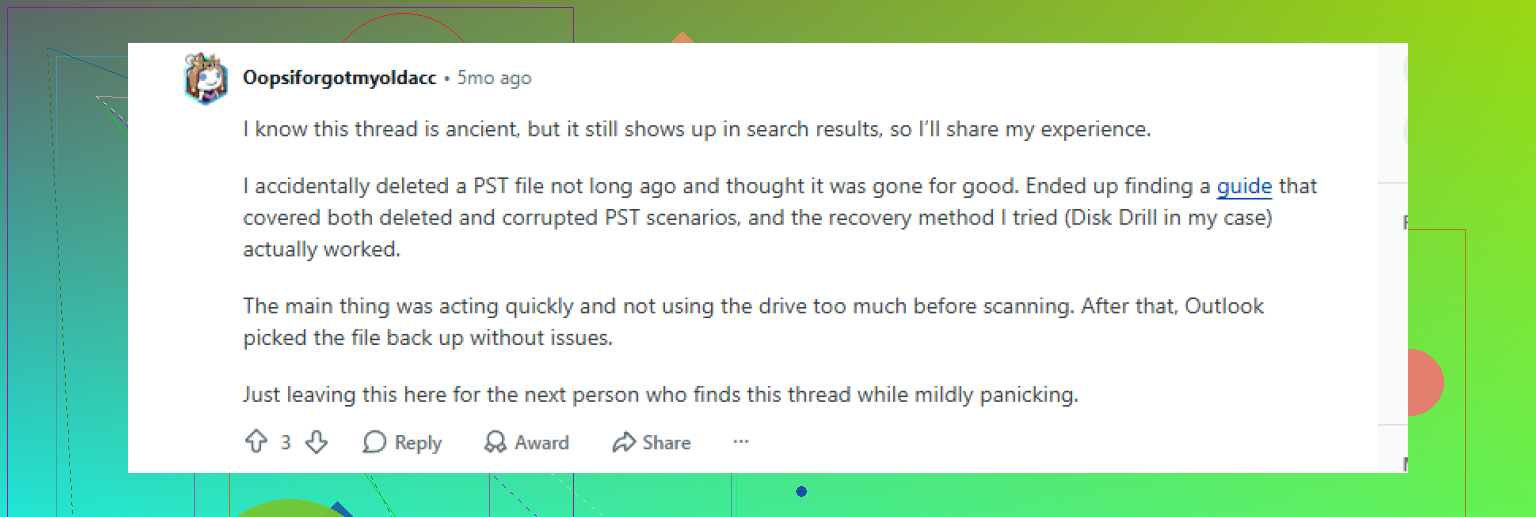
Eu acrescentaria uma coisa em que nem @mikeappsreviewer nem @viajeroceleste realmente insistiram o suficiente: certifique-se de que o PST realmente veio de um perfil de usuário completo e não de um trabalho de cópia pela metade de um disco antigo.
Muitas vezes o arquivo não abre em lugar nenhum porque foi copiado por meio de um adaptador USB instável e acabou truncado silenciosamente. Compare o tamanho do arquivo com o que você esperaria, depois gere uma soma de verificação após copiá-lo novamente para uma unidade diferente. Se a cópia A e a cópia B tiverem hashes diferentes, o disco antigo está fornecendo dados corrompidos.
Além disso, não use a Importação do Outlook a menos que seja absolutamente necessário. Se o Outlook se recusar a montá-lo, tente primeiro um visualizador de terceiros apenas para confirmar se a estrutura da caixa de correio está lá. Isso diz a você se o problema é do Outlook ou da integridade do PST. Às vezes, as ferramentas de e-mail do LibreOffice e visualizadores dedicados de PST conseguem ao menos listar as pastas mesmo quando o Outlook faz drama.
Se a unidade estiver fazendo cliques, lenta ou gerando erros de E/S, eu na verdade faria primeiro uma imagem do disco inteiro com algo como ddrescue antes de mexer nos arquivos um por um. Esse é o movimento mais seguro para unidades antigas. Depois trabalhe a partir da imagem, não do original. Se o PST acabar estando incompleto, vale a pena usar o Disk Drill para verificar a imagem do disco rígido antigo ou a unidade de origem em busca de versões mais antigas do PST, arquivos de arquivamento automático e cópias excluídas.
Para quem pesquisar isso depois, uma boa forma de colocar a questão é: escolha o melhor software para recuperar e reparar um arquivo PST do Outlook de um disco rígido antigo. Se você quiser um passo a passo, este vídeo sobre recuperação de arquivos PST do Outlook de um disco rígido antigo também pode ajudar.
Mais uma coisa obscura: se esse PC antigo usava POP3, seu e-mail pode existir apenas nesse PST. Se usava Exchange/IMAP, algumas pastas podem estar no servidor, mas Contatos, Arquivos antigos e pastas locais muitas vezes não estão. Portanto, não presuma que “a conta ainda existe” significa que os dados estão seguros.