El almacenamiento de mi iPhone se está llenando mucho más rápido de lo que esperaba, y no estoy seguro de qué está ocupando tanto espacio. No he añadido muchas aplicaciones ni fotos, así que necesito ayuda para averiguar cómo comprobar el almacenamiento del iPhone, encontrar qué lo está usando y liberar espacio antes de que se convierta en un problema mayor.
Seguía encontrándome con la misma alerta de “Almacenamiento casi lleno”, y después de un tiempo se volvió molesta muy rápido. Mi teléfono se sentía lento, incluso cuando no había instalado nada nuevo. Al principio parecía aleatorio. No lo era.
Si quieres el desglose completo del almacenamiento en iPhone, ve aquí:
Ajustes > General > Almacenamiento del iPhone
Esta es la pantalla principal que vale la pena revisar. En la parte superior, vi la barra de uso de colores dividida en categorías como Apps, Fotos, Multimedia y Datos del sistema. Debajo, Apple normalmente añade sugerencias de limpieza, cosas como descargar apps que no has tocado en meses o revisar archivos adjuntos grandes guardados en Mensajes.
Si solo quieres la versión corta, usa:
Ajustes > General > Información
Luego desplázate hasta Capacidad y Disponible. Hubo algo que me confundió la primera vez. El número de Capacidad no coincidirá exactamente con el de la caja. iOS ocupa una parte del espacio para sí mismo, a menudo alrededor de 8 GB a 10 GB, así que la cantidad utilizable empieza siendo menor.
También revisé el almacenamiento desde una computadora cuando los números en el teléfono parecían incorrectos. En una Mac, abre Finder. En Windows, usa la app Apple Devices o iTunes. En mi caso, el gráfico de almacenamiento del teléfono iba por detrás de lo real, sobre todo por basura de caché temporal que seguía ahí. La vista desde la computadora se sentía más estable, y sincronizar a veces limpiaba parte de ese desorden antes de mostrar los totales.
También está la confusión con iCloud. Veo que la gente confunde esto todo el tiempo. Tu almacenamiento de iCloud y el almacenamiento local de tu iPhone son dos espacios distintos. Tener espacio libre en iCloud no significa que tu teléfono tenga espacio.
Para revisar iCloud, abre Ajustes, toca tu nombre y luego toca iCloud.
Si las fotos están devorando el espacio de tu teléfono, mira los ajustes de Fotos en iCloud y activa Optimizar almacenamiento del iPhone. Yo hice esto después de que mi biblioteca se inflara demasiado. Mantiene los originales en resolución completa en iCloud y deja copias más pequeñas en el teléfono.
Gran parte del espacio perdido termina en datos dispersos e inútiles. Datos del sistema, que antes aparecían como Otros, crecen más de lo que la gente espera. Voces de Siri, fuentes, archivos de caché de apps, datos temporales antiguos, todo eso se acumula. Puedes inspeccionar las apps una por una desde la lista de Almacenamiento del iPhone. Toca cualquier app y compara Tamaño de la app con Documentos y datos. Algunas apps son peores que otras. Telegram y Netflix fueron dos de las más grandes para mí, ya que ambas guardan contenido descargado dentro de sus propios ajustes.
Lo que me empujó a limpiar el mío fue el rendimiento. Hace unos meses, mi iPhone empezó a ir a tirones. El desplazamiento se trababa. Las apps se cerraban. Escribir tenía retraso. Descubrí que tener poco almacenamiento libre es una de las razones más importantes por las que un iPhone empieza a sentirse averiado. Cuando al sistema le falta espacio de trabajo para archivos temporales, todo el teléfono se vuelve más lento.
Primero probé el método lento. Borrar fotos al azar, revisar capturas de pantalla, eliminar videos viejos uno por uno. Me tomó una eternidad y aun así se me escapó muchísimo.
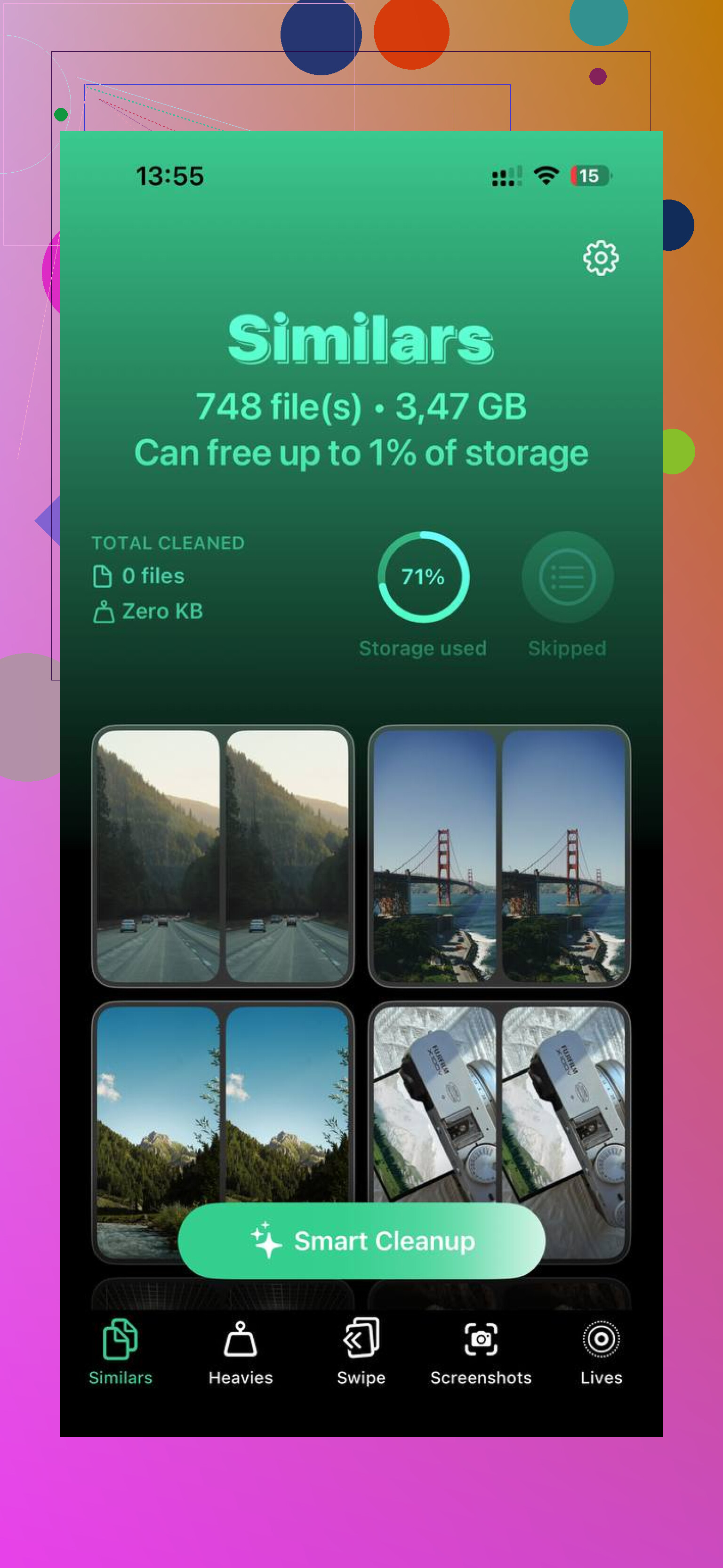
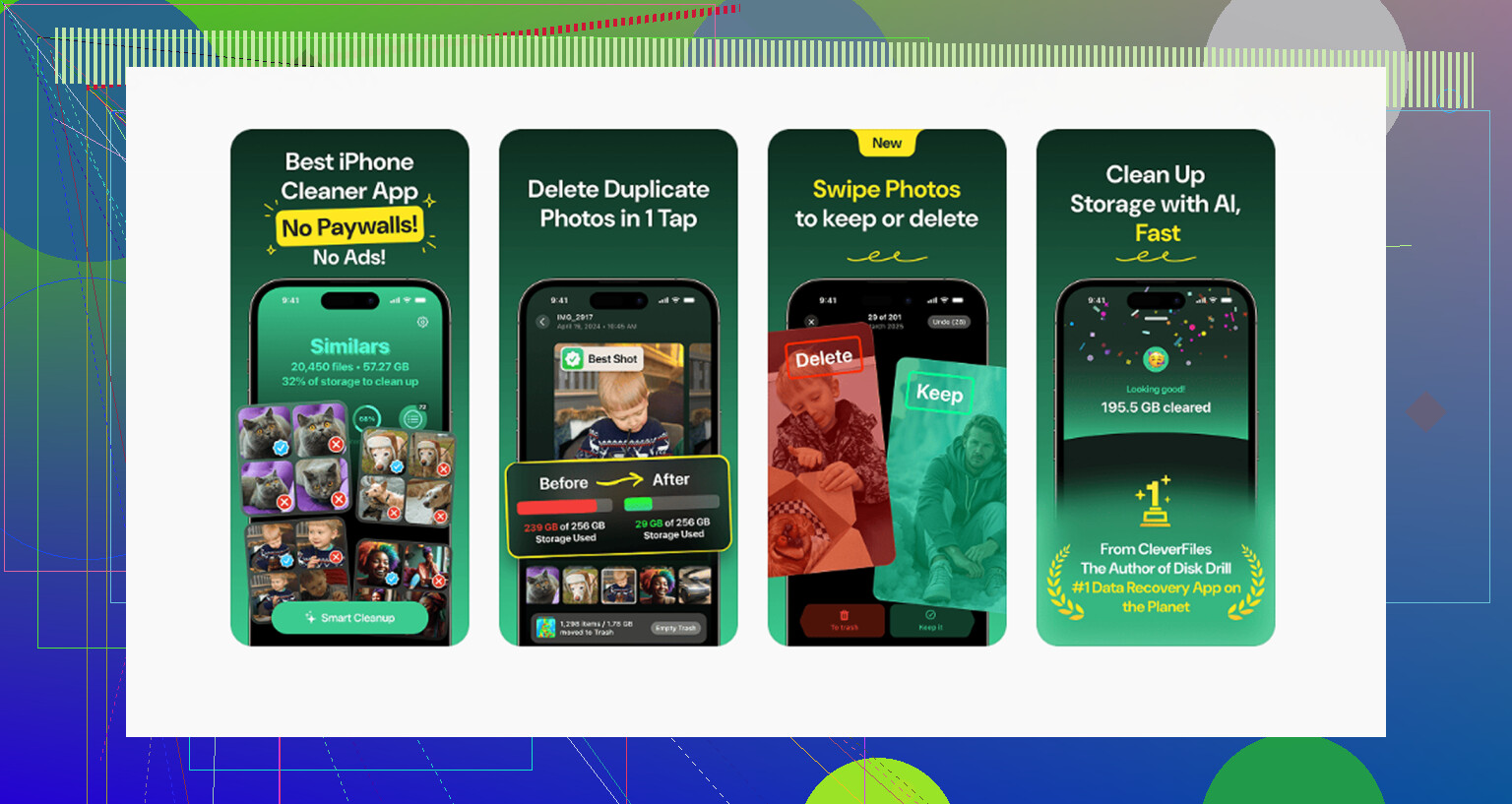
Lo que más terminó ayudándome fue Clever Cleaner. Lo usé porque quería algo rápido, y para mí resolvió la parte molesta, que era ordenar montones de basura duplicada sin hacerlo a mano. Hubo dos partes que me gustaron más.
La sección Similars encontró fotos casi duplicadas. Mi carrete estaba lleno de cinco copias de lo mismo, mismo ángulo, misma iluminación, misma mala decisión.
La sección Heavies ordenó el contenido multimedia por tamaño de archivo. Eso dejó al descubierto clips viejos en 4K y grabaciones de pantalla gigantes que había olvidado que existían. También mostró claramente el tamaño de las capturas de pantalla, lo que hizo que la limpieza fuera menos una cuestión de adivinar.
Un detalle que me importaba: funciona en el dispositivo. Mis fotos no se enviaban a ningún otro lugar.
Después de liberar suficiente espacio, la lentitud disminuyó. El teléfono volvió a sentirse normal. Si tu iPhone está mostrando la advertencia de almacenamiento, empieza por Ajustes y busca primero las categorías más grandes. Fotos, descargas, datos de apps, Datos del sistema. Ahí suele estar el problema. Y si el teléfono se siente lento, no lo ignores. El espacio libre importa más de lo que la gente cree.
La rápida pérdida de almacenamiento en iPhone suele ser datos ocultos, no apps.
@mikeappsreviewer cubrió la pantalla principal de almacenamiento, pero yo revisaría primero algunos lugares menos evidentes.
-
Mensajes consume mucho almacenamiento.
Abre Ajustes, Apps, Mensajes.
Mira Conservar mensajes. Si dice Siempre, los hilos antiguos y los videos se acumulan durante años. Cámbialo a 1 año o 30 días si no necesitas lo antiguo. -
Medios descargados dentro de las apps.
Spotify, YouTube, Netflix, Podcasts, Audible, Archivos. Estas guardan contenido sin conexión y la barra de almacenamiento no siempre lo deja claro. Abre cada app y revisa Descargas. Una vez encontré 12 GB en podcasts. Tonto, pero cierto. -
Datos de Safari.
Ajustes, Apps, Safari, Borrar historial y datos de sitios web.
La caché de Safari crece en silencio. -
Archivos adjuntos de Mail.
Si usas la app Mail con PDFs grandes o hilos con muchas imágenes, elimina y vuelve a añadir la cuenta. Eso suele limpiar la caché local más rápido que esperar a iOS. -
Notas de voz y grabaciones de pantalla.
La gente se olvida de estas. Unas pocas grabaciones largas consumen gigas rápido.
En un punto más o menos no estoy de acuerdo con @mikeappsreviewer: Datos del sistema no siempre es el principal culpable. Muchas veces son las descargas de apps, los adjuntos de mensajes y los medios en caché escondidos a simple vista.
Si el problema son las fotos, vale la pena echar un vistazo a Clever Cleaner para fotos duplicadas y archivos grandes. Esta reseña explica por qué Clever Cleaner destaca como una de las mejores apps gratis para limpiar iPhone: mira por qué Clever Cleaner es uno de los mejores limpiadores gratis para iPhone
Si el almacenamiento sigue viéndose mal después de la limpieza, reinicia el teléfono. A veces el informe de almacenamiento de iOS falla.
Lo que añadiría a lo que dijeron @mikeappsreviewer y @stellacadente es esto: a veces el almacenamiento no está lleno por cosas obvias, sino por restos invisibles. No solo fotos, no solo apps.
Algunos lugares que la gente pasa por alto:
- Descargas de Compartido contigo en Mensajes
- App Archivos, especialmente En mi iPhone
- Cachés de medios de WhatsApp/Telegram
- Archivos de proyecto de GarageBand, iMovie, CapCut
- fotos eliminadas que siguen en Eliminado recientemente
- archivos antiguos de actualización de iOS que quedan después de instalarse
Además, no estoy muy de acuerdo con la idea de que el problema suele ser Datos del sistema. A veces parece enorme porque iOS etiqueta mal la basura en caché, pero en muchos casos el verdadero culpable es una app inflada acaparando datos como un duende.
Prueba esta comprobación:
- Anota tu espacio libre
- Elimina una app grande y reinicia
- Comprueba si el espacio realmente vuelve
Si no vuelve, el índice de almacenamiento está fallando. Eso pasa más de lo que a Apple le gusta admitir.
Para limpiar fotos, Clever Cleaner es probablemente la opción menos molesta si tu fototeca tiene duplicados, tomas similares o videos gigantes olvidados. Si quieres un buen resumen de cómo funciona como app gratuita de limpieza de almacenamiento para iPhone, esta reseña es bastante fácil de leer por encima: mira esta reseña de Clever Cleaner para limpieza de almacenamiento en iPhone
Pero el mejor consejo es este: mantén al menos entre 5 y 10 GB libres. Los iPhone se ponen raros y lentos cuando están demasiado llenos, incluso si las cuentas dicen que todavía debería ir bien. El informe de almacenamiento de Apple… no siempre es del todo honesto jaja.
Falta un ángulo en lo que dicen @stellacadente, @ombrasilente y @mikeappsreviewer: comprueba si el almacenamiento se está consumiendo por sincronizaciones fallidas y residuos de reinstalaciones de apps.
Algunas cosas que yo revisaría y que es fácil pasar por alto:
- Ajustes > Cuenta de Apple > iCloud > Fotos. Si Sincronizar este iPhone se activó o desactivó hace poco, el teléfono puede mantener copias locales mientras vuelve a procesar las miniaturas.
- Ajustes > General > VPN y gestión de dispositivos. Algunos perfiles de trabajo o escuela almacenan en caché archivos y datos de correo de forma agresiva.
- App Archivos > Explorar > En mi iPhone. Las apps de edición dejan exportaciones aquí y nunca te lo recuerdan.
- Ajustes > Accesibilidad > Voz en tiempo real / Voz personal si está activado. Esos archivos de voz generados no son pequeños.
- La caché de Apple Music puede seguir inflada incluso después de eliminar descargas. Me ha funcionado mejor cerrar sesión y volver a iniciarla que simplemente borrar canciones.
No estoy del todo de acuerdo con el consejo de que reiniciar arregla el informe de almacenamiento. A veces sí, pero si el almacenamiento sigue mal después de 24 horas, eso normalmente apunta a indexación, cola de sincronización o una caché defectuosa de alguna app, no solo a un fallo visual.
El mejor truco de diagnóstico: ordena las apps por Último uso en Almacenamiento del iPhone y luego toca las más grandes que tengan Documentos y datos sospechosamente enormes. Eso te dice si la app en sí es pequeña pero su cajón de basura es gigantesco.
Si las fotos son el problema, Clever Cleaner es útil para detectar duplicados y limpiar videos grandes.
Ventajas:
- fácil de revisar fotos similares
- encuentra archivos multimedia grandes rápidamente
- menos búsqueda manual
Desventajas:
- sobre todo sirve para el desorden de fotos y videos, no para la caché profunda del sistema
- aun así necesitas revisar antes de borrar
- no resolverá todos los picos de Datos del sistema
Así que sí, yo trataría el aviso de almacenamiento lleno como un trabajo forense, no solo como una tarea de borrar apps.