Il mio disco rigido ha recentemente iniziato a mostrare avvisi di settori danneggiati e l’accesso ai file è diventato lento e inaffidabile. Sto cercando consigli su strumenti sicuri per la riparazione del disco per un’unità con settori danneggiati, oltre a suggerimenti sul fatto che dovrei provare a ripararla o concentrarmi sul backup e sulla sostituzione dell’unità.
Se c’è qualcosa sull’unità a cui tieni, non iniziare con la riparazione. Inizia mettendo al sicuro i dati.
Finché Windows riesce ancora a vedere l’unità, anche se compare solo in Gestione disco o ti chiede di formattarla, copia prima tutto quello che puoi. Molti strumenti di riparazione scrivono modifiche nel file system, nella tabella delle partizioni o nelle aree danneggiate del disco. Questo può andare bene per un’unità sana con un errore logico, ma su un’unità in avaria può rendere il recupero più difficile.
Inoltre, software di riparazione del disco è una categoria piuttosto ampia. Alcune app servono per recuperare file. Altre per controllare lo stato fisico del disco. Altre ancora cercano di ricostruire le partizioni o di gestire i danni al file system. Non mi aspetterei che un solo strumento sia il migliore in tutto questo.
I tre che prenderei in considerazione sono questi:
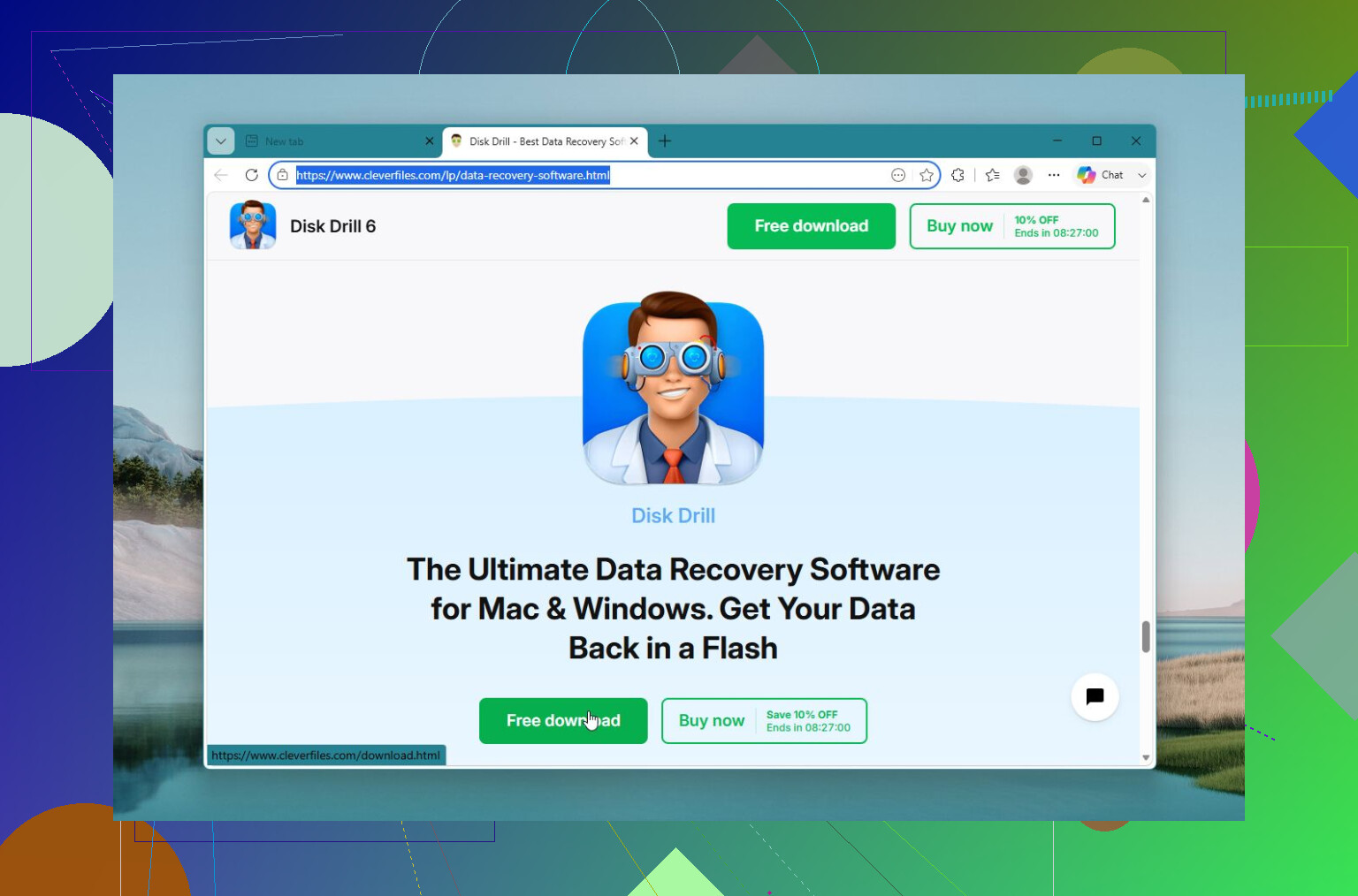
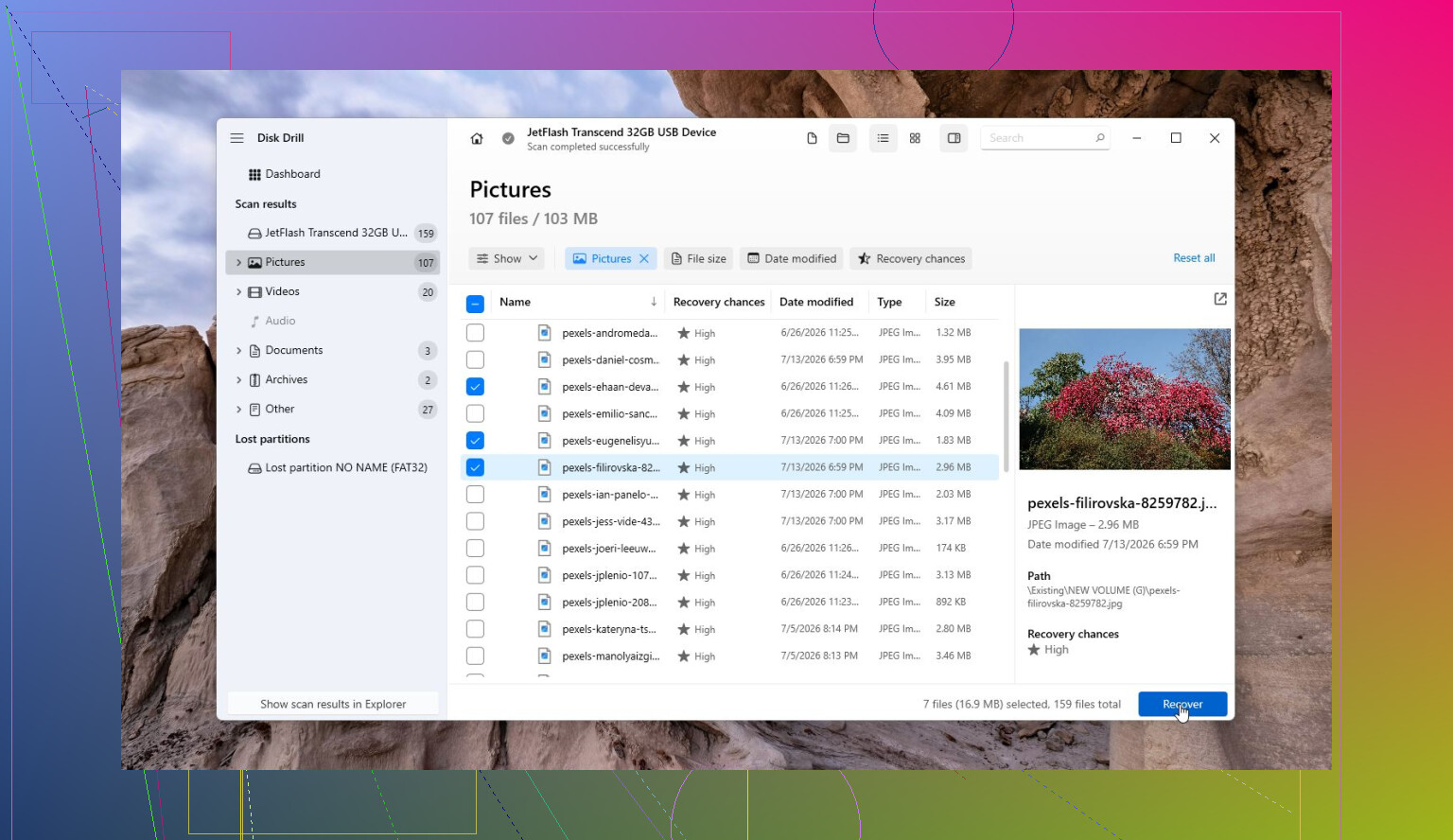
Disk Drill è quello che proverei per primo se l’obiettivo è il recupero dei file. È utile quando un’unità diventa RAW, Windows dice che deve essere formattata o i file sono spariti. L’approccio più sicuro di solito è recuperare i dati prima di provare a riparare l’unità stessa. Può anche creare un’immagine byte per byte, cosa importante se l’unità è instabile, perché puoi lavorare sulla copia invece di stressare l’originale. Anche il monitoraggio S.M.A.R.T. è un ottimo extra.
Pro
- Abbastanza semplice da usare.
- Buono per unità RAW, formattate e danneggiate.
- Può creare un’immagine di un’unità guasta prima del recupero.
- Include il monitoraggio dello stato dell’unità.
Contro
- Non è pensato per riparare le tabelle delle partizioni.
Victoria HDD/SSD è più uno strumento diagnostico, soprattutto se sospetti settori danneggiati. Se l’unità è lentissima, si blocca o si comporta in modo incoerente, Victoria può eseguire scansioni della superficie, mostrare settori deboli o lenti e tentare la riallocazione. Non è così adatto ai principianti, ma offre un quadro molto più chiaro di cosa non va davvero nel disco. Però non considerare la riallocazione come una vera soluzione ai danni fisici. In pratica dice solo all’unità di evitare le aree difettose.
Pro
- Gratuito.
- Strumenti efficaci per settori danneggiati e scansione della superficie.
- Può riallocare i settori instabili.
- Mostra dati S.M.A.R.T. dettagliati.
Contro
- Richiede più impegno per essere capito.
- Non serve per recuperare file eliminati.
Hard Disk Sentinel è quello che userei per decidere se un’unità è ancora affidabile. Monitora i dati S.M.A.R.T., le temperature, il conteggio dei settori e altri segnali di avvertimento. È più uno strumento di monitoraggio e prevenzione che di riparazione, ma è utile se stai cercando di capire se un vecchio HDD debba restare in servizio o essere sostituito.
Pro
- Report sullo stato molto dettagliati.
- Buon sistema di avviso precoce per unità in avaria.
- Funziona con HDD, SSD, unità USB e configurazioni RAID.
Contro
- Non recupera file.
- Non ripara partizioni danneggiate.
Se l’unità ha settori danneggiati, fa clic, va offline, si blocca durante la lettura o le statistiche S.M.A.R.T. continuano a peggiorare, non perdere una giornata a lanciare utility di riparazione. Recupera i file importanti, poi sostituisci l’unità. Il software può aiutare con i problemi logici, ma non può annullare l’usura fisica. E se l’unità non viene rilevata affatto o emette evidenti rumori meccanici, smetti di usarla e valuta un servizio di recupero professionale prima che i dati vadano persi per sempre.
I settori danneggiati di solito sono un avviso di sostituzione, non un progetto di riparazione. Potresti riuscire a rendere l’unità leggibile abbastanza a lungo da copiare i dati, ma non farei affidamento sul fatto di ripararla e rimetterla in uso normale.
Sono d’accordo con @mikeappsreviewer sul fare prima un’immagine, ma qui sarei ancora più cauto con gli strumenti di Windows. Eseguire chkdsk /r su un’unità che è già in difficoltà può richiedere un’eternità e continuare a stressare le aree deboli. Può ripulire gli errori del file system, ma può anche lasciarti con meno dati recuperabili se il disco si sta guastando fisicamente. Lo stesso vale per gli strumenti che promettono di riparare i settori danneggiati. Di solito forzano letture/scritture o attivano la riallocazione. Questo è utile dopo che i tuoi file sono al sicuro, non prima.
Il mio ordine sarebbe: smettere di usare l’unità per il lavoro normale, copiare prima i file più importanti se sono visibili, poi creare un’immagine se l’unità è ancora abbastanza stabile. Dopo di che, usa un software di recupero sull’immagine, non sul disco originale. Disk Drill è una scelta ragionevole per questo tipo di flusso di lavoro di recupero file, soprattutto se l’unità è diventata RAW o mancano delle cartelle, ma lo tratterei come uno strumento di recupero piuttosto che come un pulsante magico di riparazione.
Dopo aver recuperato i dati, controlla i valori SMART con qualcosa come CrystalDiskInfo o Hard Disk Sentinel. Se vedi aumentare settori riallocati, settori pendenti o errori non correggibili, metti l’unità fuori servizio. Un’unità con settori danneggiati in aumento costa poco da sostituire rispetto al tempo che sprecherai a starle dietro.
<img src=‘upload://5DtORsmpWv5BY0PHZxoadpC54pR.jpeg’ alt=‘Consigli sugli strumenti di riparazione del disco per un’unità con settori danneggiati?’ width=‘’ height=‘’>
Non eseguire una riparazione completa della superficie finché non sai se l’unità sta peggiorando di ora in ora.
Molti consigli sulla “riparazione dei settori danneggiati” saltano la parte noiosa: i settori danneggiati non sono tutti uguali. Se Windows segnala danni al file system perché il computer si è bloccato o ha perso alimentazione, gli strumenti di riparazione possono aiutare. Se il supporto sta cedendo fisicamente, gli strumenti di riparazione per lo più fanno leggere all’unità sempre gli stessi punti deboli più e più volte. È così che la gente trasforma un disco ancora parzialmente leggibile in un disco che scompare durante l’avvio.
Sono d’accordo con l’impostazione generale sopra, ma sarei ancora più selettivo su cosa copiare per primo. Non iniziare trascinando l’intera cartella utente se l’unità si blocca. Copia prima le cose che non possono essere sostituite: documenti, foto, file di progetto, database di password, documenti fiscali, tutto ciò che conta. Lascia per dopo librerie Steam, download, installer e cartelle di sistema di Windows. Un’unità guasta può sprecare sei ore a ritentare la lettura di un file video mentre i tuoi piccoli file importanti sono ancora lì non copiati.
Un ordine pratico che userei:
- Smetti di avviare da quell’unità se è il disco di sistema.
- Collegala come unità secondaria, preferibilmente tramite una connessione SATA stabile se possibile. I dock USB sono comodi, ma un dock instabile o un alimentatore debole possono far sembrare peggiore un’unità già difettosa.
- Copia prima i file di maggior valore.
- Se l’unità continua a bloccarsi, creane un’immagine invece di esplorarla in Esplora file.
- Esegui il software di recupero sull’immagine, non sull’originale, se puoi.
- Solo dopo che i dati sono al sicuro, esegui diagnostica o tentativi di riparazione.
Per gli strumenti, la mia distinzione sarebbe piuttosto semplice. CrystalDiskInfo va bene per un rapido controllo dello stato di salute. smartctl è meglio se ti trovi a tuo agio con la riga di comando. Disk Drill è una scelta ragionevole se ti serve un’app di recupero più intuitiva e soprattutto se stai analizzando un’immagine o cercando di recuperare da un volume RAW/corrotto. Non lo considererei, né lui né strumenti simili, come un correttore di settori danneggiati. Serve per recuperare i file.
Per creare l’immagine di un’unità problematica, GNU ddrescue è ancora lo strumento di cui mi fiderei più di un normale software di clonazione, perché può saltare le aree danneggiate e tornarci sopra invece di bloccarsi per sempre al primo punto critico. Non è intuitivo come un’app Windows, quindi c’è un compromesso. Se i dati sono molto preziosi e l’unità fa rumori, va offline o impiega minuti per comparire, quello è il punto in cui il fai da te diventa un azzardo.
Fai attenzione con chkdsk /r. La gente lo consiglia continuamente perché sembra il comando giusto, ma è un pesante test di lettura più riparazione del file system. Su un disco sano con danni logici, va bene. Su un disco in fin di vita, può passare un’eternità a macinare settori deboli. chkdsk /f è più leggero, ma comunque non lo eseguirei prima di copiare o creare l’immagine di qualsiasi cosa importante.
Il fastidio nascosto è che una “riparazione riuscita” può dare un falso senso di sicurezza. Windows può contrassegnare i cluster danneggiati così che il file system li eviti, oppure l’unità può riallocare internamente i settori, e per un po’ tutto sembra normale. Questo non significa che la superficie abbia smesso di degradarsi. Se compaiono anche solo settori pendenti, settori riallocati o errori non correggibili, sostituirei l’unità. Se questi numeri aumentano, non la userei nemmeno per i backup.
Quindi sì, usa gli strumenti, ma nel ruolo giusto. Prima il recupero, poi la diagnosi, per ultima la riparazione. Se i file contano più del costo di una nuova unità, dai per scontato che il disco sia già in tempo supplementare.
Considera l’unità da buttare, anche se uno strumento riesce a renderla di nuovo leggibile per un po’.
Piccolo ma importante dettaglio: qualunque cosa tu usi, incluso Disk Drill, non recuperare i file di nuovo sulla stessa unità danneggiata. Usa un disco separato e sano con molto spazio libero, perché scrivere i dati recuperati sull’unità in avaria può sovrascrivere ciò che stai ancora cercando di salvare.