Mijn iPhone-opslag raakt veel sneller vol dan ik had verwacht, en ik weet niet zeker wat zoveel ruimte inneemt. Ik heb niet veel apps of foto’s toegevoegd, dus ik heb hulp nodig om uit te zoeken hoe ik de iPhone-opslag kan controleren, kan zien wat die gebruikt en ruimte kan vrijmaken voordat het een groter probleem wordt.
Ik bleef steeds dezelfde melding “Opslag bijna vol” krijgen, en na een tijdje was ik daar snel klaar mee. Mijn telefoon voelde traag aan, zelfs als ik niets nieuws had geïnstalleerd. In het begin leek het willekeurig. Dat was het niet.
Als je het volledige opslagoverzicht op de iPhone wilt zien, ga dan hierheen:
Instellingen > Algemeen > iPhone-opslag
Dit is het hoofdscherm dat de moeite waard is om te controleren. Bovenaan zag ik de gekleurde gebruiksbalk, opgesplitst in categorieën zoals Apps, Foto’s, Media en Systeemgegevens. Daaronder voegt Apple meestal opruimsuggesties toe, dingen zoals het uitladen van apps die je al maanden niet hebt gebruikt of het bekijken van grote bijlagen die in Berichten staan.
Als je alleen de korte versie wilt, gebruik dan:
Instellingen > Algemeen > Info
Scroll vervolgens naar Capaciteit en Beschikbaar. Eén ding bracht me de eerste keer in verwarring. Het getal bij Capaciteit komt niet precies overeen met wat er op de doos staat. iOS neemt zelf een deel van de ruimte in, vaak rond de 8 GB tot 10 GB, dus de bruikbare hoeveelheid begint lager.
Ik controleerde de opslag ook vanaf een computer wanneer de cijfers op de telefoon niet leken te kloppen. Open op een Mac de Finder. Gebruik op Windows de Apple Devices-app of iTunes. In mijn geval liep de opslaggrafiek op de telefoon achter op de werkelijkheid, vooral door tijdelijke cache-rommel die bleef hangen. De weergave op de computer voelde stabieler aan, en synchroniseren ruimde soms een deel van die rommel op voordat de totalen werden weergegeven.
Er is ook nog de verwarring rond iCloud. Ik zie mensen dit voortdurend door elkaar halen. Je iCloud-opslag en de lokale opslag van je iPhone zijn twee verschillende dingen. Vrije iCloud-ruimte betekent niet dat je telefoon ruimte heeft.
Om iCloud te controleren, open je Instellingen, tik je op je naam en tik je daarna op iCloud.
Als foto’s je telefoon helemaal volvreten, kijk dan naar de instellingen van Foto’s in iCloud en schakel Optimaliseer iPhone-opslag in. Ik deed dit nadat mijn bibliotheek opgeblazen was geraakt. Zo blijven de originele bestanden in volledige resolutie in iCloud en staan er kleinere apparaatkopieën op de telefoon.
Veel van de ontbrekende ruimte belandt in verspreide rommelgegevens. Systeemgegevens, dat vroeger als Overig werd weergegeven, groeit meer dan mensen verwachten. Siri-stemmen, lettertypen, app-cachebestanden, oude tijdelijke gegevens, het stapelt zich allemaal op. Je kunt apps één voor één bekijken in de lijst iPhone-opslag. Tik op een app en vergelijk Appgrootte met Documenten en gegevens. Sommige apps zijn erger dan andere. Telegram en Netflix waren er voor mij twee grote, omdat ze allebei gedownloade dingen verstoppen in hun eigen instellingen.
Wat mij ertoe aanzette om het op te ruimen, was de prestaties. Een paar maanden geleden begon mijn iPhone traag te worden. Scrollen haperde. Apps crashten. Typen liep achter. Ik ontdekte dat weinig vrije opslag een van de grotere redenen is waarom een iPhone kapot begint te lijken. Wanneer het systeem te weinig werkruimte heeft voor tijdelijke bestanden, vertraagt de hele telefoon.
Ik probeerde eerst de trage methode. Willekeurige foto’s verwijderen, schermafbeeldingen controleren, oude video’s één voor één verwijderen. Het duurde eeuwig en ik miste nog steeds een hoop.
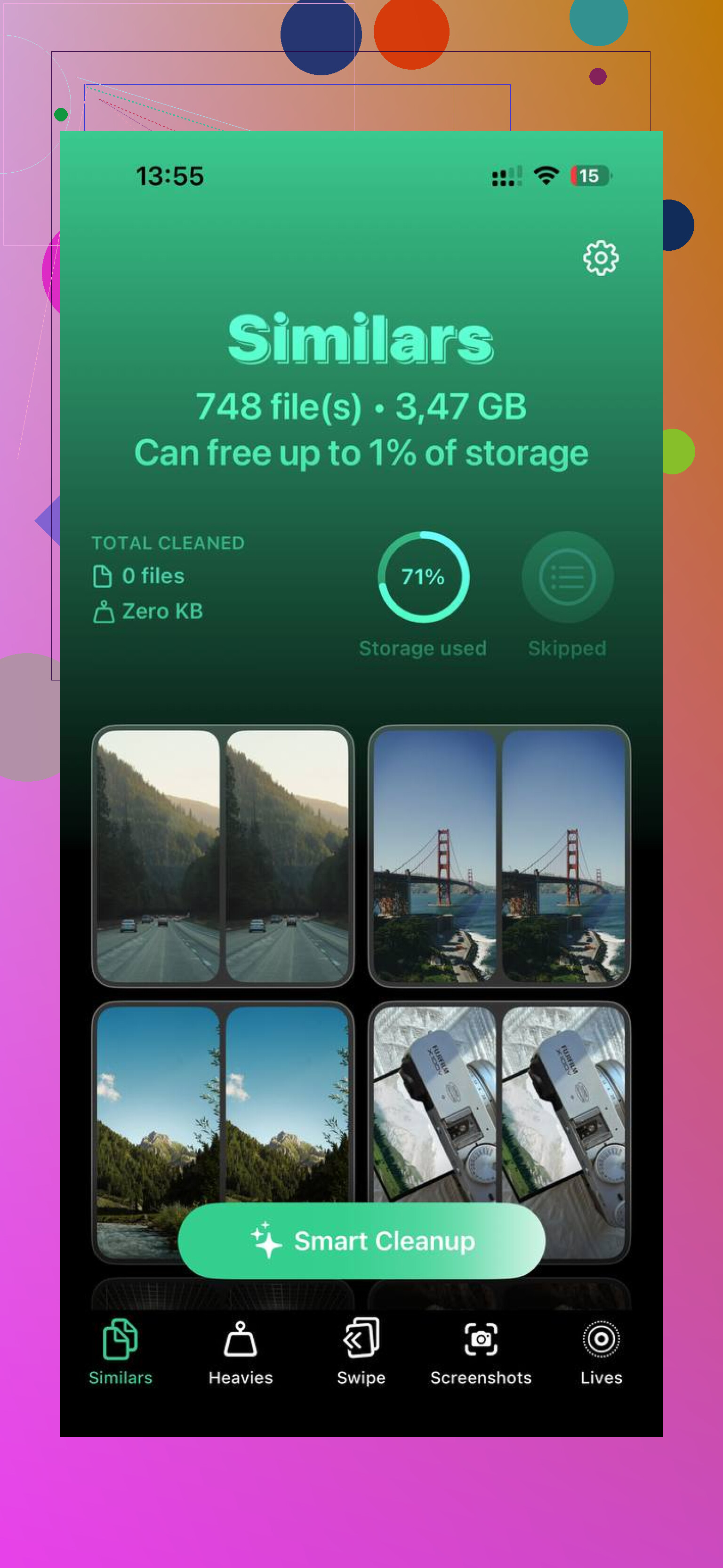
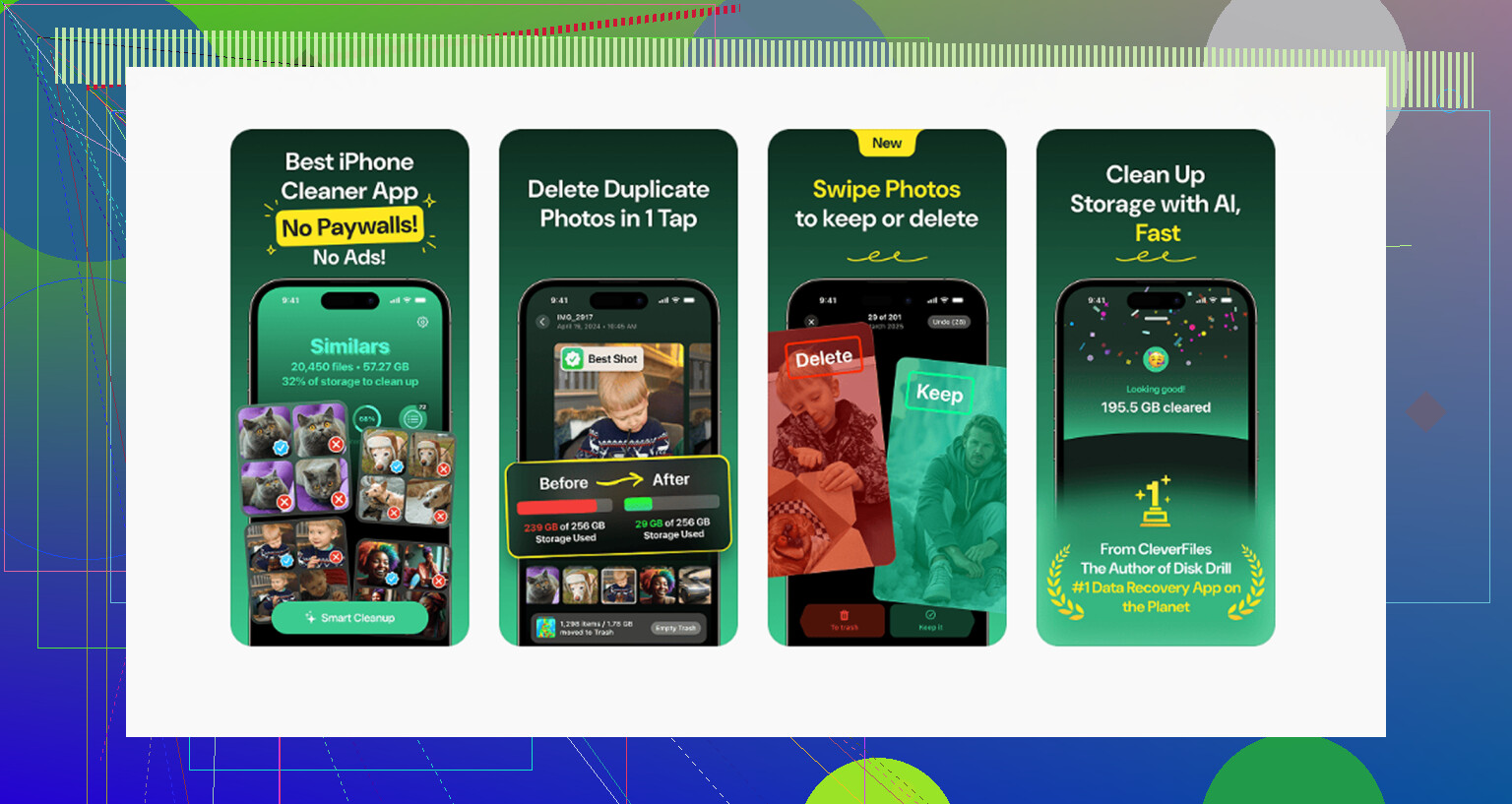
Wat mij uiteindelijk het meest hielp, was Clever Cleaner. Ik gebruikte het omdat ik iets snels wilde, en voor mij loste het het irritante deel op, namelijk door stapels dubbele rommel te sorteren zonder dat met de hand te doen. Twee onderdelen vond ik het prettigst.
De sectie Similars vond bijna dubbele foto’s. Mijn filmrol stond vol met vijf kopieën van hetzelfde, dezelfde hoek, hetzelfde licht, dezelfde slechte beslissing.
De sectie Heavies sorteerde media op bestandsgrootte. Daardoor kwamen oude 4K-clips en gigantische schermopnames aan het licht waarvan ik vergeten was dat ze bestonden. Het liet ook de groottes van schermafbeeldingen duidelijk zien, waardoor opruimen minder giswerk werd.
Eén detail vond ik belangrijk: het draait op het apparaat zelf. Mijn foto’s werden niet ergens anders naartoe gestuurd.
Nadat ik genoeg ruimte had vrijgemaakt, werd de vertraging minder. De telefoon voelde weer normaal aan. Als je iPhone de opslagwaarschuwing geeft, begin dan in Instellingen en kijk eerst naar de grootste categorieën. Foto’s, downloads, appgegevens, Systeemgegevens. Daar zit de schade meestal. En als de telefoon traag aanvoelt, negeer dat dan niet. Vrije ruimte is belangrijker dan mensen denken.
Snel opslagverlies op de iPhone is vaak verborgen data, niet apps.
@mikeappsreviewer behandelde het hoofdopslagscherm, maar ik zou eerst een paar minder voor de hand liggende plekken controleren.
-
Berichten is een opslagvreter.
Open Instellingen, Apps, Berichten.
Kijk bij Bewaar berichten. Als daar Altijd staat, stapelen oude gesprekken en video’s zich jarenlang op. Zet het op 1 jaar of 30 dagen als je oude dingen niet nodig hebt. -
Gedownloade media binnen apps.
Spotify, YouTube, Netflix, Podcasts, Audible, Bestanden. Deze slaan content offline op en de opslagbalk maakt dat niet altijd duidelijk. Open elke app en controleer Downloads. Ik vond ooit 12 GB aan podcasts. Dom, maar waar. -
Safari-gegevens.
Instellingen, Apps, Safari, Wis geschiedenis en websitedata.
De Safari-cache groeit ongemerkt. -
Mailbijlagen.
Als je de Mail-app gebruikt met grote pdf’s of gesprekken vol afbeeldingen, verwijder dan het account en voeg het opnieuw toe. Dat wist de lokale cache vaak sneller dan wachten op iOS. -
Dictafoons en schermopnames.
Mensen vergeten deze. Een paar lange opnames vreten snel gigabytes.
Op één punt ben ik het niet helemaal eens met @mikeappsreviewer: Systeemgegevens zijn niet altijd de hoofdschuldige. Heel vaak zijn het appdownloads, berichtbijlagen en gecachte media die zich in het volle zicht verstoppen.
Als foto’s het probleem zijn, is Clever Cleaner het bekijken waard voor dubbele foto’s en grote bestanden. Deze review legt uit waarom Clever Cleaner eruit springt als een top gratis iPhone-schoonmaakapp: zie waarom Clever Cleaner een top gratis iPhone-schoonmaker is
Als je opslag er na het opruimen nog steeds niet goed uitziet, herstart dan de telefoon. De iOS-opslagrapportage is soms buggy.
Wat ik zou toevoegen aan wat @mikeappsreviewer en @stellacadente zeiden, is dit: soms is de opslag niet “vol” door voor de hand liggende dingen, maar door onzichtbare restjes. Niet alleen foto’s, niet alleen apps.
Een paar plekken die mensen missen:
- Downloads uit Gedeeld met jou in Berichten
- Bestanden-app, vooral Op mijn iPhone
- WhatsApp-/Telegram-mediacaches
- GarageBand-, iMovie- en CapCut-projectbestanden
- verwijderde foto’s die nog steeds in Recent verwijderd staan
- oude iOS-updatebestanden die blijven hangen na installatie
Ook ben ik het niet helemaal eens met de invalshoek dat “Systeemgegevens meestal het probleem zijn”. Soms lijkt het enorm omdat iOS gecachte rommel slecht labelt, maar in veel gevallen is de echte boosdoener één opgeblazen app die data opslaat als een goblin.
Probeer deze test:
- Noteer je vrije ruimte
- Verwijder één grote app en herstart
- Controleer of de ruimte echt terugkomt
Als dat niet zo is, is de opslagindex defect. Dat gebeurt vaker dan Apple graag toegeeft.
Voor het opschonen van foto’s is Clever Cleaner waarschijnlijk de minst irritante route als je bibliotheek duplicaten, vergelijkbare opnames of enorme vergeten video’s heeft. Als je een fatsoenlijke uitleg wilt van hoe het werkt als gratis iPhone-opslagopruimapp, is deze review vrij makkelijk om snel door te nemen: bekijk deze Clever Cleaner-review voor iPhone-opslagopruiming
Grootste tip trouwens: houd minstens 5 tot 10 GB vrij. iPhones gaan raar doen en worden traag als ze helemaal vol zitten, zelfs als de rekensom zegt dat het nog goed zou moeten zijn. Apples opslagrapportage is… niet altijd super eerlijk lol.
Eén invalshoek die ontbreekt bij @stellacadente, @ombrasilente en @mikeappsreviewer: controleer of opslagruimte wordt verbruikt door mislukte synchronisaties en restanten van herinstallaties van apps.
Een paar dingen die ik zou controleren en die je makkelijk over het hoofd ziet:
- Instellingen > Apple-account > iCloud > Foto’s. Als Synchroniseer deze iPhone onlangs is in- of uitgeschakeld, kan de telefoon lokale kopieën bewaren terwijl miniaturen opnieuw worden verwerkt.
- Instellingen > Algemeen > VPN en apparaatbeheer. Sommige werk- of schoolprofielen cachen bestanden en mailgegevens erg agressief.
- Bestanden-app > Blader > Op mijn iPhone. Bewerkingsapps dumpen hier exports en herinneren je daar nooit aan.
- Instellingen > Toegankelijkheid > Live Speech / Persoonlijke stem indien ingeschakeld. Die gegenereerde stembestanden zijn niet klein.
- De cache van de Apple Music-app kan opgeblazen blijven, zelfs nadat downloads zijn verwijderd. Ik heb betere resultaten gehad met uitloggen en weer inloggen dan met alleen nummers verwijderen.
Ik ben het deels oneens met het advies dat opnieuw opstarten de rapportage oplost. Soms wel, maar als de opslag na 24 uur nog steeds niet klopt, wijst dat meestal op indexering, een synchronisatieachterstand of een slechte app-cache, niet alleen op een visuele glitch.
Beste diagnostische truc: sorteer apps op Laatst gebruikt in iPhone-opslag en tik daarna op de grootste met verdacht veel Documenten en gegevens. Zo zie je of de app zelf klein is, maar de rommellade ervan enorm.
Als foto’s het probleem zijn, is Clever Cleaner handig voor het detecteren van duplicaten en het opschonen van grote video’s.
Voordelen:
- gemakkelijk om vergelijkbare foto’s te scannen
- toont grote mediabestanden snel
- minder handmatig graafwerk
Nadelen:
- vooral nuttig voor foto- en videorommel, niet voor diepe systeemcache
- je moet nog steeds controleren voordat je verwijdert
- lost niet elke piek in Systeemgegevens op
Dus ja, ik zou volle opslag behandelen als forensisch werk, niet alleen als een verwijder-apps-klus.