Lo spazio di archiviazione del mio iPhone si sta riempiendo molto più velocemente di quanto mi aspettassi e non sono sicuro di cosa stia occupando così tanto spazio. Non ho aggiunto molte app o foto, quindi ho bisogno di aiuto per capire come controllare lo spazio di archiviazione dell iPhone, scoprire cosa lo sta utilizzando e liberare spazio prima che diventi un problema più grande.
Continuavo a imbattermi nello stesso avviso “Spazio di archiviazione quasi esaurito” e, dopo un po’, mi aveva davvero stancato. Il mio telefono sembrava lento, anche quando non avevo installato nulla di nuovo. All’inizio sembrava casuale. Non lo era.
Se vuoi la panoramica completa dello spazio di archiviazione su iPhone, vai qui:
Impostazioni > Generali > Spazio iPhone
Questa è la schermata principale che vale la pena controllare. In alto, vedevo la barra colorata dell’utilizzo divisa in categorie come App, Foto, Media e Dati di sistema. Sotto, Apple di solito aggiunge suggerimenti per la pulizia, cose come scaricare app che non tocchi da mesi o rivedere gli allegati di grandi dimensioni presenti in Messaggi.
Se vuoi solo la versione breve, usa:
Impostazioni > Generali > Info
Poi scorri fino a Capacità e Disponibile. Una cosa mi ha confuso la prima volta. Il numero della Capacità non corrisponderà esattamente a quello riportato sulla confezione. iOS si prende una parte dello spazio per sé, spesso circa da 8 GB a 10 GB, quindi la quantità utilizzabile parte da un valore più basso.
Ho anche controllato lo spazio di archiviazione da un computer quando i numeri sul telefono sembravano strani. Su Mac, apri Finder. Su Windows, usa l’app Apple Devices o iTunes. Nel mio caso, il grafico dello spazio sul telefono era in ritardo rispetto alla situazione reale, soprattutto per via di file temporanei e cache inutili rimasti in giro. La visualizzazione dal computer sembrava più stabile e, a volte, la sincronizzazione ripuliva parte di quel disordine prima di mostrare i totali.
C’è anche la confusione legata a iCloud. Vedo persone fare confusione su questo continuamente. Lo spazio di archiviazione di iCloud e quello locale del tuo iPhone sono due contenitori diversi. Avere spazio libero su iCloud non significa che il tuo telefono abbia spazio disponibile.
Per controllare iCloud, apri Impostazioni, tocca il tuo nome, poi tocca iCloud.
Se le foto stanno divorando il tuo telefono, guarda le impostazioni di Foto in iCloud e attiva Ottimizza spazio iPhone. L’ho fatto dopo che la mia libreria era diventata troppo pesante. Mantiene gli originali a piena risoluzione in iCloud e lascia sul telefono copie più piccole per il dispositivo.
Gran parte dello spazio mancante finisce in dati sparsi e inutili. I Dati di sistema, che prima comparivano come Altro, crescono più di quanto la gente si aspetti. Voci di Siri, font, file di cache delle app, vecchi dati temporanei, tutto si accumula. Puoi controllare le app una per una dall’elenco di Spazio iPhone. Tocca qualsiasi app e confronta Dimensioni app con Documenti e dati. Alcune app sono peggiori di altre. Telegram e Netflix sono state due delle più pesanti per me, dato che entrambe conservano contenuti scaricati nascosti nelle loro impostazioni.
Ciò che mi ha spinto a ripulire il mio telefono è stata la prestazione. Qualche mese fa, il mio iPhone ha iniziato a rallentare. Lo scorrimento andava a scatti. Le app si chiudevano inaspettatamente. La digitazione aveva ritardi. Ho scoperto che avere poco spazio libero è uno dei motivi principali per cui un iPhone inizia a sembrare rotto. Quando il sistema ha poco spazio di lavoro per i file temporanei, tutto il telefono rallenta.
Ho provato prima il metodo lento. Eliminare foto a caso, controllare gli screenshot, rimuovere vecchi video uno per uno. Ci è voluto un’eternità e comunque me ne sono perso tantissimi.
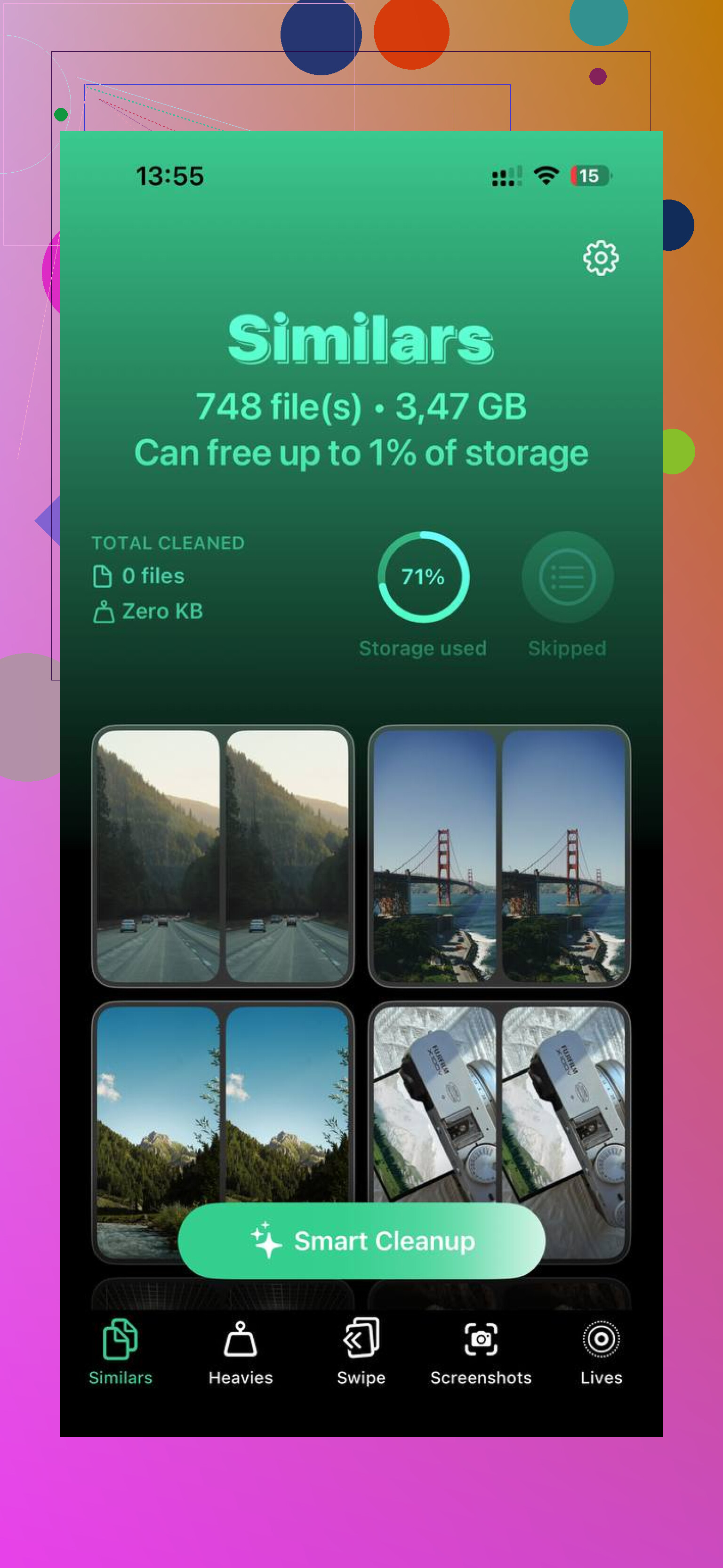
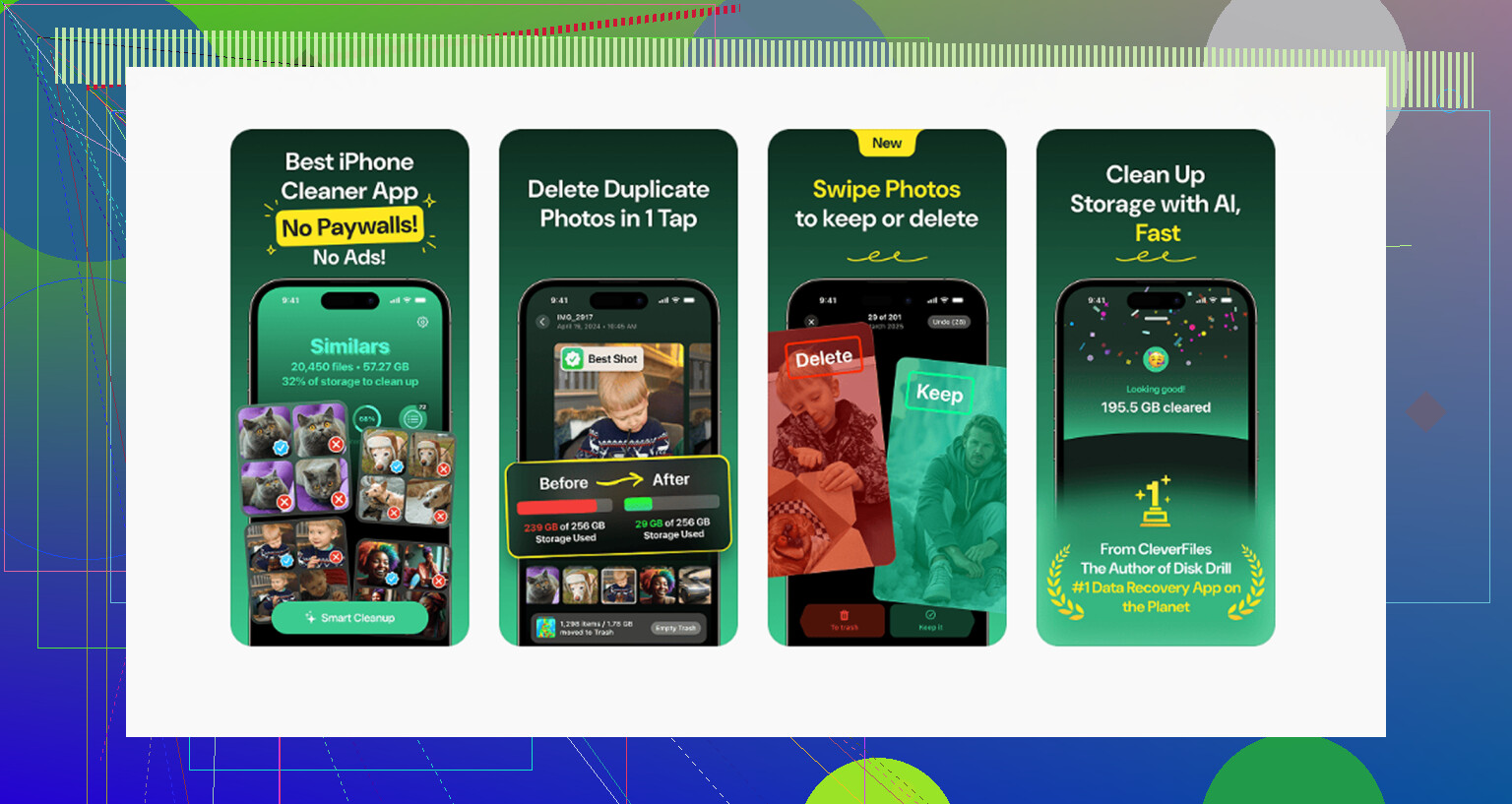
Quello che alla fine mi ha aiutato di più è stato Clever Cleaner. L’ho usato perché volevo qualcosa di rapido e, per me, ha risolto la parte più fastidiosa, cioè passare in rassegna pile di duplicati inutili senza farlo a mano. Ci sono state due funzioni che mi sono piaciute di più.
La sezione Similars ha trovato foto quasi duplicate. Il mio rullino era pieno di cinque copie della stessa cosa, stessa angolazione, stessa luce, stessa pessima scelta.
La sezione Heavies ha ordinato i media per dimensione del file. Questo ha fatto emergere vecchie clip in 4K e enormi registrazioni dello schermo che avevo dimenticato esistessero. Mostrava anche chiaramente le dimensioni degli screenshot, il che rendeva la pulizia meno un gioco d’ipotesi.
Un dettaglio che per me contava: funziona sul dispositivo. Le mie foto non venivano inviate da qualche altra parte.
Dopo aver liberato abbastanza spazio, il rallentamento si è attenuato. Il telefono è tornato a sembrare normale. Se il tuo iPhone mostra l’avviso di spazio di archiviazione, inizia da Impostazioni e cerca prima le categorie più grandi. Foto, download, dati delle app, Dati di sistema. Di solito è lì che si trova il problema. E se il telefono sembra lento, non ignorarlo. Lo spazio libero conta più di quanto la gente pensi.
La rapida perdita di spazio su iPhone spesso è dovuta a dati nascosti, non alle app.
@mikeappsreviewer ha spiegato la schermata principale dello spazio di archiviazione, ma io controllerei prima alcuni punti meno evidenti.
-
Messaggi occupa molto spazio.
Apri Impostazioni, App, Messaggi.
Controlla Conserva messaggi. Se c’è scritto Per sempre, le vecchie conversazioni e i video si accumulano per anni. Impostalo su 1 anno o 30 giorni se non ti serve conservare le cose vecchie. -
Media scaricati dentro le app.
Spotify, YouTube, Netflix, Podcast, Audible, File. Queste app salvano contenuti offline e la barra di archiviazione non sempre lo rende evidente. Apri ogni app e controlla Download. Una volta ho trovato 12 GB nei podcast. Stupido, ma vero. -
Dati di Safari.
Impostazioni, App, Safari, Cancella cronologia e dati dei siti web.
La cache di Safari cresce in silenzio. -
Allegati di Mail.
Se usi l’app Mail con PDF grandi o conversazioni piene di immagini, elimina e aggiungi di nuovo l’account. Spesso questo svuota la cache locale più velocemente che aspettare iOS. -
Memo vocali e registrazioni schermo.
La gente se ne dimentica. Bastano poche registrazioni lunghe per consumare rapidamente molti GB.
Su un punto non sono del tutto d’accordo con @mikeappsreviewer: i Dati di sistema non sono sempre il principale colpevole. Molto spesso si tratta di download delle app, allegati dei messaggi e file multimediali nella cache nascosti in bella vista.
Se il problema sono le foto, vale la pena dare un’occhiata a Clever Cleaner per trovare immagini duplicate e file grandi. Questa recensione spiega perché Clever Cleaner si distingue come una delle migliori app gratuite per pulire iPhone: scopri perché Clever Cleaner è una delle migliori app gratuite per pulire iPhone
Se dopo la pulizia lo spazio di archiviazione continua a sembrare sbagliato, riavvia il telefono. A volte la segnalazione dello spazio su iOS dà problemi.
Quello che aggiungerei a quanto hanno detto @mikeappsreviewer e @stellacadente è questo: a volte lo spazio di archiviazione non è pieno per motivi ovvi, ma per residui invisibili. Non solo foto, non solo app.
Alcuni punti che la gente spesso trascura:
- download di Condivisi con te in Messaggi
- app File, soprattutto Sul mio iPhone
- cache dei contenuti multimediali di WhatsApp/Telegram
- file di progetto di GarageBand, iMovie, CapCut
- foto eliminate che si trovano ancora in Eliminati di recente
- vecchi file di aggiornamento iOS che restano dopo l installazione
Inoltre, non sono del tutto d accordo con l idea che Dati di sistema sia di solito il problema. A volte sembra enorme perché iOS etichetta male la spazzatura nella cache, ma in molti casi il vero colpevole è un app gonfiata che accumula dati come un goblin.
Prova questo test:
- Annota lo spazio libero
- Elimina un app grande e riavvia
- Controlla se lo spazio torna davvero
Se non succede, l indice dello spazio di archiviazione ha un bug. Succede più spesso di quanto Apple voglia ammettere.
Per la pulizia delle foto, Clever Cleaner è probabilmente la strada meno fastidiosa se la tua libreria ha duplicati, scatti simili o video enormi dimenticati. Se vuoi una spiegazione decente di come funziona come app gratuita per pulire lo spazio su iPhone, questa recensione è piuttosto facile da scorrere: guarda questa recensione di Clever Cleaner per la pulizia dello spazio su iPhone
Il consiglio più importante però è: tieni almeno 5-10 GB liberi. Gli iPhone iniziano a comportarsi in modo strano e a rallentare quando sono pieni, anche se sulla carta dovrebbe ancora andare tutto bene. Il report dello spazio di archiviazione di Apple non è… sempre super onesto lol.
Un punto che manca a @stellacadente, @ombrasilente e @mikeappsreviewer: controlla se lo spazio di archiviazione viene consumato da sincronizzazioni non riuscite e residui di reinstallazioni delle app.
Alcune cose che controllerei e che è facile non notare:
- Impostazioni > Account Apple > iCloud > Foto. Se Sincronizza questo iPhone è stato attivato o disattivato di recente, il telefono potrebbe mantenere copie locali mentre rielabora le miniature.
- Impostazioni > Generali > VPN e gestione dispositivo. Alcuni profili di lavoro o scolastici memorizzano nella cache file e dati di posta in modo aggressivo.
- App File > Sfoglia > Sul mio iPhone. Le app di modifica scaricano qui le esportazioni e non te lo ricordano mai.
- Impostazioni > Accessibilità > Voce dal vivo / Voce personale se attivato. I file vocali generati non sono affatto piccoli.
- La cache dell app Apple Music può rimanere gonfia anche dopo aver rimosso i download. Ho avuto più fortuna effettuando la disconnessione e poi il nuovo accesso piuttosto che limitarmi a eliminare i brani.
Non sono del tutto d accordo con il consiglio che riavviare risolve la segnalazione. A volte sì, ma se lo spazio di archiviazione resta errato dopo 24 ore, di solito indica indicizzazione, coda di sincronizzazione arretrata o una cache app difettosa, non solo un problema visivo.
Il miglior trucco diagnostico: ordina le app per Ultimo utilizzo in Spazio iPhone, poi tocca quelle più grandi con Documenti e dati sospettosamente enormi. Questo ti dice se l app in sé è piccola ma il suo cassetto della spazzatura è enorme.
Se il problema sono le foto, Clever Cleaner è utile per il rilevamento dei duplicati e la pulizia dei video grandi.
Pro:
- facile scansionare foto simili
- individua rapidamente i file multimediali grandi
- meno ricerca manuale
Contro:
- è utile soprattutto per il disordine di foto e video, non per la cache di sistema profonda
- devi comunque controllare prima di eliminare
- non risolverà ogni picco di Dati di sistema
Quindi sì, tratterei il messaggio spazio di archiviazione pieno come un lavoro forense, non solo come un lavoro di eliminazione delle app.