Ho ricevuto un errore “Machine Mount HD Failed” sul mio Mac e non sono sicuro di cosa lo abbia causato o di quanto sia grave. È comparso mentre cercavo di accedere o montare il mio disco rigido, e ora non riesco a capire se il problema riguarda macOS, l’unità stessa o le mie impostazioni. Ho bisogno di aiuto per capire cosa significa questo errore e quali passaggi dovrei seguire per risolverlo senza perdere dati.
Smetto di dare per morto un disco esterno nel momento in cui macOS si rifiuta di montarlo. Mi sono capitati troppi casi in cui all'inizio il disco sembrava guasto, poi si è scoperto che era solo un file system incasinato e niente di più. Utility Disco lo vedeva ancora. La spia di attività continuava a lampeggiare normalmente. Il box e il disco erano a posto. Era macOS a dare i numeri.
Prima di toccare qualcosa di rischioso, escludo prima le cose banali.
Sostituisci il cavo. Collega il disco direttamente al Mac. Salta l'hub. Prova una porta USB o Thunderbolt diversa.
Controlla le impostazioni del Finder e assicurati che i dischi esterni non siano nascosti. Se il disco appare in Utility Disco e la capacità sembra vicina a quella che dovrebbe essere, lo considero un buon segno. Il tuo Mac sta ancora comunicando con l'hardware.
Poi arriva la parte che la gente tende a saltare. Decidi se i file contano davvero.
Se i dati contano, non iniziare con i tentativi di riparazione. Recupera prima i dati. L'ho imparato nel modo più duro un po' di tempo fa, e da allora non sbaglio più l'ordine.
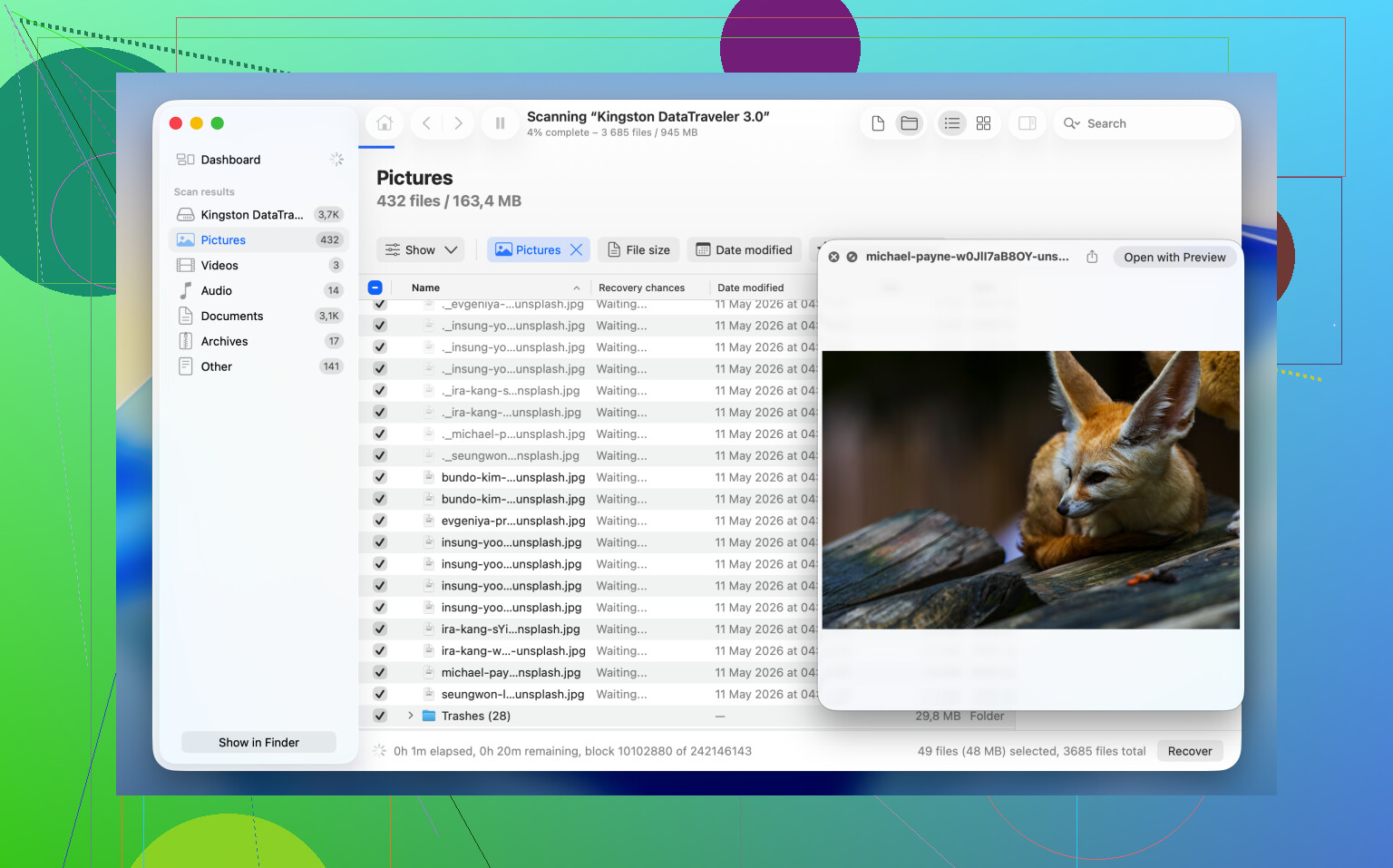
Per i dischi non montati, Disk Drill di solito è stata la strada più semplice per me. Legge direttamente il dispositivo di archiviazione, quindi a volte riesce a vedere i file anche quando macOS si rifiuta di montare il volume.
Se i tuoi file sono importanti, questo è l'ordine che userei:
1. Installa e apri Disk Drill.
2. Trova il disco non montato nell'elenco dei dispositivi.
3. Crea prima un backup byte per byte se il disco sembra instabile, lento o imprevedibile.
4. Scansiona il disco originale oppure scansiona invece l'immagine di backup.
5. Controlla ciò che trova.
6. Anteprima i file che ti interessano e assicurati che si aprano.
7. Recuperali su un'unità diversa, non di nuovo sulla stessa.
Una volta che i file sono al sicuro da qualche altra parte, hai margine per sperimentare senza trasformare un piccolo problema in uno peggiore.
Se non ti interessa il vecchio contenuto e vuoi solo rendere di nuovo utilizzabile il disco, la formattazione è spesso la soluzione più rapida.
Riformatta l’unità
La riformattazione ricostruisce il file system da zero. Cancella il contenuto attuale, quindi non è la scelta giusta se ti servono ancora i dati. Detto questo, per i problemi di montaggio, ho visto che spesso risolve rapidamente.
1. Apri Utility Disco.
2. Fai clic su Vista > Mostra tutti i dispositivi.
3. Seleziona l’unità fisica, non il volume annidato al suo interno.
4. Fai clic su Inizializza.
5. Digita un nome per l’unità.
6. Scegli APFS se l’unità resta in una configurazione solo Mac.
7. Scegli exFAT se usi sia macOS che Windows.
8. Fai clic su Inizializza e attendi.
9. Scollega l’unità, poi ricollegala.
Se dopo questo si monta normalmente, propenderei per una corruzione del file system, non per un guasto dell’unità.
Se vuoi provare a ripararla prima di cancellarla, ci sono alcune cose che vale la pena testare. Ho avuto risultati alterni. Danni minori, a volte sì. Corruzione più pesante, molto meno.
Metodo 1: esegui S.O.S. sul disco fisico
A volte il problema si trova più in alto nella struttura delle partizioni, non all'interno del volume stesso. Molte persone non se ne accorgono ed eseguono le riparazioni sull'elemento sbagliato.
1. Apri Utility Disco.
2. Fai clic su Vista > Mostra tutti i dispositivi.
3. Seleziona il disco fisico di livello superiore.
4. Fai clic su S.O.S.
5. Conferma la riparazione.
6. Lascia che il processo termini.
7. Prova a montare di nuovo l'unità.
Se il danno è lieve, a volte questo passaggio è sufficiente.
Metodo 2: terminare un processo fsck bloccato
Ho visto macOS bloccarsi durante un controllo del file system in background, e l’unità è rimasta smontata per tutto il tempo. Nessun rumore, nessun avviso chiaro, niente di utile sullo schermo. Sembrava morta, ma non lo era.
1. Apri Terminale.
2. Esegui: sudo pkill -f fsck
3. Premi Invio.
4. Inserisci la password di amministratore se macOS la richiede.
5. Attendi alcuni secondi.
6. Controlla se l’unità si monta da sola.
Questo non ripara il disco. Interrompe un processo in background bloccato che potrebbe impedire il montaggio.
Metodo 3: montalo manualmente nel Terminale
Utility Disco a volte fallisce in modi strani. Il Terminale occasionalmente monta un volume quando gli strumenti grafici non ci riescono.
1. Apri Terminale.
2. Esegui: diskutil list
3. Trova l identificatore dell unità, qualcosa come disk4s1.
4. Esegui: diskutil mount /dev/disk4s1
5. Sostituisci disk4s1 con il tuo identificatore.
6. Premi Invio.
7. Leggi l output di errore se non riesce.
Quando funziona, il volume viene montato subito. Quando non funziona, il messaggio del Terminale è spesso più utile di quello che mostra Utility Disco. A volte qui si sbaglia a digitare, quindi ricontrolla l identificatore prima di premere Invio.
Ultima cosa, tutto questo presuppone che l hardware dell unità sia ancora in buone condizioni. Se il disco non appare affatto in Utility Disco, mostra una capacità errata, fa clic, si disconnette di continuo o non gira oppure non si accende, smetterei di trattarlo come un problema di montaggio. A quel punto sembra più un guasto hardware. Gli strumenti software di solito lì non risolvono molto, e ulteriori tentativi alla cieca possono rendere il recupero più difficile.
“Machine Mount HD Failed” di solito significa che macOS ha provato a collegare il file system del disco e non ci è riuscito. Non significa sempre che l’unità sia guasta. Spesso indica una di queste 4 cose:
- Il file system è danneggiato.
- La mappa delle partizioni è errata o illeggibile.
- A macOS non piace il formato del disco o lo stato della crittografia.
- La connessione hardware è instabile.
Sono in parte d’accordo con @mikeappsreviewer. Se il disco compare ancora con la dimensione corretta, è un segnale abbastanza positivo. Non passerei subito a terminare processi nel Terminale, a meno che tu non abbia già escluso i controlli più semplici. Sui Mac, gli errori di montaggio sono spesso legati a permessi, volumi crittografati con FileVault, espulsioni improprie o una scheda bridge difettosa nel box esterno.
Cosa controllerei dopo:
Apri Informazioni di Sistema, poi USB o Thunderbolt. Verifica se il Mac rileva il dispositivo a livello hardware. Se compare lì ma non come volume montabile, il problema è a un livello superiore rispetto alla semplice comunicazione del cavo.
Poi apri Terminale ed esegui:
diskutil list
Cerca questi indizi:
- “Apple_APFS” o “GUID_partition_scheme” significano che la struttura è almeno in parte visibile.
- “FDisk_partition_scheme” su un’unità più vecchia o riutilizzata a volte causa comportamenti strani sui Mac più recenti.
- Una dimensione di 0 byte, o una capacità senza senso, indica più probabilmente un problema hardware.
Se l’unità è APFS, una cosa spesso trascurata è il danneggiamento del container. Utility Disco a volte mostra il disco fisico ma non riesce a gestire il container APFS o il gruppo di volumi. In questi casi, montare solo il volume non aiuta molto.
Se i tuoi file sono importanti, punterei più sul recupero che sulla riparazione. Disk Drill merita di essere preso in considerazione su Mac perché spesso riesce a leggere un’unità non montata abbastanza bene da recuperare i dati prima che tu faccia qualcosa di distruttivo. Questo conta ancora di più se l’unità si disconnette, blocca il Finder o impiega un’eternità a comparire.
Se l’unità è esterna e alimentata via bus, provala su un altro Mac. Non solo per vedere se si monta. Controlla se compare più velocemente, se riporta la capacità completa e se rimane connessa per 5-10 minuti. Questi dettagli dicono molto.
Se vuoi altre idee specifiche per Mac sui dischi esterni che si rifiutano di montarsi, questa discussione è utile:
come risolvere un disco rigido esterno che non si monta su Mac
Versione breve. Se il disco compare in Utility Disco o in Informazioni di Sistema, spesso hai a che fare con un problema del file system. Se non compare, o la dimensione sembra errata, sospetterei il box esterno, il cavo, la porta o il disco stesso. Se i dati sono importanti, smetti di insistere troppo e recuperali prima.
“Montaggio disco HD non riuscito” di solito significa che macOS può vedere una parte dell’unità, ma non riesce a completare il collegamento del volume in modo che Finder possa usarlo. Quindi no, non significa automaticamente che l’unità sia morta. Sono d’accordo con alcune parti di ciò che hanno detto @mikeappsreviewer e @viaggiatoresolare, ma su un punto insisterei di più: a volte si tratta di un problema del servizio di montaggio di macOS, non solo di corruzione del file system.
Alcuni controlli che farei e che in realtà non sono stati davvero trattati:
- Riavvia completamente il Mac, poi ricollega l’unità dopo l’accesso.
- Avvia in Modalità Sicura e prova lì l’unità. Se si monta in Modalità Sicura, potrebbe esserci qualche software in background, elemento di accesso o strumento disco di terze parti che interferisce.
- Controlla Console.app per errori di arbitraggio del disco o errori di I/O subito dopo il problema. Questo può dirti se macOS sta rifiutando il montaggio o se l’unità sta andando in timeout.
- Se si tratta di un vecchio box esterno, il bridge SATA-USB potrebbe essere il vero problema. Ho visto unità perfettamente funzionanti bloccate dentro box scadenti.
Se il disco è visibile ma non si monta e i file sono importanti, recupererei i dati prima di provare qualsiasi cosa invasiva. Disk Drill è una valida opzione per Mac per unità non montate perché può analizzare il disco direttamente anche quando Finder non collabora. Se l’unità si comporta in modo strano, crea prima un’immagine di backup.
Se invece i dati non sono importanti, allora cancellare/riformattare è il test più rapido. Se anche la cancellazione fallisce, questo fa pensare più a un problema hardware.
Vale anche la pena controllare:
Guida video per risolvere il problema del disco rigido Mac che non si monta
Versione breve:
- Visibile in Utility Disco con dimensione normale = probabilmente problema logico/software
- Mostra dimensione errata, si disconnette, fa clic, si blocca = probabilmente problema hardware/box
Quell’errore è fastidioso, ma non è necessariamente una condanna a morte per l’unità.
“Impossibile montare HD del computer” di solito è un errore del livello di montaggio, non una diagnosi precisa. In parole semplici, il Mac ha trovato un dispositivo simile a un disco ma non è riuscito a trasformarlo in un volume utilizzabile nel Finder.
Sono per lo più d’accordo con @viaggiatoresolare, @sognonotturno e @mikeappsreviewer, ma aggiungerei un’ulteriore prospettiva: a volte questo deriva dallo stack di avvio/montaggio stesso, soprattutto dopo un arresto anomalo, una disconnessione forzata, un bug di stop/riattivazione o un processo di supporto del disco esterno bloccato. Quindi non darei sempre per scontato come prima ipotesi un danno al file system.
Alcuni controlli che completano ciò che hanno già trattato:
- Prova a montarlo da Utility Disco in Modalità di Recupero. Se lì si monta, il problema potrebbe essere macOS nel tuo avvio normale.
- Verifica se il disco è effettivamente in sola lettura a causa della corruzione. In Terminale,
diskutil info /dev/diskXpuò mostrare lo stato di montaggio e se il sistema operativo sta rifiutando le scritture. - Se si tratta di un SSD o HDD esterno in un box, prova l’unità nuda in un altro box, se possibile. Ho visto più schede bridge USB difettose che unità davvero morte.
- Controlla in Console la presenza di errori I/O ripetuti, segnalazioni di “diskarbitrationd” o avvisi del contenitore APFS.
Su un punto non sono del tutto d’accordo: terminare processi casuali non è da dove inizierei, a meno che i log non mostrino chiaramente che qualcosa è bloccato.
Se i dati sono importanti, recuperali prima di riparare. Disk Drill è utile qui perché può analizzare direttamente un disco non montato.
Pro di Disk Drill:
- valido con volumi non montati
- flusso di anteprima e recupero semplice
- può creare prima un’immagine byte per byte
Contro di Disk Drill:
- le scansioni approfondite possono richiedere molto tempo
- la qualità del recupero dipende da quanto è danneggiato il file system
- il recupero completo è a pagamento
Se l’unità mostra una capacità errata, perde la connessione o fa rumore, pensa prima all’hardware. Se mostra una dimensione normale, pensa prima a un problema di struttura o di montaggio di macOS.