Mi app Fotos del iPhone está llena de duplicados, capturas de pantalla antiguas y descargas aleatorias, y mi almacenamiento de iCloud está casi lleno. Quiero limpiar las fotos de mi iPhone sin borrar nada importante, pero no estoy seguro de por dónde empezar ni qué orden es el mejor.
Lo que más me ayudó fue dejar de usar el método de “desplazar sin parar y borrar cosas una por una”. Lo intenté con una biblioteca de unas 55.000 fotos y videos, y fue horrible. Después de horas tocando, seleccionando y borrando, apenas sentía que hubiera hecho algo.
Empieza con la app Fotos si principalmente quieres eliminar basura obvia. Sigue siendo útil, especialmente si usas el gesto de deslizar para seleccionar en lugar de tocar cada foto individualmente. Yo también evitaría empezar en la vista principal de la biblioteca. Ir álbum por álbum hace que sea mucho más fácil mantener la concentración, por ejemplo, primero las capturas de pantalla, luego los videos, después las descargas, etc.
También revisa si existe la opción Seleccionar todo dentro de algunos álbumes. Si tienes un álbum lleno de capturas de pantalla u otras cosas que sabes que no te importan, puedes vaciarlo mucho más rápido de esa manera.
Donde la app Fotos empezó a quedarse corta para mí fue con los duplicados. El álbum integrado de Duplicados está bien para copias exactas, pero mi problema eran sobre todo los casi duplicados: ráfagas, cinco versiones de la misma foto, capturas de pantalla antiguas, Live Photos que no necesitaba y videos grandes ocupando espacio.
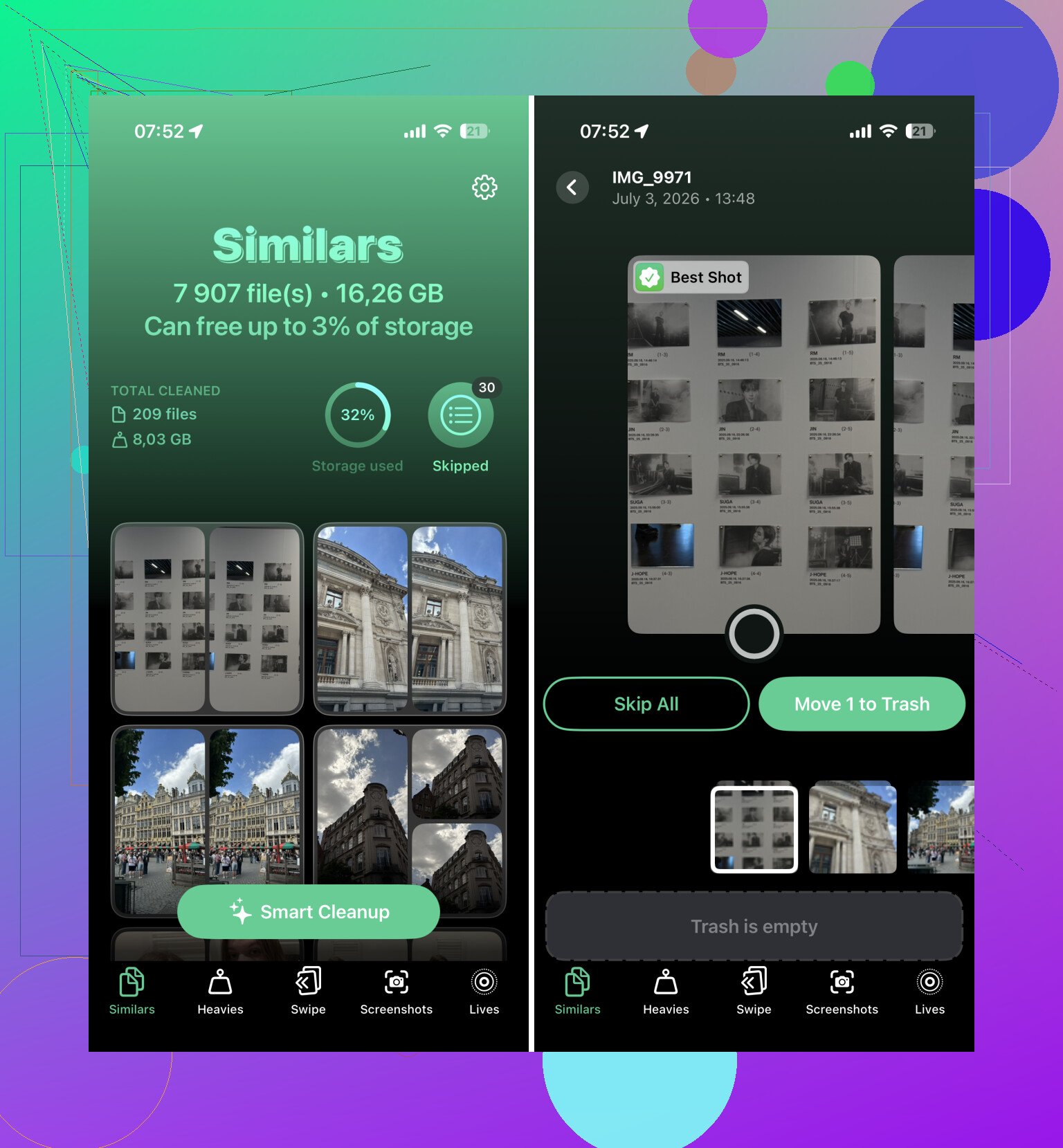
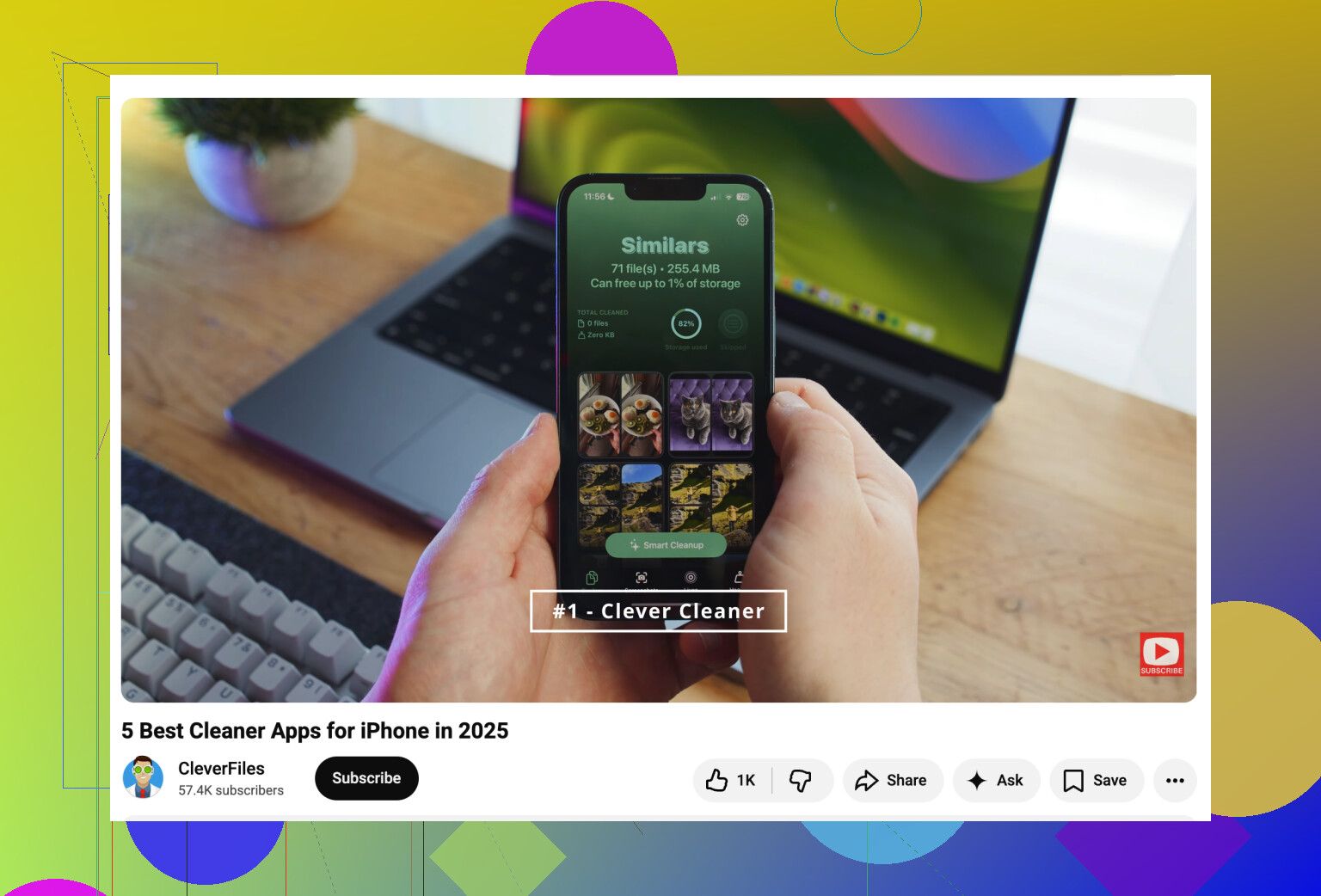
Ahí es donde Clever Cleaner terminó siendo la mejor herramienta para mí.
Agrupó fotos similares, eligió la que consideró mejor, separó las capturas de pantalla, encontró videos grandes y tenía una opción para convertir Live Photos en fotos fijas si la parte en movimiento ya no importaba. Eso hizo que la limpieza se sintiera mucho menos como rebuscar entre 55.000 elementos aleatorios. Estaba revisando grupos en lugar de evaluar cada foto individual desde cero.
Igualmente seguí revisando las cosas antes de borrar, pero el trabajo de clasificación ya estaba hecho en su mayor parte. Lo que pensé que me llevaría varios fines de semana terminó siendo algo que resolví en un par de noches.
Si también estás intentando reducir el almacenamiento de iCloud, ten en cuenta que Fotos en iCloud está sincronizado. Borrar algo de tu iPhone también lo borra de Fotos en iCloud, así que no trates tu teléfono como si fuera una copia separada a menos que hayas hecho una copia de seguridad en otro lugar.
Y después de borrar un montón de cosas, vacía Eliminado recientemente. Mucha gente se olvida de esa parte. Hasta que se vacíe, esas fotos y videos todavía pueden seguir contando para tu almacenamiento.
Si todavía necesitas liberar más espacio, ve primero a por los elementos grandes. En mi caso, lo que más resultado dio fue:
- videos largos de los que me había olvidado
- grabaciones de pantalla
- capturas de pantalla antiguas
- Live Photos
- imágenes y videos aleatorios guardados desde apps de mensajería
Borrar unos pocos videos grandes liberó más espacio que eliminar cientos de fotos normales.
Una última cosa que me ayudó fue hacer la limpieza final en una computadora. Después de deshacerme de la basura obvia, conecté mi iPhone a mi Mac y revisé el resto en una pantalla más grande. Comparar tomas similares y organizar álbumes es simplemente más fácil así.
Yo también evitaría intentar terminarlo todo en un solo día. Así fue como me agoté la primera vez. Ahora solo dedico 10 o 15 minutos una vez por semana a borrar capturas de pantalla, fotos borrosas y duplicados antes de que vuelvan a acumularse. Mucho más fácil que esperar a que la biblioteca se descontrole.
Si tu problema es el almacenamiento, los videos importan más que las fotos; si tu problema es el desorden, las capturas de pantalla son la opción más segura para empezar. Yo comenzaría haciendo una copia de seguridad de todo lo importante fuera de iCloud, y luego eliminaría primero las capturas de pantalla y las grabaciones de pantalla, ya que normalmente son más fáciles de evaluar que las fotos familiares o las imágenes de viajes.
Comprueba si estás intentando liberar espacio de iCloud o solo espacio del teléfono antes de borrar nada. Si Fotos en iCloud está activado, “Optimizar almacenamiento del iPhone” puede hacer que el teléfono parezca menos lleno mientras tu iCloud sigue repleto, así que borrar fotos que parecen locales también las elimina de iCloud. Mi primer paso sería abrir Ajustes, mirar el desglose del almacenamiento de iCloud y luego hacer una copia de seguridad aparte de cualquier cosa que te importe fuera de iCloud. Después de eso, haría una pasada aburrida pero segura por las capturas de pantalla, las grabaciones de pantalla y los vídeos enormes. Los duplicados pueden esperar hasta que sepas que tienes una copia de respaldo, porque ahí es donde la gente borra por accidente la mejor copia.
Detén primero la entrada.
Limpiar la biblioteca es una pérdida de tiempo si las mismas aplicaciones siguen volviendo a meter memes, recibos, capturas de pantalla y contenido multimedia de chats en Fotos todos los días. Antes de borrar nada, revisa las apps que guardan cosas automáticamente. Las apps de mensajería, las sociales, las de escáner, los navegadores y las de edición suelen ser las culpables. Desactiva el guardado automático en el carrete donde puedas. Eso no liberará espacio de inmediato, pero evita que la limpieza se convierta en un castigo mensual.
Estoy de acuerdo con @mikeappsreviewer sobre la advertencia de iCloud. La gente trata Fotos de iCloud como si fuera una copia de seguridad, pero en realidad es un sistema de sincronización. Si borras desde el iPhone, normalmente también estás borrando de iCloud. Así que mi orden sería: detener la entrada de basura nueva, asegurarte de que lo importante exista en otro lugar y luego empezar a borrar.
Para la primera pasada de limpieza de verdad, yo no empezaría con los duplicados. Los duplicados parecen fáciles, pero ahí es donde acabas comparando diferencias mínimas y dudando de ti mismo. Empieza por categorías donde la respuesta es obvia: capturas de pedidos, códigos QR temporales, grabaciones de pantalla, fotos borrosas del bolsillo, imágenes guardadas de chats y videos enormes que olvidaste que existían. Esas son eliminaciones con poca carga emocional.
Si usas algo como Clever Cleaner, yo lo trataría como una herramienta de organización, no como un botón mágico para borrar. Deja que agrupe fotos similares o encuentre archivos grandes, y luego revisa tú mismo los grupos. El ahorro de tiempo está en no tener que buscar la basura manualmente. La decisión sigue teniendo que ser tuya, especialmente con fotos familiares, viajes, documentos o cualquier cosa sentimental.
Y no midas el progreso por la cantidad de fotos borradas. Diez videos viejos pueden importar más que mil imágenes aleatorias. Si el problema es el almacenamiento, ordena primero por los archivos más grandes. Si el problema es el desorden, empieza por las capturas de pantalla. Son dos limpiezas distintas, y mezclarlas es la forma en que la gente se molesta y abandona a mitad de camino.