El almacenamiento de mi iPhone está casi lleno, y noté que los documentos y datos están ocupando mucho más espacio de lo esperado. Ya eliminé aplicaciones y fotos, pero el almacenamiento todavía no ha disminuido mucho. Necesito ayuda para averiguar la forma más rápida de borrar documentos y datos del iPhone sin perder nada importante.
Me he topado con este lío en mi iPhone más de una vez, y sí, “Documentos y datos” es donde el almacenamiento va a esconderse. El mío llegó a ponerse tan mal que Mensajes creció sin una razón clara, Fotos seguía mostrando gigas en uso después de que borré cosas, y el teléfono empezó a ir lento como si le faltara el aire.
Una vez que el almacenamiento entra en la zona roja, todo el dispositivo empieza a ponerse raro. Las apps se quedan colgadas al abrir. La cámara falla al captar fotos rápidas. Incluso vi un teléfono que seguía reiniciándose una y otra vez. “Documentos y datos” es un montón de cosas, no un solo elemento. Archivos en caché, datos de sitios web, sesiones guardadas, adjuntos antiguos, descargas que olvidaste que estaban ahí. Todo eso se acumula rápido.
Si tus mayores culpables son las apps de mensajería, empieza por ahí. WhatsApp maneja esto mejor que la mayoría. Abre sus ajustes, ve a “Almacenamiento y datos” y luego a “Administrar almacenamiento”. Ordena los chats y archivos por tamaño, lo que ahorra mucho tocar a ciegas. Messenger y Facebook son peores en iPhone. No hay una limpieza de caché adecuada en los ajustes de iOS. “Descargar app” no ayuda mucho porque conserva la basura que intentas eliminar. Lo que me funcionó fue borrar la app por completo y luego instalarla de nuevo. Tosco, sí, pero vi cómo el almacenamiento bajó de varios GB a una fracción mínima justo después.
Fotos es otro dolor de cabeza. He visto la app decir que ocupaba entre 8 GB y 10 GB cuando mi biblioteca parecía casi vacía. Lo primero que revisé fue “Eliminado recientemente”, luego “Álbumes compartidos” y “Mi secuencia de fotos”. Ahí se guardan datos fuera de lo que notas a simple vista. A veces la cifra de almacenamiento está mal porque el indexado se queda atascado. Reiniciar me lo arregló una vez. Otra vez tuve que desactivar “Fotos en iCloud”, esperar un poco y luego volver a activarlo para que la caché local se reconstruyera.
Las apps de streaming son otro fallo fácil de pasar por alto. YouTube, Netflix, Apple TV y cosas así. Su almacenamiento muchas veces es contenido sin conexión. En YouTube en particular, encontré descargas guardadas ahí cuando pensaba que no tenía ninguna. Tienes que abrir cada app y borrar las descargas dentro de la propia app. Si quieres una limpieza más rápida, abre Ajustes, luego Almacenamiento del iPhone, y mira la lista de mayor a menor. Safari también merece una revisión. Solo sus datos de sitios web me liberaron unos cientos de MB.
Perdí una cantidad absurda de tiempo haciendo esto a mano cada pocas semanas. Lo que por fin entendí fue lo de cerca que iba la lentitud con la presión del almacenamiento. Después de eso probé una herramienta de limpieza y seguí usándola porque me evitó la típica búsqueda interminable. La que terminé usando fue Clever Cleaner.
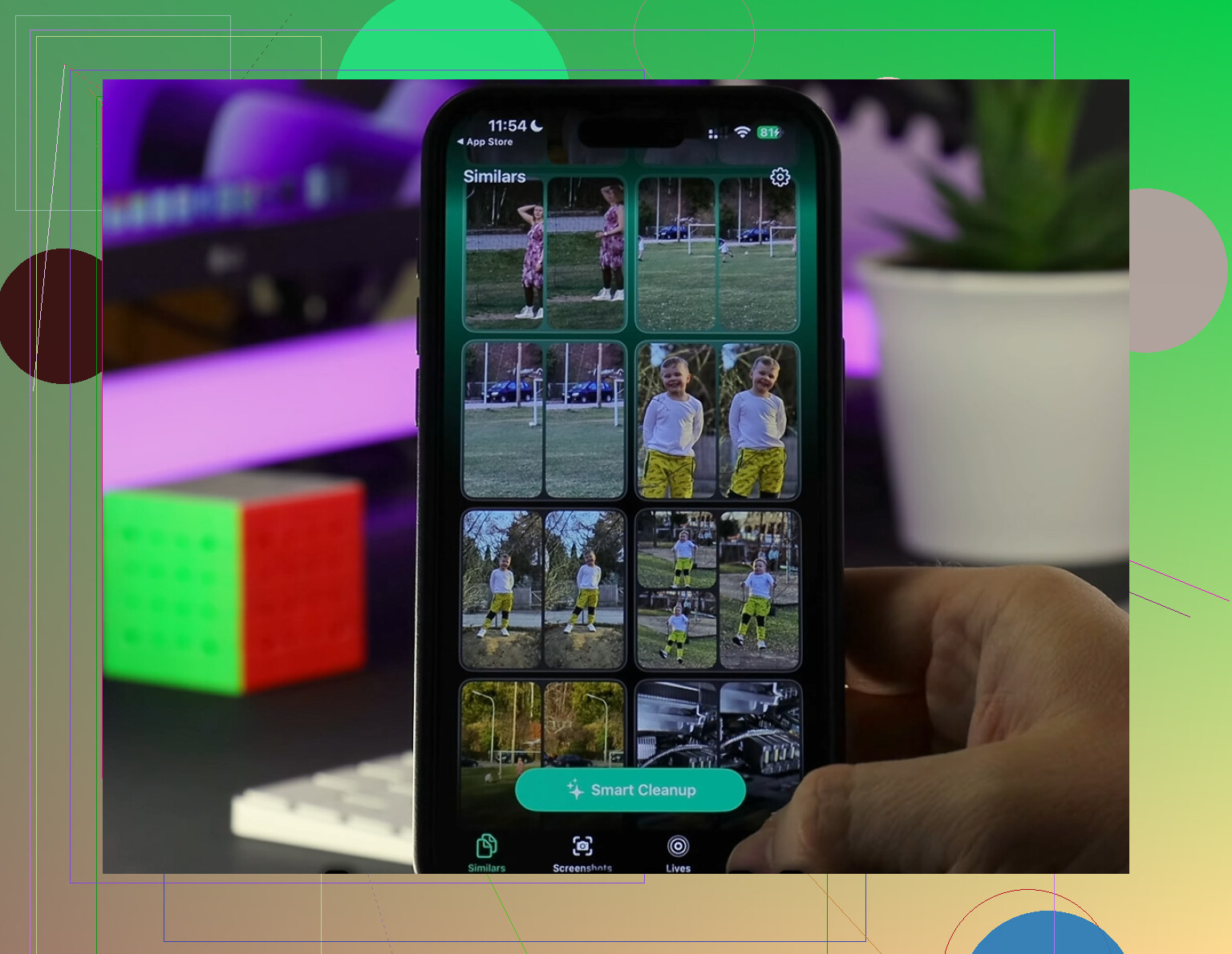
Lo que me resultó útil fue la forma en que muestra primero lo más pesado. La sección “Pesados” pone al frente tus fotos y videos más grandes, así que si unos cuantos clips en 4K se están comiendo el espacio, los ves rápido. También hay una sección “Similares” para fotos casi duplicadas. La mía detectó esas ráfagas y fotos repetidas que siempre pensaba ordenar después y al final nunca ordenaba.
Me importaba más la privacidad que las funciones llamativas, así que revisé cómo gestionaba los escaneos. Lo importante para mí era el procesamiento en el dispositivo. Mis fotos no se enviaban a ningún otro sitio para analizarlas. También mostraba claramente los tamaños de los archivos antes de borrarlos, lo que hacía más fácil decidir qué valía la pena eliminar y qué no.
Después de liberar espacio, el teléfono dejó de sentirse saturado. La lentitud bajó. Grabar video dejó de activar la advertencia de “Almacenamiento casi lleno” cada cinco minutos. Si estás atascado haciendo esto manualmente, yo empezaría con la lista integrada de almacenamiento de apps, borraría las apps problemáticas por las malas cuando haga falta y luego vaciaría “Eliminado recientemente” al final para que el espacio vuelva de verdad.
La solución más rápida para Documentos y Datos en iPhone suele ser restablecer las cosas que iOS no elimina bien.
Haz esto en este orden.
-
Revisa Datos del Sistema después de reiniciar.
Reiniciar a menudo obliga al almacenamiento a recalcularse. He visto que baje de 2 GB a 6 GB solo con esto. Suena tonto, funciona más de lo que debería. -
Elimina las copias de seguridad antiguas del iPhone desde el teléfono.
Ajustes, tu Apple ID, iCloud, Gestionar almacenamiento de la cuenta, Copias de seguridad. Las copias de seguridad de dispositivos antiguos se quedan ahí y la gente las pasa por alto todo el tiempo. -
Borra las descargas de Mail.
Si usas Apple Mail, elimina la cuenta y vuelve a añadirla. Mail almacena en caché los archivos adjuntos de forma agresiva. En bandejas de entrada pesadas, esto libera mucho espacio. A veces pasa lo mismo con Outlook. -
Elimina los archivos adjuntos grandes de mensajes desde la vista de filtro.
Ajustes, General, Almacenamiento del iPhone, Mensajes, Revisar archivos adjuntos grandes. Es más rápido que abrir chats uno por uno. @mikeappsreviewer explicó bien la hinchazón de las apps, pero no estoy de acuerdo con reinstalar primero todas las apps grandes. Revisa los centros de archivos adjuntos antes de la opción nuclear. -
Restablece los datos avanzados de Safari.
Ajustes, Safari, Avanzado, Datos de sitios web. Luego borra los archivos sin conexión de la Lista de lectura si guardaste páginas para viajes o trabajo. -
App Archivos.
Explorar, En mi iPhone, Descargas. Un montón de cosas eliminadas sigue ahí. ZIP, PDF, exportaciones de video, toda esa basura aburrida. -
Si el almacenamiento de Fotos parece incorrecto, sincronízalo.
Conéctalo a Wi-Fi y a la corriente durante una hora. La limpieza de iOS suele ir con retraso. La gente borra 20 GB y espera resultados instantáneos. El almacenamiento del iPhone tarda de forma molestamente lenta en actualizarse.
Si quieres una limpieza más rápida del desorden multimedia, vale la pena echar un vistazo a Clever Cleaner para fotos duplicadas, videos grandes y tomas similares. Si la privacidad importa, este análisis de seguridad es útil: mira por qué Clever Cleaner está calificada como segura por investigadores de seguridad.
Si el almacenamiento sigue sin bajar, el último recurso es hacer una copia de seguridad cifrada, borrar el iPhone y restaurar la copia. Eso limpia mejor las cachés atascadas que andar trasteando al azar. Es un fastidio, pero funciona.
Lo más importante que añadiría a lo que dijeron @mikeappsreviewer y @andarilhonoturno es esto: a veces el espacio no es realmente Documentos y datos de la forma en que la gente piensa. Gran parte son archivos basura sincronizados, cargas pendientes, descargas fallidas y cachés que solo se limpian cuando iOS termina sus tareas de mantenimiento. Así que antes de empezar a borrar la mitad de tu teléfono, revisa las cosas que se quedan atascadas en el limbo.
Lo que me ayudó más rápido:
- Asegúrate de tener al menos un poco de espacio libre primero, aunque sea de 1 a 2 GB
- Desactiva el modo de bajo consumo
- Conéctate al Wi-Fi y al cargador
- Deja el teléfono bloqueado de 30 a 60 min
Suena perezoso, pero iOS a menudo elimina archivos temporales solo cuando está inactivo. Súper molesto, pero cierto.
Cosas que revisaría y que normalmente se pasan por alto:
-
Notas de voz
Las grabaciones largas pueden quedarse ahí para siempre y no se notan. -
Descargas de podcasts
Apple Podcasts es engañoso con las descargas automáticas. Lo mismo pasa con Spotify si guardaste listas offline. -
GarageBand, iMovie, CapCut, Canva, Lightroom
Las apps creativas acumulan archivos exportados y cachés de proyectos como pequeños duendes. -
Archivos adjuntos en la app Notas
PDF escaneados, imágenes incrustadas, documentos antiguos. La gente olvida que Notas puede comerse gigas. -
App Libros
Los audiolibros y PDF descargados también cuentan.
En un punto no estoy muy de acuerdo con @mikeappsreviewer sobre borrar apps de inmediato. Reinstalar funciona, claro, pero yo lo dejaría para las apps que sabes que están infladas. De lo contrario, se convierte en un tedioso maratón de volver a iniciar sesión.
Si tu objetivo es la limpieza más rápida de archivos multimedia, Clever Cleaner en realidad es útil para detectar fotos duplicadas, tomas similares y videos enormes sin tener que hacer toda la búsqueda manual. Además, para cualquiera que esté investigando si vale la pena usarlo, esta página resume experiencias reales de usuarios con bastante claridad: mira lo que dicen los usuarios sobre Clever Cleaner para liberar almacenamiento en iPhone.
Versión corta: no borres solo apps y fotos. Deja que iOS se estabilice, revisa las descargas ocultas y luego apunta a las apps que más consumen archivos multimedia. Si el almacenamiento sigue pareciendo falso después de eso, copia de seguridad + restauración es la solución nuclear.
Una cosa que añadiría a lo que ya cubrieron @andarilhonoturno, @cacadordeestrelas y @mikeappsreviewer: revisa los límites de almacenamiento específicos de cada app antes de borrar nada. Muchas apps te permiten limitar la caché o las descargas dentro de la propia app, lo cual es más rápido que reinstalar por completo.
Soluciones rápidas que la gente suele pasar por alto:
- Canciones descargadas en la app de música
- Mapas sin conexión
- Borradores de Instagram/TikTok
- Ajuste del tamaño de la caché local de Telegram
- Descargas y archivos guardados de Chrome
- Papelera de la app Archivos, no solo Eliminado recientemente en Fotos
También discrepo un poco con el enfoque de reiniciar y esperar si te queda menos de 1 GB libre. A veces el iPhone no libera espacio correctamente hasta que primero creas espacio manualmente.
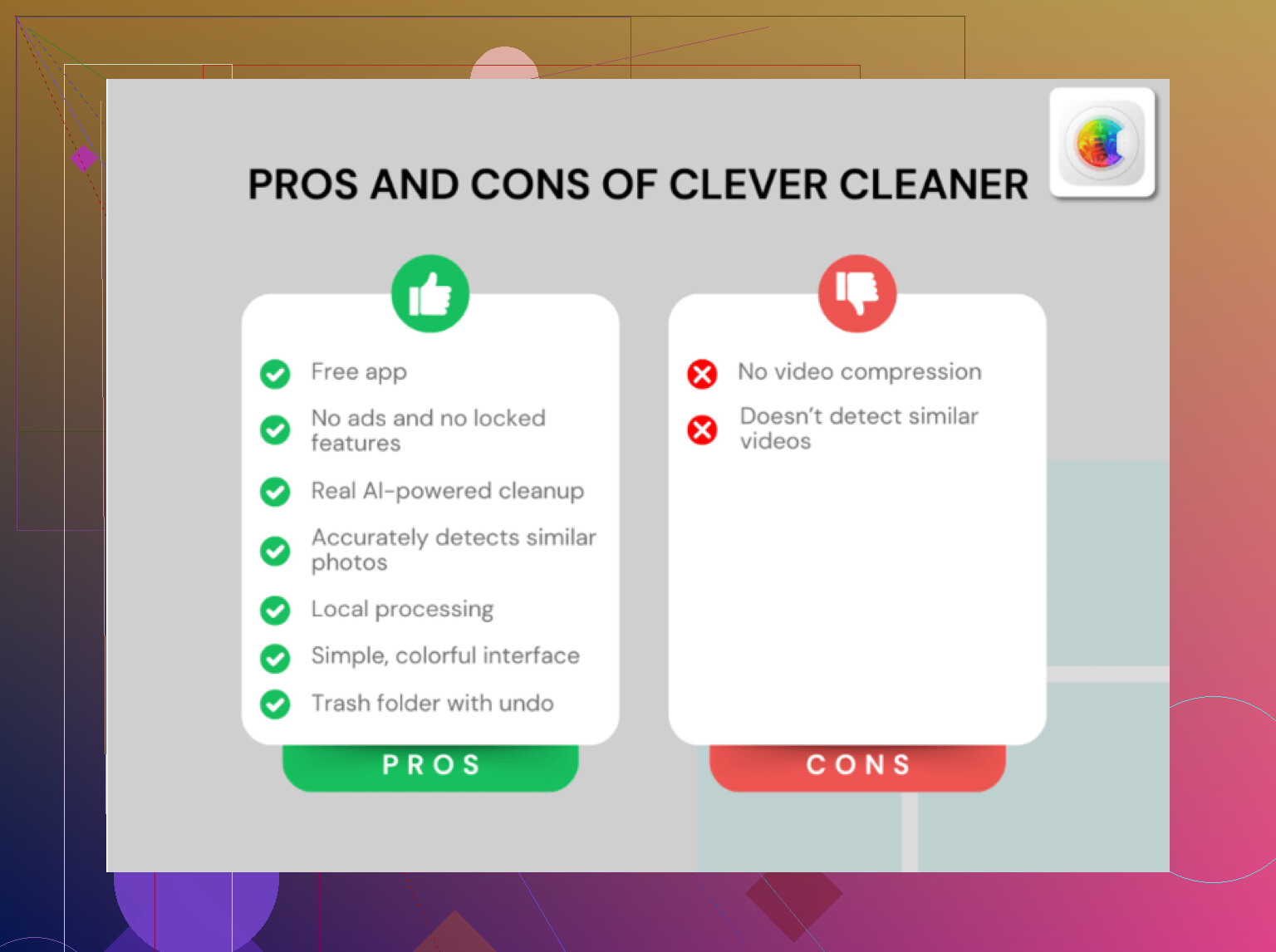
Si quieres la forma más rápida de revisar fotos y videos, Clever Cleaner está bastante bien.
Pros:
- Encuentra duplicados y fotos similares rápido
- Bueno para videos grandes
- Más fácil que revisar Fotos manualmente
Contras:
- Principalmente útil para archivos multimedia, no para basura del sistema
- Igual necesitas revisar antes de borrar
- No solucionará informes corruptos del almacenamiento de iOS
Mi orden sería: papelera de Archivos, descargas sin conexión, archivos adjuntos de mensajes dentro de apps de terceros, luego limpieza multimedia con Clever Cleaner, y solo después considerar reinstalar apps infladas o hacer copia de seguridad y restauración.