Mi iPhone mostró de repente un mensaje de memoria llena, y ahora no puedo tomar fotos, descargar aplicaciones ni actualizar iOS. Ya eliminé algunos archivos, pero el almacenamiento todavía parece estar lleno. Necesito ayuda para averiguar la forma más rápida de liberar espacio y evitar que esta advertencia vuelva a aparecer.
Me pasó esto también en mi iPhone, y sí, la advertencia de almacenamiento lleno y los cierres de apps normalmente aparecen juntos. Cuando tu teléfono está a tope, iOS se queda sin espacio para archivos temporales, caché, actualizaciones y toda la basura que necesita para que todo siga funcionando. Entonces las cosas empiezan a trabarse, congelarse o cerrarse solas.
Lo primero, asegúrate de que la advertencia sea real. Aparecen muchas alertas falsas en Safari o después de algún anuncio sospechoso en YouTube. Copian el aspecto de Apple e intentan asustarte para que pulses alguna tontería. Revísalo de la forma normal.
Ajustes > General > Almacenamiento del iPhone
Espera a que cargue la barra. Si todavía ves unos cuantos GB libres, la ventana emergente era falsa. Si la barra está al máximo, entonces sí, tu almacenamiento es el problema.
Una cosa que la gente pasa por alto todo el tiempo: borrar fotos no libera espacio de inmediato. El iPhone las manda a Eliminado recientemente y las mantiene allí durante 30 días. Así que borras un montón de videos, vuelves a mirar el almacenamiento y nada cambió. Me ha pasado. Es molesto.
Abre Fotos, desplázate hasta Utilidades, abre Eliminado recientemente y luego vacíalo con Eliminar todo. Si quitaste un montón de videos grandes y el almacenamiento sigue viéndose mal, muchas veces esa es la razón.
Si ya vaciaste esa carpeta y el teléfono todavía dice que está lleno, revisa Datos del sistema. Apple antes lo llamaba Otros. El mismo desastre, distinta etiqueta. Esto incluye archivos de caché, registros, restos de apps como Safari, Instagram, Spotify, TikTok y cualquier otra cosa que haya estado ocupando espacio en tu teléfono durante meses.
Reiniciar ayuda más de lo que la gente cree. Ya sé que suena demasiado simple, pero yo lo hice y vi que volvía espacio. Reiniciar obliga a iOS a limpiar parte de la basura temporal. Para las apps con cachés enormes, la solución habitual es más fea. Borra la app y vuelve a instalarla. iOS hace un mal trabajo dándote controles directos de caché, así que reinstalar suele ser la vía más limpia.
Me pasó esto en un iPhone 13 hace un tiempo. El teléfono se volvió tan lento que parecía roto. Escribir tenía retraso. Abrir Mensajes se sentía demorado. Deslizar iba a tirones. Empecé a rebuscar entre fotos, videos, la app Archivos, descargas viejas y archivos adjuntos antiguos de mensajes. Un suplicio total.
Después de perder demasiado tiempo con la limpieza manual, probé una app de limpieza. Con la que me quedé fue Clever Cleaner.
No confío en la mayoría de estas apps, así que esperaba la trampa de siempre. Instalación gratis y luego un muro de pago en 20 segundos. Esta no hizo eso. No vi muro de suscripción ni spam de anuncios, y maneja las cosas en el dispositivo, lo cual me importaba porque no quería que mi fototeca se enviara a cualquier lado.
Las partes que me resultaron útiles eran bastante simples.
Similares:
Agrupó fotos casi duplicadas. Cosas como seis fotos del mismo recibo, cinco fotos borrosas de mascotas, diez versiones del mismo atardecer. Elegía la mejor toma y me dejaba borrar el resto rápido.
Pesados:
Esta ordenaba fotos y videos por tamaño. Eso ayudó más que cualquier otra cosa. Encontré clips gigantes en 4K que se comían cientos de MB cada uno, además de grabaciones de pantalla antiguas que había olvidado que existían. Ver los tamaños exactos de los archivos hizo más fáciles las decisiones.
Después de liberar unos 15 GB, el teléfono dejó de ir arrastrándose. Las apps también dejaron de cerrarse. En mi caso, la lentitud desapareció enseguida.
Si ya hiciste la limpieza normal, vaciaste Eliminado recientemente, quitaste basura de apps, descargaste cosas, quizá usaste un limpiador, y Datos del sistema sigue siendo enorme, puede que estés atascado con uno de esos errores raros de almacenamiento de iOS. En ese punto, la solución fea es copia de seguridad, borrar y restaurar.
Haz una copia de seguridad en iCloud o en tu computadora.
Restablece el iPhone de fábrica.
Restaura desde la copia de seguridad.
Lleva tiempo, sí. Aun así, suele restablecer toda la contabilidad rota del almacenamiento y limpiar la basura que iOS se negaba a soltar.
Si yo estuviera haciendo esto otra vez, iría en este orden:
- Revisa el almacenamiento en Ajustes e ignora las ventanas emergentes aleatorias del navegador.
- Vacía Eliminado recientemente en Fotos.
- Reinicia el teléfono.
- Borra y reinstala las apps hinchadas.
- Revisa archivos grandes, videos, descargas y archivos adjuntos de mensajes.
- Usa una herramienta de limpieza si ordenarlo a mano está llevando una eternidad.
- Haz copia de seguridad y restablece si Datos del sistema sigue siendo enorme.
Empieza con Eliminado recientemente y un reinicio. Esas dos cosas solucionan más de lo que la gente espera. Después de eso, ve primero a por los archivos grandes. Mucho más rápido que revisar cada hilo en iMessage uno por uno.
La solución más rápida: libera de 3 a 5 GB de una sola vez. Las actualizaciones de iOS y el procesamiento de fotos necesitan espacio de trabajo, no un modo de supervivencia sin espacio.
Yo evitaría primero la búsqueda manual profunda. @mikeappsreviewer cubrió la ruta habitual de limpieza. No estoy de acuerdo en una parte: borrar y reinstalar un montón de apps es lento si necesitas un resultado rápido hoy.
Haz esto en su lugar.
- Abre Ajustes > General > Almacenamiento del iPhone.
- Toca Mensajes. Elimina primero los archivos adjuntos grandes. Los videos viejos en las conversaciones de texto ocupan muchísimo espacio.
- Toca Descargas en la app Archivos. Elimina ZIP, PDF y archivos de video.
- Elimina contenido sin conexión de Spotify, Netflix, YouTube y Podcasts.
- Si usas apps de correo, elimina los archivos adjuntos grandes o quita y vuelve a agregar la cuenta. La caché de Mail a veces se vuelve absurdamente grande.
- Activa Descargar apps no usadas. Conserva los documentos y elimina el binario de la app.
Si el problema son las fotos y quieres rapidez, usa Clever Cleaner. Es más rápido que clasificar 8.000 fotos a mano. Los casi duplicados y los videos grandes son lo más fácil de eliminar.
Esta guía sobre las mejores apps de limpieza con IA para liberar almacenamiento en iPhone muestra cómo rinde este tipo de limpieza en pruebas reales.
Si el total de almacenamiento sigue viéndose mal después de liberar espacio, sincroniza una vez con Finder o iTunes. He visto que iOS recalcula el almacenamiento después de una sincronización por cable. Es una solución rara, pero a veces funciona. Si no, haz una copia de seguridad, borra y restaura. Eso corrige el falso estado de lleno con más frecuencia de la que la gente quiere admitir.
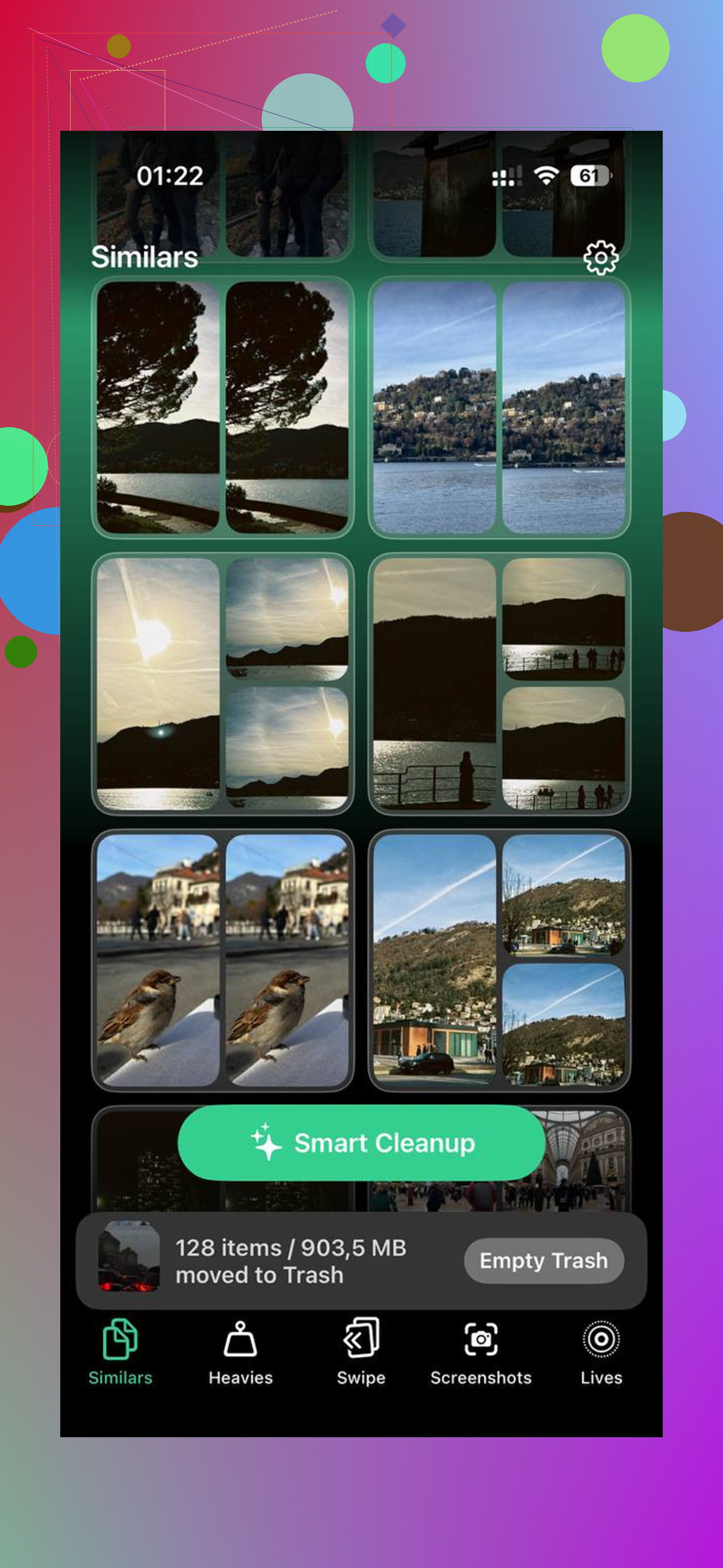
La solución más rápida en mi experiencia no es eliminar cosas al azar, sino liberar el tipo de espacio que iOS puede usar de inmediato.
De hecho, discreparía un poco con @mikeappsreviewer y @caminantenocturno aquí. Reinstalar apps y hacer una limpieza profunda de mensajes funciona, claro, pero es algo lento si necesitas que el teléfono sea utilizable lo antes posible.
Prueba este orden:
- Fuerza el reinicio del iPhone.
- Desactiva la sincronización de Fotos por un minuto si se quedó atascada procesando.
- Graba un video corto y luego elimínalo. Es un truco raro, pero a veces fuerza el recálculo del almacenamiento.
- Abre Safari y borra el Historial y los Datos de sitios web.
- Elimina cualquier archivo de actualización de iOS pendiente en Ajustes > General > Almacenamiento del iPhone. Esos pueden ser enormes.
- Revisa Notas de Voz. La gente olvida que existen y pueden ocupar gigas.
Además, si tu teléfono está lleno por el desorden de fotos, Clever Cleaner es probablemente la ruta más rápida porque encuentra videos grandes y fotos duplicadas más rápido que hacerlo manualmente. Si quieres una mejor idea de cómo funciona, este recorrido completo de limpieza de almacenamiento del iPhone con Clever Cleaner lo muestra bastante claro.
Una cosa más, memoria llena en iPhone normalmente significa almacenamiento, no RAM. La forma en que Apple lo redacta confunde a todo el mundo jaja. Si liberas al menos entre 5 y 10 GB, el teléfono normalmente deja de comportarse como si estuviera roto. Si después de eso todavía dice que está lleno, entonces sí, hacer una copia de seguridad y restaurarlo probablemente sea la solución real.
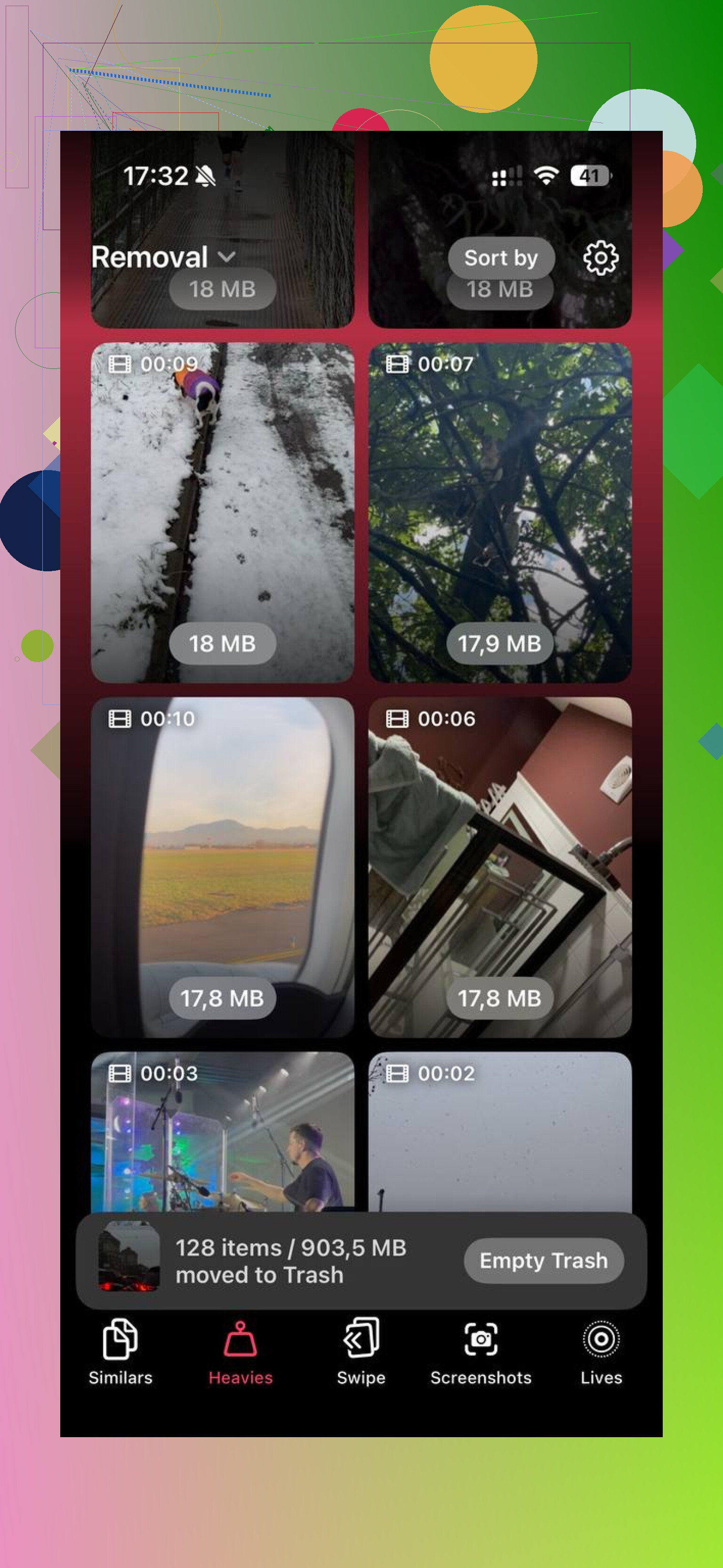
Omitiría una cosa de @caminantenocturno y @himmelsjager: trucos como grabar un video corto o activar y desactivar la sincronización pueden ayudar, pero son poco fiables. La forma más rápida y fiable es apuntar a categorías que iOS oculta a plena vista.
Revisa estas que la gente suele pasar por alto:
- descargas de la app Libros y PDF importados
- archivos de proyecto de GarageBand, iMovie y CapCut
- almacenamiento de medios de WhatsApp o Telegram dentro de cada app
- episodios de podcast marcados como guardados
- páginas sin conexión de la Lista de lectura de Safari
- copias de seguridad de dispositivos antiguos guardadas en el teléfono por intentos de transferencia
Además, abre Ajustes > Accesibilidad > Contenido hablado si alguna vez descargaste voces. Las voces mejoradas de Siri y de accesibilidad pueden ocupar una cantidad sorprendente.
Si el principal problema es el desorden de fotos, vale la pena echar un vistazo a Clever Cleaner porque detecta rápidamente duplicados y videos enormes.
Ventajas:
- limpieza visual rápida
- bueno para fotos duplicadas y videos pesados
- más fácil que ordenar manualmente
Desventajas:
- ayuda principalmente con medios, no con todo tipo de almacenamiento inflado
- aun así debes revisar antes de eliminar
- menos útil si tu problema son los Datos del sistema o las cachés de apps
Así que mi orden sería: primero los medios ocultos de apps, luego las descargas locales y después Clever Cleaner para fotos y videos. Si el almacenamiento sigue sin bajar después de eso, probablemente el problema sea Datos del sistema corruptos, y ahí restablecer o restaurar funciona mejor que seguir limpiando.