Przypadkowo trwale usunąłem ważne pliki na moim Macu i zbyt późno zdałem sobie sprawę, że nie było ich w Koszu ani w kopii zapasowej Time Machine. Próbuję znaleźć darmowy sposób na odzyskanie usuniętych plików na Macu bez płacenia za drogie oprogramowanie. Jeśli ktoś zna bezpieczne metody odzyskiwania plików na Macu, które naprawdę działają, będę bardzo wdzięczny za pomoc.
Nadal nie skreślałbym tych plików.
Opróżnienie Kosza oczywiście usuwa prostą ścieżkę cofnięcia. Nie oznacza to, że bajty zniknęły od razu. Usunięty plik często pozostaje na miejscu, dopóki macOS nie zapisze czegoś innego w tej samej przestrzeni. Problemem są dyski SSD. Nowsze Maki z nich korzystają, a SSD mają tendencję do szybkiego czyszczenia usuniętych bloków z powodu TRIM. Widziałem, jak ludzie odzyskiwali dane po usunięciu, i widziałem też, jak to samo zawodziło godzinę później. Czas ma znaczenie.
Pierwszy krok: przestań używać Maca.
Żadnych instalacji aplikacji. Żadnych pobrań. Żadnej synchronizacji dużych folderów. Nie edytuj wideo, nie uruchamiaj aktualizacji, nie używaj narzędzi do czyszczenia. Każdy zapis na dysku wewnętrznym zmniejsza twoje szanse. Jeśli plik jest ważny, traktuj Maca tak, jakby stąpał po cienkim lodzie.
Zanim rzucisz na to aplikacje do odzyskiwania, najpierw sprawdziłbym wbudowane opcje.
1. Time Machine
Jeśli Time Machine było włączone przed usunięciem, to zdecydowanie najczystsza droga.
- Otwórz folder, w którym wcześniej znajdował się plik.
- Uruchom Time Machine.
- Wróć do kopii zapasowej sprzed momentu usunięcia.
- Wybierz plik i przywróć go.
Gdy to działa, zwykle działa jak należy. Odzyskujesz oryginalną nazwę pliku, folder i metadane, a nie jakąś częściowo uszkodzoną kopię z losową nazwą.
2. Migawki APFS
To często zaskakuje ludzi. Nawet jeśli nigdy nie podłączałeś dysku Time Machine, macOS często tworzy lokalne migawki APFS przed aktualizacjami i niektórymi zmianami systemowymi. Miałem z nimi szczęście, gdy nie było żadnej regularnej kopii zapasowej.
Otwórz Narzędzie dyskowe, wybierz wolumin systemowy i sprawdź, czy istnieją migawki sprzed usunięcia. Jeśli znajdziesz taką z właściwej daty, możesz mieć możliwość zamontowania jej i ręcznego skopiowania brakujących plików.
3. Oprogramowanie do odzyskiwania
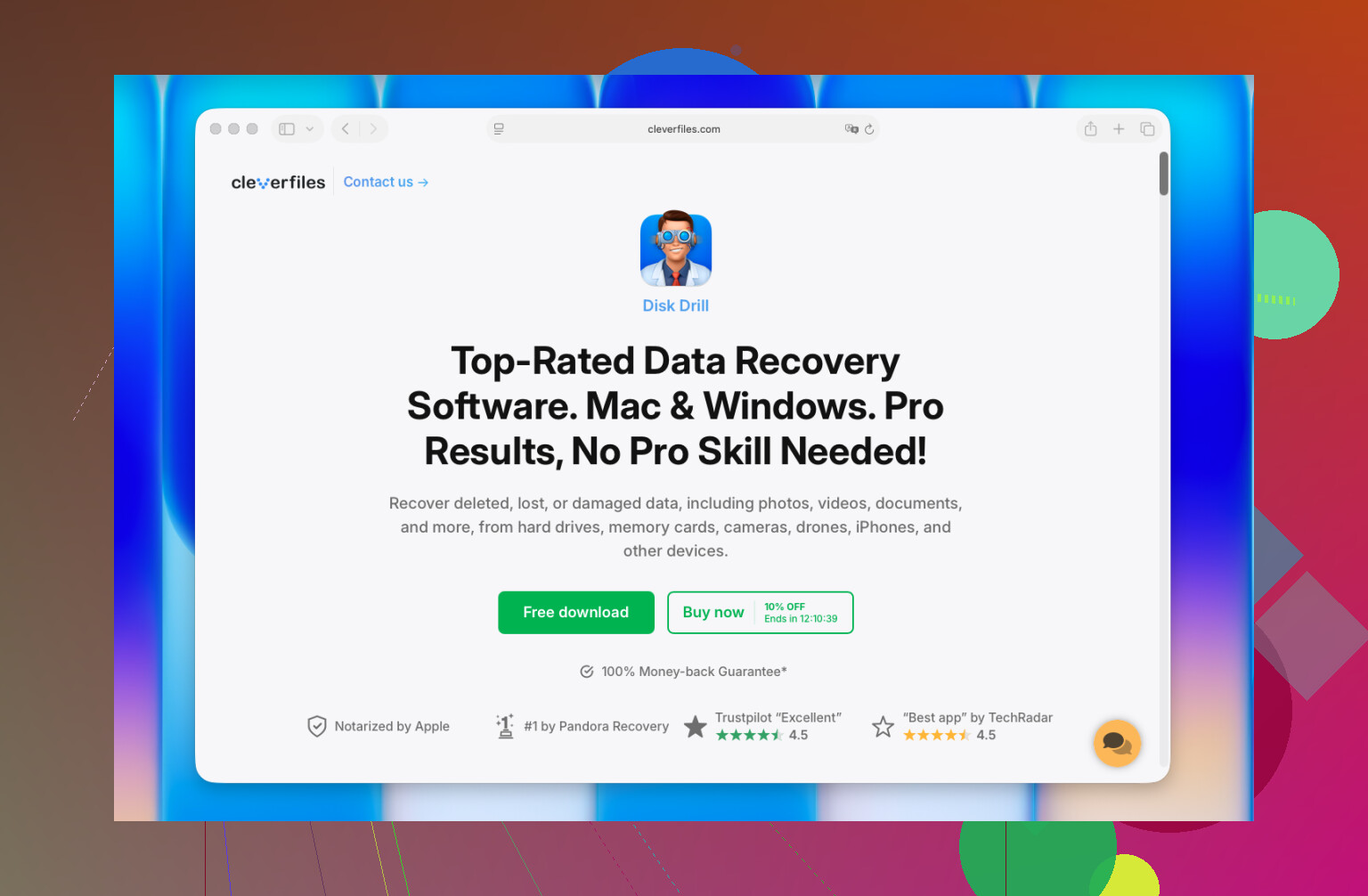
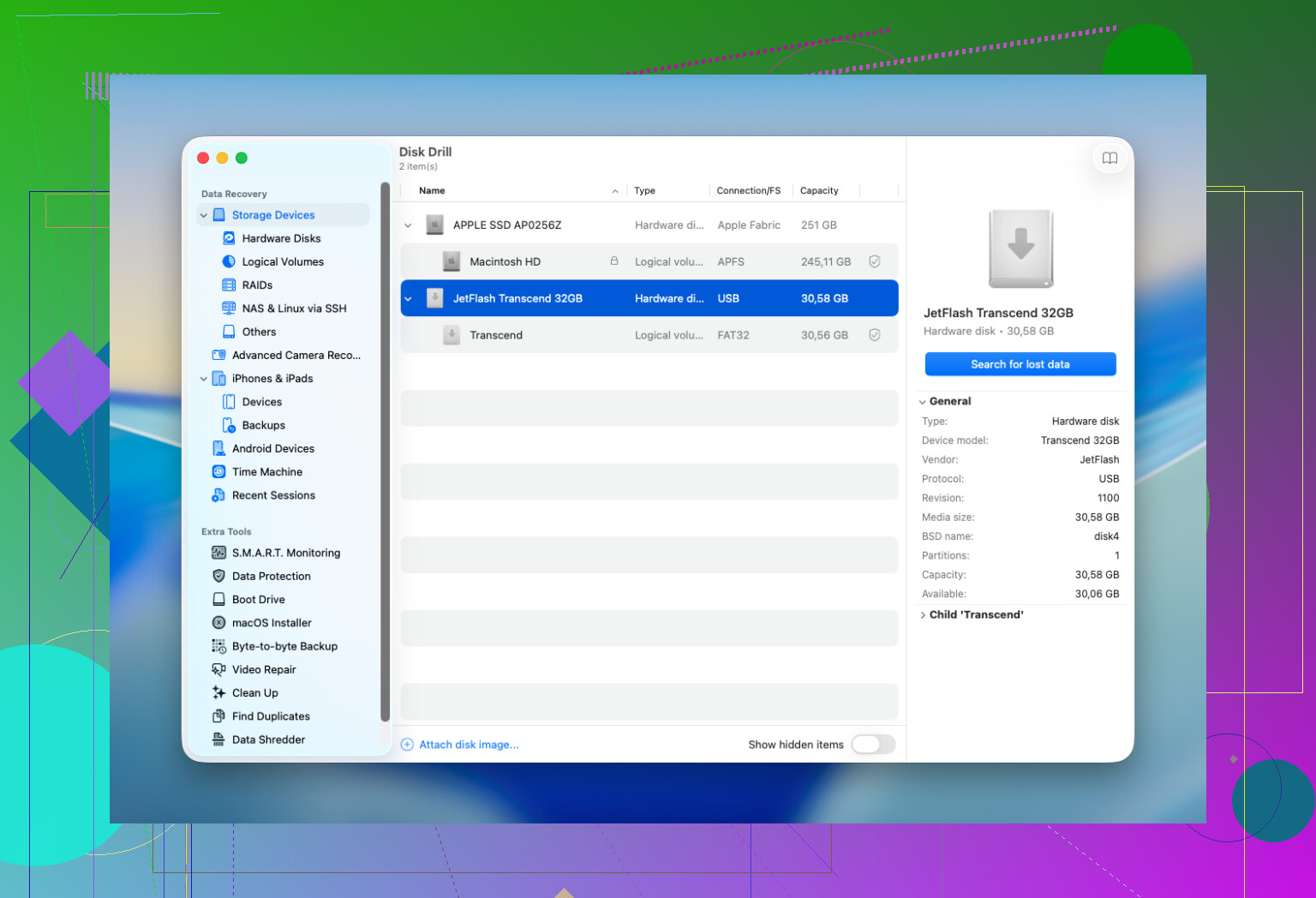
Jeśli kopie zapasowe i migawki nic nie dadzą, przeszedłbym do oprogramowania do odzyskiwania. Disk Drill to zwykle miejsce, od którego zaczynam na Macu. Łączy wiele metod skanowania w jednym przebiegu, działa z aktualnymi wersjami macOS, a funkcja podglądu jest ważniejsza, niż ludziom się wydaje. Jeśli plik wyświetla się poprawnie w podglądzie przed odzyskaniem, twoje szanse są zwykle większe.
Kilka zasad, których bym się trzymał:
- Zainstaluj aplikację do odzyskiwania na innym dysku, jeśli taki masz.
- Przywracaj odzyskane pliki na inny dysk, nigdy z powrotem na ten sam.
- Dokładnie sprawdzaj podgląd. Jeśli podgląd jest uszkodzony, odzyskany plik często też taki będzie.
4. Kiedy bym przestał i oddał to do laboratorium
Przy zwykłym przypadkowym usunięciu zazwyczaj nie kierowałbym się od razu do usługi odzyskiwania danych. Zrobiłbym to tylko wtedy, gdy prawdziwe jest jedno z poniższych:
- Pliki są na tyle ważne, że nieudana próba domowa nie jest warta ryzyka.
- Dysk wykazuje problemy sprzętowe, dziwne dźwięki, rozłączenia, błędy odczytu albo nie pojawia się w macOS.
- Mac został zalany, doznał skoku zasilania albo innego uszkodzenia fizycznego.
- Narzędzie do odzyskiwania nie potrafi dokończyć skanowania albo w ogóle nie może odczytać dysku.
Laboratoria wykonują pracę, do której użytkownicy domowi nie mają dostępu, ale rachunek bardzo szybko robi się bolesny. Kilkaset dolarów to norma, a potem kwota tylko rośnie.
Jedna rzecz, którą ludzie przeoczają: nie ma stałego limitu czasu w stylu masz 7 dni. Szkoda, chciałbym, żeby to tak działało. Prawdziwą kwestią jest aktywność nadpisywania i to, czy TRIM już wyczyścił usunięte bloki. Dlatego osoby, które widziałem, że osiągały dobre wyniki, to te, które od razu przestawały używać Maca, najpierw sprawdzały kopie zapasowe, a potem uruchamiały skanowanie, zanim doszło do kolejnych zapisów.
Gdyby to był mój komputer, działałbym w tej kolejności. Najpierw Time Machine. Potem migawki APFS. Na końcu skanowanie odzyskiwania. Na Macach większość dobrych rezultatów, jakie widziałem, pochodziła z jednego z tych trzech sposobów.
Darmowe rozwiązania są trudne na nowoczesnych Macach. Szczera odpowiedź.
Jeśli Twój Mac używa dysku SSD, szanse odzyskania szybko spadają po trwałym usunięciu. Zgadzam się z @mikeappsreviewer, że należy przerwać zapisywanie danych, ale najpierw dodałbym jeszcze jedną rzecz. Sprawdź kosze w chmurze. Wiele osób o tym zapomina.
Sprawdź:
iCloud Drive, Ostatnio usunięte
Zdjęcia, Ostatnio usunięte
Notatki, Ostatnio usunięte
Kosz poczty na serwerze
Kosz internetowy Google Drive, Dropbox, OneDrive
Widziałem pliki uznane za zaginione na Macu, które nadal były w chmurze przez 30 dni.
Sprawdź też autozapisy aplikacji i kopie tymczasowe:
Word, Excel, Pages, Preview, Photoshop
Otwórz aplikację, a potem Plik, Ostatnio otwierane lub przejrzyj foldery AutoRecovery
Jeśli nic z tego nie zadziała, darmowe opcje odzyskiwania są ograniczone. TestDisk i PhotoRec są darmowe, ale na Macu dość toporne, a nazwy plików często wracają zniekształcone. Disk Drill jest łatwiejszy w użyciu do odzyskiwania plików na Macu, zwłaszcza do podglądu, nawet jeśli darmowa część w niektórych wersjach służy bardziej do skanowania niż do pełnego odzyskiwania.
Ten film daje przyzwoity przegląd narzędzi do odzyskiwania plików na Macu:
najlepsze narzędzia do odzyskiwania plików na Macu wyjaśnione na YouTube
Krótko. Najpierw sprawdź kosz w chmurze, foldery odzyskiwania aplikacji i zsynchronizowane usługi. Jeśli nie będzie szczęścia, skanuj z dysku zewnętrznego, zapisuj wyniki na innym dysku i działaj szybko. Dyski SSD są bezlitosne.
Dodałbym jeszcze jeden darmowy trop, na którym tak naprawdę nie skupili się ani @mikeappsreviewer, ani @nachtschatten: historia wersji wewnątrz samej aplikacji.
Wiele aplikacji na Maca po cichu zachowuje starsze kopie, nawet gdy właściwy plik został usunięty. Wypróbuj to, zanim zaczniesz głębokie skanowanie:
- Pages, Numbers, Keynote: Plik > Przywróć do > Przeglądaj wszystkie wersje
- Aplikacje Microsoft 365: poszukaj AutoRecovery / Document Recovery
- Preview czasami przechowuje tymczasowe wersje plików PDF i obrazów
- Aplikacje Adobe mogą zostawiać dane autosave lub recovery w folderach Library
Sprawdź też te ukryte lokalizacje przez Finder > Idź > Idź do folderu:
~/Library/Containers/~/Library/Autosave Information/~/Library/Application Support//private/var/folders/
Zdziwiłbyś się, jak często „usunięte” rzeczy nadal siedzą w pamięci podręcznej temp, bo aplikacja nigdy nie została poprawnie wyczyszczona.
Jedna mała niezgoda z typową radą: ludzie od razu skaczą do PhotoRec/TestDisk, bo są darmowe, ale na nowoczesnym Macu są dość brutalne, jeśli nie znasz już narzędzi terminalowych. Jeśli chcesz czegoś łatwiejszego do weryfikowania plików z podglądem, Disk Drill for Mac jest zwykle bardziej praktycznym wyborem, nawet jeśli część naprawdę darmowego odzyskiwania może być ograniczona w zależności od wersji.
Poza tym, jeśli Spotlight nadal pamięta nazwę pliku, wyszukaj ją w Terminalu:
mdfind 'filename'
Czasem oryginał znika, ale nadal istnieje duplikat, wyeksportowana kopia albo załącznik z pamięci podręcznej.
A jeśli chcesz więcej przykładów od społeczności, ten wątek o odzyskiwaniu niedawno usuniętych danych na MacBooku warto przejrzeć.
Więc tak, za darmo się da, ale zwykle dzięki pozostałościom, historii aplikacji albo pamięci tymczasowej. Czyste undelete na Macach z SSD to tak naprawdę trochę rzut monetą tbh.
Jedno dodatkowe miejsce, które bym sprawdził, a którego @nachtschatten, @hoshikuzu i @mikeappsreviewer dotknęli tylko pośrednio, to załączniki e-maili i aplikacje do czatu. Jeśli usunięty plik został kiedykolwiek wysłany przez Mail, Wiadomości, Slack, WhatsApp, Telegram lub Discord, może istnieć lokalna kopia w pamięci podręcznej albo oryginał nadal znajduje się w eksporcie rozmowy lub obszarze pobierania. Ta sama zasada dotyczy plików odebranych przez AirDrop w folderze Pobrane.
Nieco nie zgodziłbym się też z radą, aby skanować natychmiast, jeśli Mac to nowszy laptop Apple silicon z intensywną aktywnością SSD/TRIM. W niektórych przypadkach rozsądniejszym darmowym krokiem jest najpierw go wyłączyć, a potem uruchomić później z zewnętrznego dysku macOS, aby nie zapisywać bez przerwy logów, pamięci podręcznej i danych wymiany na tym samym dysku wewnętrznym.
Jeśli chodzi o faktyczne odzyskiwanie:
Darmowe opcje
- Sprawdzenie migawek w Terminalu:
tmutil listlocalsnapshots / - Montowanie/odczyt z innego Maca w trybie Target Disk Mode lub Share Disk
- PhotoRec/TestDisk, jeśli możesz zaakceptować mało estetyczny wynik i utracone nazwy plików
Zalety Disk Drill
- Prosty interfejs
- Dobre podglądy
- Lepszy do szybkiego sortowania plików możliwych do odzyskania
Wady Disk Drill
- Darmowe odzyskiwanie może być ograniczone w zależności od wersji
- Nie działa cuda na dyskach SSD z TRIM
- Głębokie skanowanie może zwrócić dużo śmieci
Więc tak, darmowe odzyskiwanie jest możliwe, ale na nowoczesnych Macach najlepsze darmowe odzyskiwanie często polega na znalezieniu zduplikowanej kopii, a nie na prawdziwym przywracaniu usuniętego pliku.