Mój dysk NTFS nagle po ponownym uruchomieniu jest widoczny jako RAW, a Windows chce, żebym go sformatował. Są na nim ważne pliki, których nie mam w kopii zapasowej, i próbuję uniknąć wysyłania go do laboratorium odzyskiwania danych ze względu na koszty. Potrzebuję pomocy w ustaleniu bezpiecznych kroków odzyskiwania danych i tego, jakie narzędzia mogą zadziałać, nie pogarszając sytuacji.
Natknąłem się już na to wcześniej i nie zaczynałbym od próby zamiany RAW na NTFS. Gdy Windows pokazuje dysk jako RAW, zwykle oznaczało to jedno: pliki nadal były na dysku, ale struktura NTFS była uszkodzona na tyle, że Windows przestawał ją odczytywać.
Dlatego bezpieczniejsza droga jest nudna, ale oszczędza problemów.
Najpierw skopiuj pliki z dysku
- Przestań zapisywać cokolwiek na dysku RAW. Na razie bez formatowania, inicjalizacji i CHKDSK.
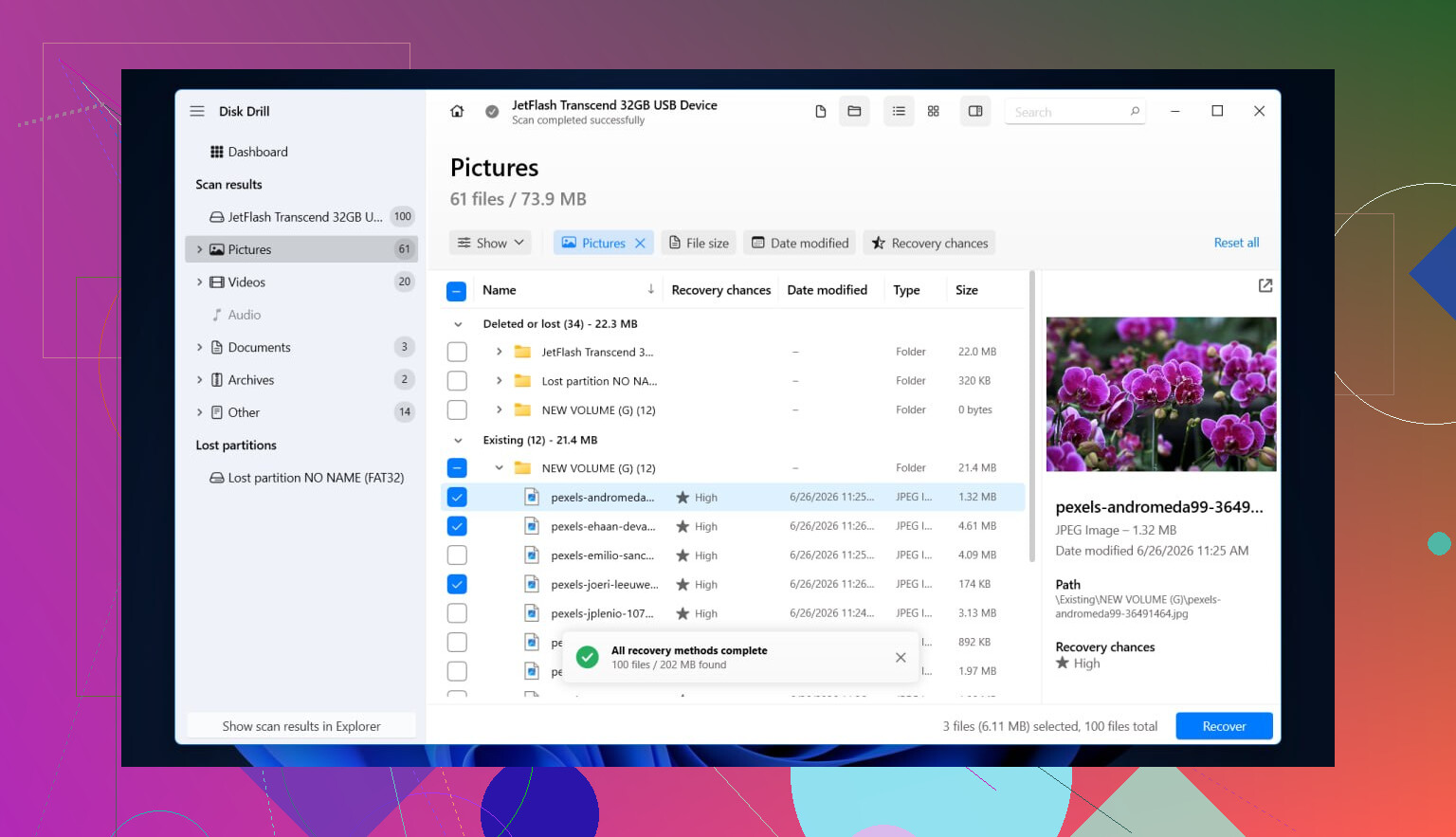
- Zainstaluj Disk Drill gdzie indziej. Mam na myśli inny dysk wewnętrzny albo inny zewnętrzny, a nie uszkodzony nośnik.
- Uruchom Disk Drill i wybierz urządzenie RAW. Jeśli pokazuje zarówno partycję, jak i cały dysk, najpierw przeskanowałbym cały fizyczny dysk.
- Kliknij Search for lost data.
- Czekaj. Duże dyski potrzebują czasu, a skanowanie uszkodzonego NTFS nie należy do szybkich.
- Gdy pojawią się wyniki, sprawdź Existing, Deleted or lost i Reconstructed.
- Użyj filtrów i wyszukiwania, żeby nie przekopywać się przez śmieci przez godzinę.
- Przed przywróceniem podejrzyj kilka plików. Jeśli podgląd otwiera się poprawnie, zwykle traktowałem to jako dobry znak.
- Wybierz to, czego potrzebujesz.
- Odzyskaj wszystko na inny dysk z wystarczającą ilością wolnego miejsca. Nie zapisuj odzyskanych plików z powrotem na dysku RAW. Zrobiłem to kiedyś lata temu. Zły ruch.
Powód, dla którego ten krok jest ważny, jest prosty. Disk Drill odczytuje woluminy RAW bez konieczności wcześniejszego montowania ich przez Windows. W niektórych przypadkach nadal znajduje nazwy folderów i oryginalne nazwy plików, jeśli przetrwała część metadanych NTFS. Jeśli system plików jest bardziej zniszczony, przełącza się na wyniki oparte na sygnaturach plików, co jest mniej uporządkowane, ale często nadal użyteczne.
Gdy dane są już bezpieczne, napraw sam dysk
Na tym etapie, jeśli nie potrzebujesz już niczego z tego dysku, możesz odbudować go jako NTFS.
Opcja 1: sformatuj go w Zarządzaniu dyskami
- Otwórz Zarządzanie dyskami.
- Znajdź partycję RAW.
- Kliknij ją prawym przyciskiem myszy, a następnie wybierz Formatuj.
- Wybierz NTFS.
- Pozostaw włączone Szybkie formatowanie.
- Zmień nazwę, jeśli chcesz.
- Naciśnij OK i poczekaj na zakończenie.
To czysta, normalna metoda. Nie naprawia starego systemu plików. Zastępuje go nowym, dlatego robiłbym to dopiero po odzyskaniu danych.
Opcja 2: zrób to samo z poziomu Eksploratora plików
- Otwórz Ten komputer.
- Kliknij prawym przyciskiem myszy dysk RAW.
- Wybierz Formatuj.
- Ustaw system plików na NTFS.
- Pozostaw zaznaczone Szybkie formatowanie.
- Uruchom formatowanie.
Opcja 3: użyj DiskPart, jeśli Windows nie chce sformatować go normalnie
- Otwórz Wiersz polecenia jako administrator.
- Wpisz
diskpart - Wpisz
list disk - Wpisz
select disk X, gdzie X to numer dysku RAW - Wpisz
list volume - Wpisz
select volume Xdla woluminu RAW - Wpisz
format fs=ntfs quick - Wpisz
assign - Wpisz
exit
Tutaj zwolniłbym i dwa razy sprawdził numer dysku, zanim nacisniesz Enter przy czymkolwiek. DiskPart nie wybacza niedbałych kliknięć ani wpisywania na pół śpiąco.
Jeszcze jedna rzecz. Jeśli dysk sformatuje się poprawnie, a później znowu zmieni się na RAW, przestałbym ufać mu przy czymkolwiek ważnym. W moim przypadku dyski zachowujące się w ten sposób zwykle miały uszkodzone sektory, wadliwe mostki USB albo problemy sprzętowe, których nie dało się naprawić programowo.
Tak. Nie raz odzyskiwałem w domu dyski RAW NTFS.
Zgadzam się z @mikeappsreviewer w jednej ważnej kwestii: najpierw nie formatuj. Trochę nie zgadzam się jednak w jednej sprawie. Przed długim skanowaniem plików sprawdziłbym, czy problemem jest tablica partycji czy sektor rozruchowy NTFS. Jeśli tak, możesz odzyskać cały wolumin z nienaruszonymi nazwami i folderami, co jest lepsze niż odzyskiwanie po sygnaturach.
Moja kolejność byłaby taka:
-
Sprawdź stan SMART za pomocą CrystalDiskInfo lub smartctl.
Jeśli stan jest zły albo liczba realokowanych i oczekujących sektorów rośnie, najpierw sklonuj dysk. Użyj ddrescue, jeśli korzystasz z Linuksa. Pracuj na kopii, nie na oryginale. -
Wypróbuj TestDisk.
Jest darmowy. Często naprawia sektor rozruchowy NTFS albo znajduje utracony wpis partycji. W najlepszym przypadku dysk znów się zamontuje i dane będą na miejscu. W najgorszym nic się nie zmieni. -
Jeśli TestDisk widzi pliki, skopiuj z niego dane.
Nie naprawiaj niczego, dopóki nie zgrasz ważnych plików. -
Jeśli metadane są zbyt uszkodzone, przejdź do Disk Drill.
Tu Disk Drill bardzo pomaga. Zwykle lepiej porządkuje możliwe do odzyskania pliki niż starsze darmowe narzędzia, zwłaszcza gdy informacje NTFS są częściowo uszkodzone. -
Po odzyskaniu danych wyczyść dysk i sformatuj go ponownie jako NTFS. Potem go przetestuj.
Jeszcze jedno. Nie uruchamiaj CHKDSK na dysku RAW, jeśli pliki są ważne. CHKDSK służy do sprawdzania spójności systemu plików, a nie do ratowania danych. Przy uszkodzonym NTFS czasem tylko pogarsza sytuację.
Jeśli chcesz czytelny poradnik krok po kroku, ten jest w porządku:
jak przekonwertować RAW na NTFS bez utraty danych
Krótka wersja: tak, domowe odzyskiwanie bardzo często działa. Jeśli dysk klika, znika z systemu albo skanuje się w ślimaczym tempie, zatrzymaj się. To moment, w którym samodzielne działania szybko stają się ryzykowne.

Podzieliłbym to na dwa osobne cele: odzyskać dane i ustalić, dlaczego dysk stał się RAW. Ludzie mają tendencję do wrzucania tego do jednego worka i właśnie wtedy pliki znikają.
W większości zgadzam się z @mikeappsreviewer i @byteguru, ale jestem trochę mniej skłonny do wczesnej „naprawy” woluminu, jeśli dysk nie jest wyraźnie sprawny. Jeśli stało się to zaraz po restarcie, czasami problemem nie jest sam wolumin NTFS, tylko ścieżka połączenia. Zanim zrobisz coś poważniejszego, wypróbuj inny kabel USB, inny port albo, jeśli to dysk zewnętrzny, inną obudowę/adapter. Widziałem w pełni sprawny dysk NTFS wyświetlany jako RAW tylko dlatego, że mostek USB dziwnie się zachowywał. Irytujące, ale prawdziwe.
Sprawdź też Podgląd zdarzeń pod kątem błędów dysku i zobacz, czy rozmiar dysku jest poprawnie wyświetlany w Zarządzaniu dyskami. Jeśli pojemność jest błędna albo dysk rozłącza się w trakcie skanowania, to sygnał alarmowy.
Jeśli strona sprzętowa wygląda stabilnie, najpierw wykonałbym obraz sektor po sektorze, jeśli to możliwe, a potem pracował na nim. Następnie użyj czegoś takiego jak Disk Drill, aby przeskanować obraz zamiast raz za razem katować oryginalny dysk. Ten element jest często pomijany. Wielokrotne ponowne skanowanie niestabilnego dysku to sposób, w jaki problem „dający się odzyskać” staje się problemem typu „ups”.
Jest jedna rzecz, z którą czasem się nie zgadzam: TestDisk jest świetny, ale zapisywanie zmian z powrotem na problematyczny dysk, zanim masz kopie ważnych plików, może bardzo szybko zrobić się ryzykowne. Najpierw używałbym go bardziej jako narzędzia diagnostycznego.
Jeśli Disk Drill nadal widzi oryginalną strukturę folderów, to zwykle najprostsza droga. Jeśli nie, najpierw odzyskaj najważniejsze rzeczy, a dopiero później baw się naprawami. I tak, absolutnie nie pozwól Windowsowi go formatować tylko dlatego, że cię nęka.
Jeśli chcesz porównać więcej narzędzi, to zestawienie jest całkiem sensowne:
najlepsze oprogramowanie do odzyskiwania danych dla dysków RAW i NTFS
Jeśli dysk klika, zawiesza Eksplorator albo skanuje w ślimaczym tempie, przestań działać samodzielnie. To jest granica, przy której ceny laboratoriów zaczynają mieć więcej sensu, nawet jeśli to boli.

Jeszcze jeden aspekt, który nie był wystarczająco podkreślany: sprawdź, czy zapasowy sektor rozruchowy NTFS nadal zgadza się z głównym, zanim wykonasz jakikolwiek zapis naprawczy. Jeśli podstawowy sektor rozruchowy został uszkodzony przez nieprawidłowe wyłączenie, kopia zapasowa na końcu woluminu może czasem potwierdzić, że partycja jest w większości nienaruszona. To znacznie węższy problem niż „cały system plików jest martwy”.
Nieco nie zgadzam się z przechodzeniem od razu do jakiejkolwiek próby naprawy na oryginalnym dysku, nawet przy użyciu TestDisk, chyba że SMART wygląda dobrze, a dysk przez jakiś czas zachowuje się normalnie. Dysk, który po jednym restarcie stał się RAW, równie dobrze może po cichu ulegać awarii.
Moja kolejność byłaby taka:
- sprawdzić, czy dysk zgłasza prawidłową pojemność
- sprawdzić, czy działa tak samo na innym komputerze/adapterze
- wykonać jego obraz, jeśli cokolwiek wygląda dziwnie
- dopiero wtedy zdecydować między naprawą metadanych a odzyskiwaniem plików
Jeśli chodzi o oprogramowanie, Disk Drill jest w porządku po stronie odzyskiwania, zwłaszcza jeśli chcesz bardziej przejrzysty interfejs niż w starszych narzędziach.
Zalety Disk Drill
- łatwe podglądanie plików
- dobrze sortuje znalezione pliki
- potrafi odzyskiwać z woluminów RAW i obrazów
- mniej onieśmielający niż narzędzia wiersza poleceń
Wady
- nie zdziała cudów, jeśli metadane są poważnie uszkodzone
- głębokie skanowanie może trwać bardzo długo
- darmowe użycie jest ograniczone w zależności od platformy
- może zachęcać do wielokrotnego skanowania oryginalnego dysku zamiast najpierw wykonać obraz
Więc tak, zgadzam się z @byteguru, @andarilhonoturno i @mikeappsreviewer co do najważniejszej zasady: nie formatuj. Dodam od siebie, że jeśli rozmiar dysku, zachowanie adaptera lub schemat rozłączania wyglądają podejrzanie, najpierw potraktuj to jako możliwy problem sprzętowy, a dopiero potem jako problem z systemem plików.