Mój komputer z systemem Windows 10 zawiesza się, działa wolno i wyświetla błędy dysku twardego. Próbuję ustalić, czy mogę bezpiecznie naprawić dysk za pomocą wbudowanych narzędzi systemu Windows, czy też dysk ulega awarii i powinien zostać wymieniony, zanim stracę dane.
Czasami można naprawić dysk twardy w systemie Windows 10, ale nie zaczynaj od CHKDSK ani formatowania, jeśli są na nim pliki, na których Ci zależy. Te kroki mogą pomóc w odpowiedniej sytuacji, ale mogą też utrudnić odzyskiwanie danych, jeśli system plików jest już uszkodzony.
Pierwszą rzeczą, którą trzeba ustalić, jest to, czy jest to problem z oprogramowaniem/systemem plików, czy sam dysk ulega awarii.
Jeśli jest to problem logiczny, taki jak uszkodzona partycja, system plików RAW, awaria, nieprawidłowe zamknięcie systemu lub utrata zasilania, narzędzia Windows mogą wystarczyć, aby ponownie go uruchomić. Jeśli dysk klika, znika z systemu, pokazuje coraz więcej uszkodzonych sektorów lub losowo się rozłącza, to jest problem sprzętowy. Żadne polecenie naprawy systemu Windows tego nie naprawi.
Sprawdź, jak wyświetla się dysk
Otwórz Zarządzanie dyskami za pomocą Win + X → Zarządzanie dyskami, a następnie sprawdź, co zgłasza system Windows.
Możesz zobaczyć coś takiego:
- dysk pokazuje prawidłowy rozmiar, ale nie da się go otworzyć,
- system Windows prosi o jego sformatowanie,
- partycja jest wyświetlana jako RAW,
- albo dysk w ogóle się nie pojawia.
Jeśli pojemność nadal wygląda poprawnie, to całkiem dobry znak. Zwykle oznacza to, że system Windows nadal potrafi przynajmniej komunikować się z dyskiem.
Najpierw skopiuj ważne pliki
Zanim zaczniesz cokolwiek naprawiać, odzyskaj dane, których naprawdę potrzebujesz. To ważne, ponieważ narzędzia naprawcze często zapisują zmiany na dysku.
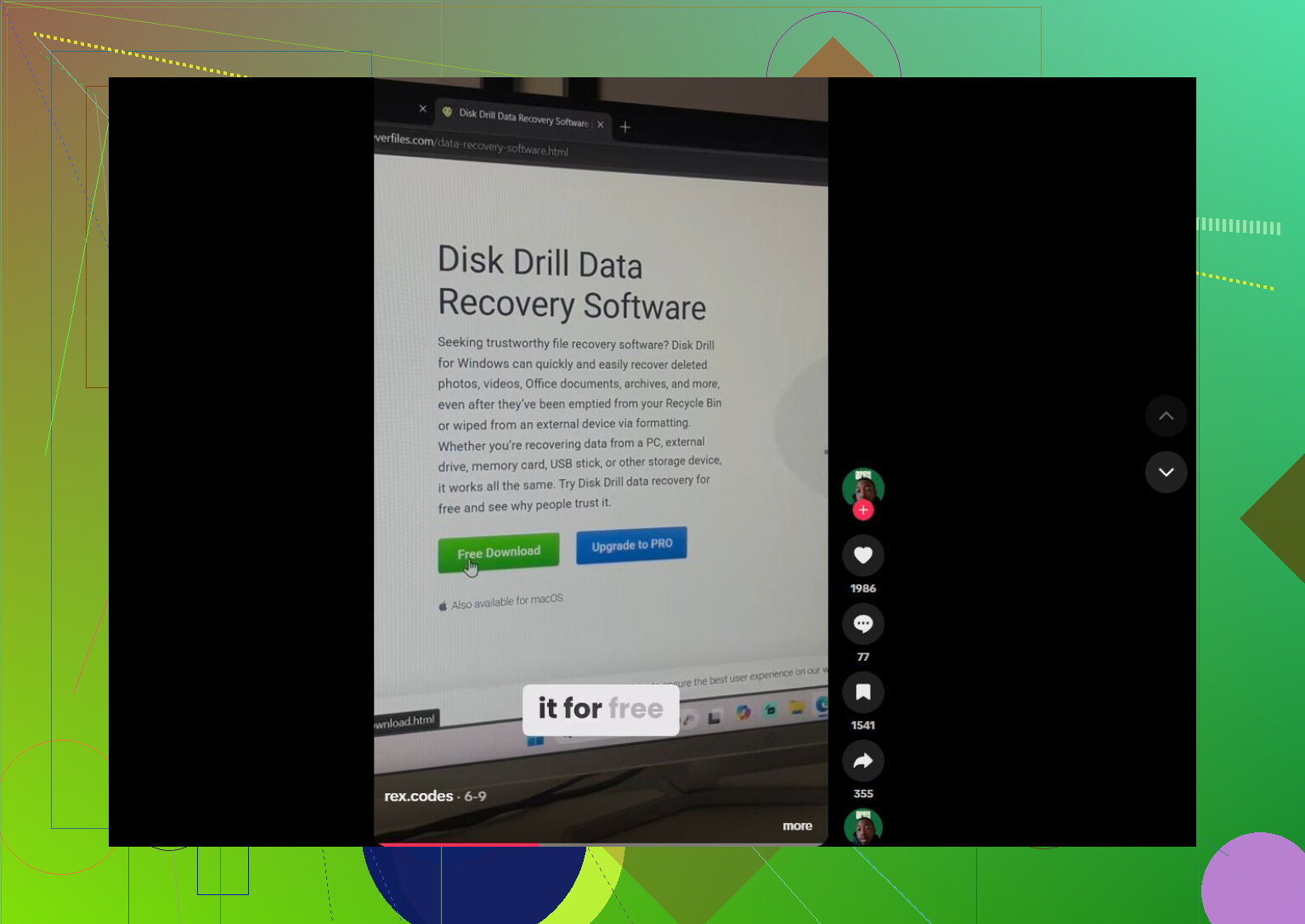
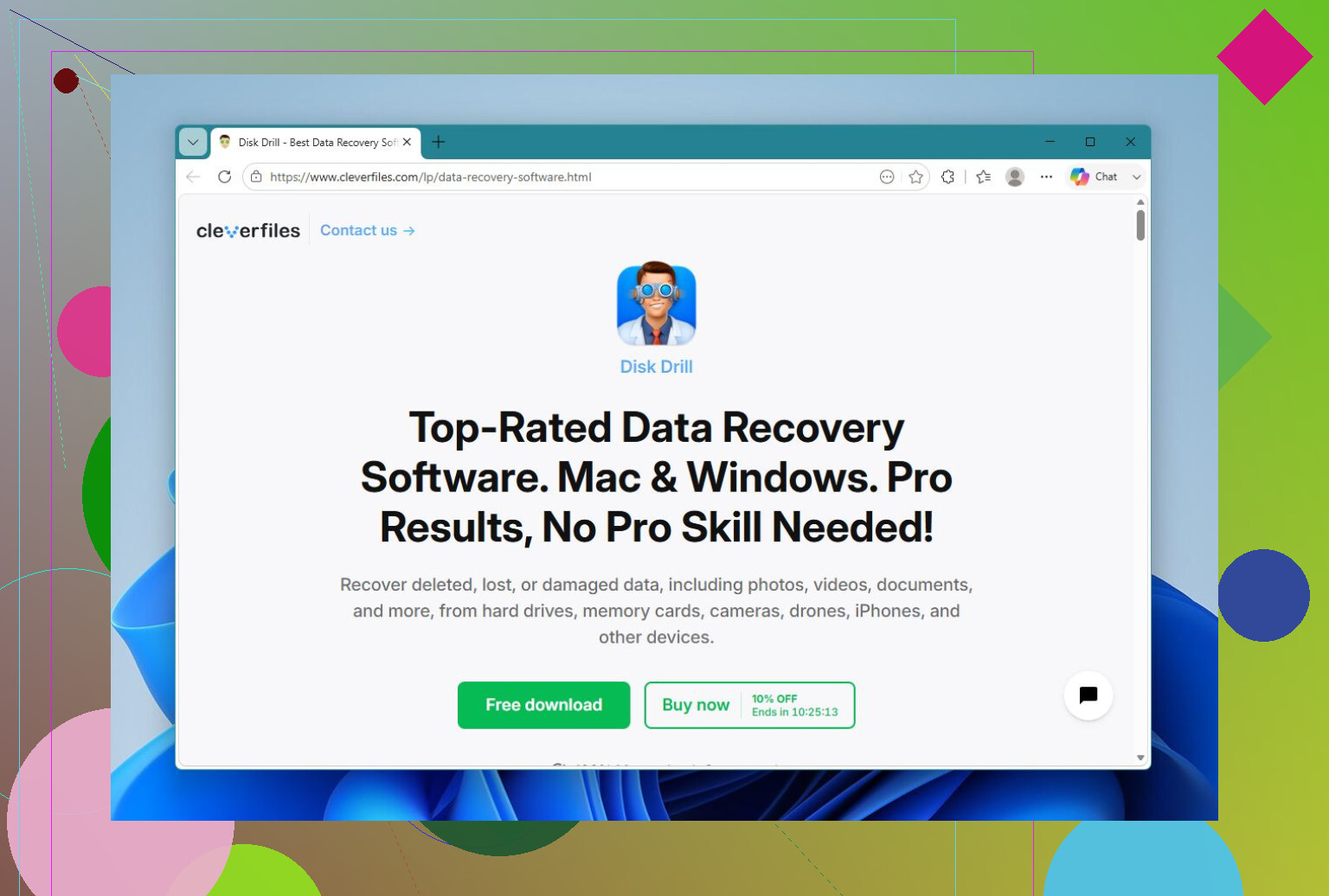
W przypadku systemu Windows 10 Disk Drill jest rozsądną opcją, ponieważ umożliwia zarówno odzyskiwanie danych, jak i tworzenie obrazów dysku. Lepszym podejściem jest najpierw wykonanie pełnego obrazu problematycznego dysku, a następnie skanowanie obrazu zamiast ciągłego obciążania oryginalnego dysku. Jest to szczególnie ważne, jeśli dysk działa niestabilnie.
Podstawowy przebieg działania wyglądałby tak:
- Zainstaluj Disk Drill na innym dysku, nie na uszkodzonym.
- Utwórz obraz uszkodzonego dysku.
- Załaduj ten obraz w Disk Drill.
- Uruchom Uniwersalne skanowanie.
- Wyświetl podgląd znalezionych plików.
- Odzyskaj je na inny dysk.
Warto skorzystać z funkcji podglądu, ponieważ pozwala sprawdzić, czy pliki są rzeczywiście możliwe do odczytu, zanim poświęcisz czas na odzyskiwanie wszystkiego. Darmowa wersja dla systemu Windows umożliwia również odzyskanie do 100 MB danych, co może wystarczyć do przetestowania skanowania lub zapisania kilku ważnych dokumentów.
Spróbuj wtedy to naprawić
Gdy pliki są już bezpieczne w innym miejscu, warto wtedy wypróbować narzędzia naprawcze.
CHKDSK
Jeśli dysk nadal ma czytelny system plików, uruchom Wiersz polecenia jako administrator i użyj:
chkdsk X: /r
Zastąp X właściwą literą dysku.
To sprawdza system plików, naprawia błędy logiczne i próbuje odzyskać czytelne dane z uszkodzonych sektorów. Problem polega na tym, że CHKDSK modyfikuje system plików, więc nie jest to coś, co uruchamiałbym najpierw na dysku z nieodzyskanymi plikami.
TestDisk
Jeśli partycja stała się RAW lub tabela partycji jest uszkodzona, TestDisk może być lepszym wyborem. W niektórych przypadkach potrafi przywrócić strukturę partycji bez formatowania dysku.
SFC i DISM
Jeśli to jest dysk systemowy z Windows 10 i problem zaczął się po nieudanej aktualizacji, awarii lub uszkodzeniu systemu, możesz też spróbować poleceń naprawczych Windows:
- SFC dla uszkodzonych plików systemowych Windows.
- DISM, jeśli SFC nie może naprawić wszystkiego, ponieważ magazyn składników jest uszkodzony.
Tak naprawdę nie naprawiają samego dysku twardego. Naprawiają system Windows, ale nadal warto ich spróbować, jeśli system operacyjny stał się niestabilny.
Formatowanie
Jeśli odzyskiwanie zostało zakończone i żadna z opcji naprawy nie działa, formatowanie jest często najczystszym rozwiązaniem przy uszkodzeniach logicznych. Szybkie formatowanie tworzy nowy system plików. Jeśli dysk po tym znowu ulegnie uszkodzeniu, przestałbym mu ufać, ponieważ bardziej wskazuje to na awarię sprzętu.
Kiedy przestać naprawiać i go wymienić
Wymieniłbym dysk, jeśli widzisz którykolwiek z tych objawów:
- klikanie lub zgrzytające dźwięki,
- losowe rozłączanie,
- dysk znikający z Zarządzania dyskami,
- przybywające uszkodzone sektory,
- lub ten sam problem z uszkodzeniem wracający po naprawach.
To zwykle oznaki, że dysk się zużywa, a nie tylko jednorazowy problem z Windows.
Jeśli dysk fizycznie ulega awarii, a dane są ważne, nie eksperymentuj z nim dalej. Bezpieczniejszym rozwiązaniem jest profesjonalne laboratorium odzyskiwania danych. Mogą pracować na pełnej kopii uszkodzonego dysku przy użyciu specjalistycznego sprzętu, a wiele renomowanych laboratoriów stosuje zasadę „brak danych, brak opłaty”, więc zazwyczaj płacisz tylko wtedy, gdy coś odzyskają.
Tak, Windows 10 może naprawić niektóre problemy z dyskiem twardym. Po prostu zrób to we właściwej kolejności: najpierw odzyskaj pliki, naprawiaj później. To daje znacznie większą szansę na uniknięcie trwałej utraty danych.
Nie uruchamiaj codziennie komputera z tego dysku, żeby zobaczyć, czy samo się poprawi. Jeśli to dysk z Windowsem, a system się zawiesza i zgłasza błędy dysku, traktuj go jak uszkodzony, dopóki nie udowodnisz, że jest inaczej: skopiuj to, co ważne, sprawdź stan SMART, a potem wymień dysk, jeśli są realokowane/oczekujące sektory lub błędy wracają. Naprawy są w porządku w przypadku zapasowego dysku, ale nie zaufałbym już ponownie podejrzanemu dyskowi systemowemu.

Nie uruchamiaj „naprawy” na jedynej kopii swoich plików, chyba że już godzisz się z ich utratą. Wiele porad dotyczących naprawy systemu Windows zakłada, że dysk jest zasadniczo sprawny, a to jest błędne założenie, gdy komputer się zawiesza i wyrzuca błędy dysku.
Brakującą tanią kontrolą są tutaj nudne kwestie sprzętowe: jeśli to komputer stacjonarny, wypróbuj inny kabel SATA i inny port SATA, zanim uznasz dysk za martwy. Wadliwy kabel lub port może powodować dziwne błędy dysku i zacięcia, które wyglądają jak awaria dysku. Jeśli to laptop, trudniej to przetestować, ale nadal możesz sprawdzić, czy dysk zachowuje się tak samo przez adapter USB lub w innym komputerze. Jeśli błędy podążają za dyskiem, to problemem jest dysk.
Zgadzam się z @stellacadente, żeby nie ufać mu ponownie jako dyskowi systemowemu. Nawet jeśli CHKDSK sprawi, że Windows uruchomi się bez problemu, potraktowałbym to jako okazję do sklonowania dysku lub skopiowania danych, a nie jako dowód, że dysk został „naprawiony”. W przypadku dysku rozruchowego Windows 10 wymiana jest zazwyczaj rozsądną opcją, zwłaszcza jeśli jest to stary talerzowy HDD. Zamontuj SSD, wykonaj ponowną instalację lub klonowanie, jeśli dysk źródłowy jest wystarczająco stabilny, a potem używaj problematycznego dysku tylko do nieistotnych testów, jeśli SMART wróci czysty. Jeśli SMART pokazuje sektory oczekujące, realokowane sektory lub błędy niekorygowalne, odpuść bohaterstwo i wymień go.