Przypadkowo trwale usunąłem ważne pliki z mojego komputera z Windows 11 i nie ma ich w Koszu. Próbuję ustalić, czy istnieje jakiś sposób na ich odzyskanie przy użyciu wbudowanych narzędzi lub niezawodnego oprogramowania do odzyskiwania plików. Te dokumenty i zdjęcia są naprawdę ważne i potrzebuję pomocy w ustaleniu najbezpieczniejszego sposobu przywrócenia trwale usuniętych plików w systemie Windows 11, zanim przepadną na dobre.
Raz mi się to zdarzyło i tak, człowiek szybko wpada w panikę, gdy plik znika. Plik trwale usunięty w systemie Windows 11 nie zawsze przepada bezpowrotnie. Jeśli system Windows nie nadpisał jeszcze tego miejsca, nadal masz szansę.
Pierwsza rzecz, którą bym zrobił
Przestań używać dysku albo ogranicz to do absolutnego minimum. Nie instaluj na nim aplikacji. Nie kopiuj na niego filmów. Nie przenoś folderów, myśląc, że zachowujesz ostrożność. Każdy zapis daje systemowi Windows kolejną szansę na ponowne użycie bloków, w których kiedyś znajdował się twój plik.
Jeśli dysk jest SSD, działałbym jeszcze szybciej. TRIM czasami usuwa skasowane dane w tle, a kiedy już do tego dojdzie, odzyskanie danych staje się znacznie trudniejsze.
Najpierw sprawdź nudne miejsca
Zanim uruchomisz narzędzia do odzyskiwania, poświęć pięć minut na sprawdzenie rzeczy, o których ludzie zapominają, że istnieją:
- OneDrive
- Historia plików
- Poprzednie wersje
- kopie zapasowe w chmurze
- stary dysk zewnętrzny leżący w szufladzie
Widziałem, jak ludzie wpadali w panikę, a potem znajdowali plik w historii wersji OneDrive albo na dysku kopii zapasowej, o którym zapomnieli, że podłączyli go w zeszłym miesiącu. Bezpieczniej. I szybciej.
Jeśli kopie zapasowe zawiodą
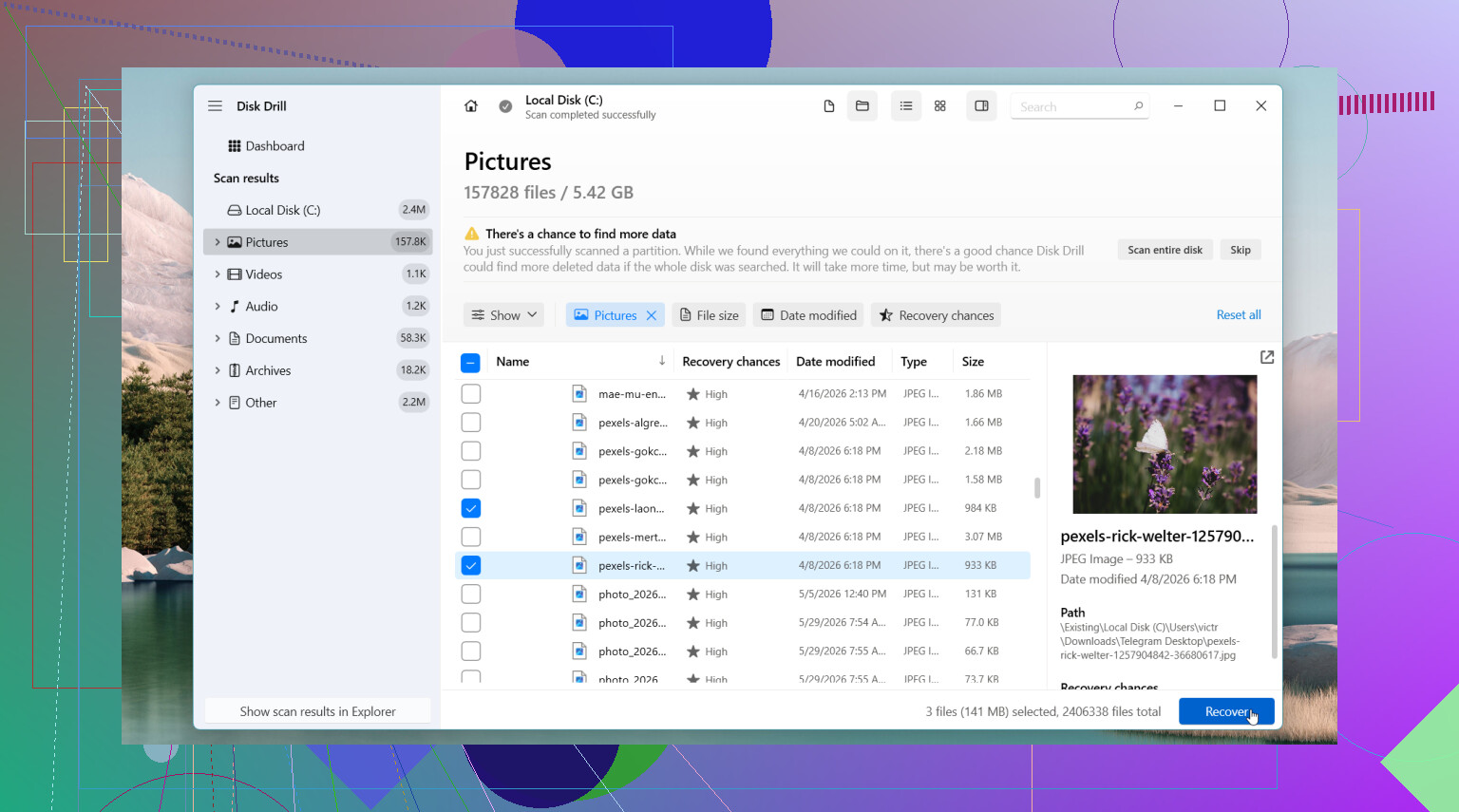
Gdy nic z tego nie przynosi rezultatu, przeszedłbym do oprogramowania do odzyskiwania danych. Pierwszym, którego bym spróbował, jest Disk Drill. Spodobał mi się, ponieważ łatwo się z nim pracowało bez walki z interfejsem, a często odzyskuje usunięte pliki z zachowaniem oryginalnych nazw plików i folderów. To ma większe znaczenie, niż ludziom się wydaje. Sortowanie 4 000 plików o nazwach file0001, file0002, file0003 szybko staje się męczące.
Jak bym to zrobił
- Zainstaluj Disk Drill na innym dysku, jeśli taki masz.
- Przeskanuj dysk, na którym doszło do usunięcia.
- Użyj wyszukiwania i filtrów, aby zawęzić ten bałagan.
- Podglądnij pliki, na których ci zależy.
- Odzyskaj je na inny dysk, nigdy z powrotem na ten sam.
W systemie Windows pozwala skanować i podglądać bez ograniczeń, a limit darmowego odzyskiwania wynosi 100 MB.
Inne narzędzia, o których ludzie wspominają
Jeśli problem jest większy niż zwykłe usunięcie, przyjrzałbym się DiskGenius. Bardziej pomaga, gdy masz do czynienia z utraconą partycją, partycją RAW lub uszkodzeniem systemu plików.
Windows File Recovery to kolejna opcja. To własne narzędzie Microsoftu i jest darmowe. Próbowałem go kiedyś. Zadziałało, ale część związana z wierszem poleceń jest uciążliwa, jeśli chcesz czegoś prostego.
Kiedy bym przestał i już przy tym nie majstrował
Jeśli dysk zaczyna klikać, losowo zrywa połączenie, znika z Windowsa albo trzyma rzeczy, których nie możesz sobie pozwolić stracić, nie grzebałbym przy nim dalej. W takim momencie rozważyłbym skorzystanie z profesjonalnej usługi odzyskiwania danych, zanim pogorszysz sytuację.
W większości sprowadza się to do szybkości i powściągliwości. Używaj dysku mniej. Zacznij wcześniej. W ten sposób szanse są zwykle większe.

Tak, czasami.
Jeśli pliki zostały usunięte za pomocą Shift+Delete albo opróżniono Kosz, Windows zwykle usuwa wpis pliku, a nie same dane od razu. Odzyskiwanie działa najlepiej, jeśli szybko przestaniesz zapisywać dane na dysku. Na dyskach SSD szanse spadają szybciej, ponieważ TRIM czyści usunięte bloki.
Zgadzam się z @mikeappsreviewer w jednej kwestii, przestań używać dysku, którego dotyczy problem. Trochę nie zgadzam się jednak co do wbudowanych opcji. Windows File Recovery jest darmowy, ale dla większości osób jest powolny i irytujący w użyciu, chyba że znasz już składnię poleceń.
Kilka rzeczy, które ludzie często pomijają:
- Wyszukaj według rozszerzenia pliku w Eksploratorze plików, na przykład .docx albo .jpg.
- Sprawdź ukryte foldery tymczasowe używane przez aplikacje, szczególnie Office, Photoshop i edytory wideo.
- Jeśli plik był na OneDrive, sprawdź kosz internetowy, a nie tylko folder lokalny.
- Jeśli używasz Kopii zapasowej systemu Windows albo kopii obrazu systemu, zamontuj kopię zapasową i ją przejrzyj.
Jeśli nie ma kopii zapasowej, użyj programu do odzyskiwania z innego dysku albo z pamięci USB. Disk Drill to jedna z łatwiejszych opcji w Windows 11, ponieważ możesz podejrzeć pliki przed odzyskaniem i sortować je według typu albo folderu. Recuva nadal istnieje, ale w moich testach pomija więcej plików na nowszych systemach. PhotoRec znajduje dużo, ale nazwy plików często przepadają, co jest uciążliwe.
Jeszcze jedna rzecz, odzyskuj na inny dysk. Odzyskiwanie na tym samym dysku to sposób, w jaki ludzie nadpisują rzeczy, które próbują uratować.
To jest solidny poradnik odzyskiwania plików w Windows 11, jeśli chcesz szybki przewodnik wizualny.

Tak, to możliwe, ale trochę sprzeciwiłbym się pomysłowi, że oprogramowanie do odzyskiwania danych powinno być pierwszym krokiem za każdym razem.
Jeśli usunięte pliki były dokumentami, arkuszami kalkulacyjnymi lub plikami projektowymi, sprawdź najpierw samą aplikację, zanim przeskanujesz cały dysk. Word, Excel, aplikacje Adobe, a nawet niektóre edytory kodu przechowują kopie autosave, tymczasowe lub odzyskiwania w dziwnych miejscach. Czasami „usunięty” plik znika, ale wersja autosave nadal tam jest. Sprawdź też Ostatnie pliki w aplikacji, a nie tylko Eksplorator plików.
Zgadzam się z @mikeappsreviewer i @chasseurdetoiles co do jednej ważnej rzeczy: nie używaj dalej tego dysku. Ale jeśli stało się to na głównym dysku SSD z Windows 11, szczerze uważam, że wbudowane odzyskiwanie bywa dość zawodne, chyba że przed wypadkiem miałeś już włączoną Historię plików albo kopie zapasowe. Poprzednie wersje brzmią dobrze w teorii, ale na wielu domowych komputerach są praktycznie puste.
Co bym zrobił:
- sprawdził foldery autosave/tymczasowe aplikacji
- sprawdził historię wersji w internetowej wersji OneDrive, jeśli synchronizacja była włączona
- zajrzał do ścieżek C:\Users\YourName\AppData w poszukiwaniu kopii tymczasowych
- jeśli nic się nie znajdzie, użył Disk Drill z innego dysku lub USB
- przywrócił odzyskane pliki w inne miejsce
Disk Drill jest zwykle łatwiejszy w użyciu niż narzędzie wiersza poleceń Microsoftu i mniej irytujący, gdy potrzebujesz podglądu i struktury folderów. Jeśli usunięte pliki były zdjęciami lub filmami, odzyskiwanie sygnaturowe może nadal działać, nawet gdy nazwy zostały utracone.
Warto też przeczytać: Dyskusja o odzyskiwaniu usuniętych plików z SSD z Windows 11
Jeśli dysk wydaje dźwięki, znika lub działa niestabilnie, przestań przy nim majstrować. Odzyskiwanie programowe może pogorszyć złą sytuację.
Jedna mała różnica zdań z @chasseurdetoiles, @jeff i @mikeappsreviewer: zanim przejdziesz do pełnego skanowania odzyskiwania, sprawdziłbym, czy pliki nie zostały tylko logicznie usunięte z biblioteki lub zsynchronizowanego folderu. W systemie Windows 11 pliki mogą wyglądać na usunięte, choć w rzeczywistości zostały przeniesione, zmieniono ich nazwę, zostały odfiltrowane przez wyszukiwanie w Eksploratorze albo trafiły do konfliktu synchronizacji.
Kilka rzeczy, o których jeszcze nie wspomniano:
- Sprawdź
C:\$Recycle.Binpomijając kwestie uprawnień, czasem plik znajdował się w koszu innego konta użytkownika - Zajrzyj do OneDrive Personal Vault lub kopii z konfliktu synchronizacji
- Jeśli plik był na dysku zewnętrznym, podłącz go ponownie z tą samą literą dysku
- Sprawdź historię ochrony w Zabezpieczeniach Windows, jeśli Kontrolowany dostęp do folderów zablokował lub przeniósł zapisy aplikacji
- W przypadku zdjęć i dokumentów sprawdź pamięć podręczną miniatur oraz Ostatnie elementy, aby znaleźć oryginalną ścieżkę
Jeśli jednak potrzebujesz oprogramowania do odzyskiwania danych, Disk Drill to rozsądny wybór.
Zalety:
- łatwy podgląd
- dobre sortowanie według typów plików
- bardziej przyjazny niż narzędzia wiersza poleceń
Wady:
- darmowe odzyskiwanie w Windows jest ograniczone
- głębokie skanowanie może zwrócić dużo śmieci
- TRIM na SSD nadal zmniejsza szanse niezależnie od oprogramowania
Najlepsza zasada: odzyskuj na inny dysk, a jeśli były to dane krytyczne dla firmy, pomiń samodzielne próby i szybko oddaj nośnik do laboratorium.