Ich habe versehentlich Fotos und Videodateien von meiner SD-Karte gelöscht, als ich versucht habe, sie auf meinen Mac zu verschieben, und jetzt sieht die Karte leer aus. Ich brauche wirklich Hilfe dabei, den einfachsten Weg herauszufinden, SD-Kartendateien auf einem Mac wiederherzustellen, bevor etwas überschrieben wird.
Ich kenne das, und ja, es ist mies. Du beendest ein Shooting, steckst die SD-Karte in deinen Mac, und der Finder zeigt einfach gar nichts an. Oder du wolltest nur ein schlechtes Bild löschen und hast stattdessen die ganze Karte geleert. Mir ist das einmal nach einem Wochenendtrip passiert, und ich saß eine ganze Minute lang nur da und starrte auf den Bildschirm. macOS und Kameramedien kommen nicht immer gut miteinander klar.
Als Erstes: Benutze die Karte jetzt nicht weiter. Nimm sie aus der Kamera. Trenne sie vom Mac. Gelöschte Dateien liegen oft noch auf der Karte, bis neue Daten sie überschreiben. Wenn du weiter fotografierst, kopierst oder zu viel daran herumprobierst, erhöhst du die Wahrscheinlichkeit, genau das zu zerstören, was du zurückhaben willst. Sobald Sektoren überschrieben sind, ist Schluss.
Bevor du irgendetwas installierst, würde ich zuerst die simpelsten Dinge prüfen.
Sieh dir den kleinen Sperrschalter an der SD-Karte an. Wenn er in die gesperrte Position gerutscht ist, kann dein Mac sich merkwürdig verhalten, Schreibvorgänge verweigern oder Dinge anzeigen, die keinen Sinn ergeben. Dann probiere ein anderes Lesegerät aus. Danach einen anderen USB-Anschluss. Ich hatte schon einen wackeligen Dongle, durch den eine völlig intakte Karte tot wirkte. Staub, lockerer Kontakt, billiger Adapter, all das spielt mehr eine Rolle, als die meisten denken.
Eine Mac-spezifische Sache, die viele übersehen, ist der versteckte Papierkorb direkt auf der Karte. Wenn du Dateien gelöscht hast, während die SD-Karte mit deinem Mac verbunden war, liegen sie vielleicht in einem versteckten Ordner namens .Trashes auf der Karte und nicht im normalen Papierkorb auf deinem Schreibtisch.
Öffne die Karte im Finder und drücke dann Command + Shift + ., um versteckte Dateien anzuzeigen. Suche nach einem blassen Ordner namens .Trashes oder etwas Ähnlichem. Ich habe auf diese Weise einmal einen kompletten Satz Bilder zurückbekommen. Danach kam ich mir dumm vor, aber war auch erleichtert.
Wenn die Karte nicht im Finder erscheint, öffne das Festplattendienstprogramm. Spotlight findet es schnell genug. Prüfe die Seitenleiste. Wenn die Karte dort grau angezeigt wird, klicke auf Mount. Wenn sie erscheint, aber seltsam aussieht, kannst du Erste Hilfe versuchen, aber ich wäre vorsichtig. Reparaturtools verändern manchmal genug auf der Karte, um eine spätere Wiederherstellung schwieriger zu machen. Das habe ich auf die nervige Art gelernt.
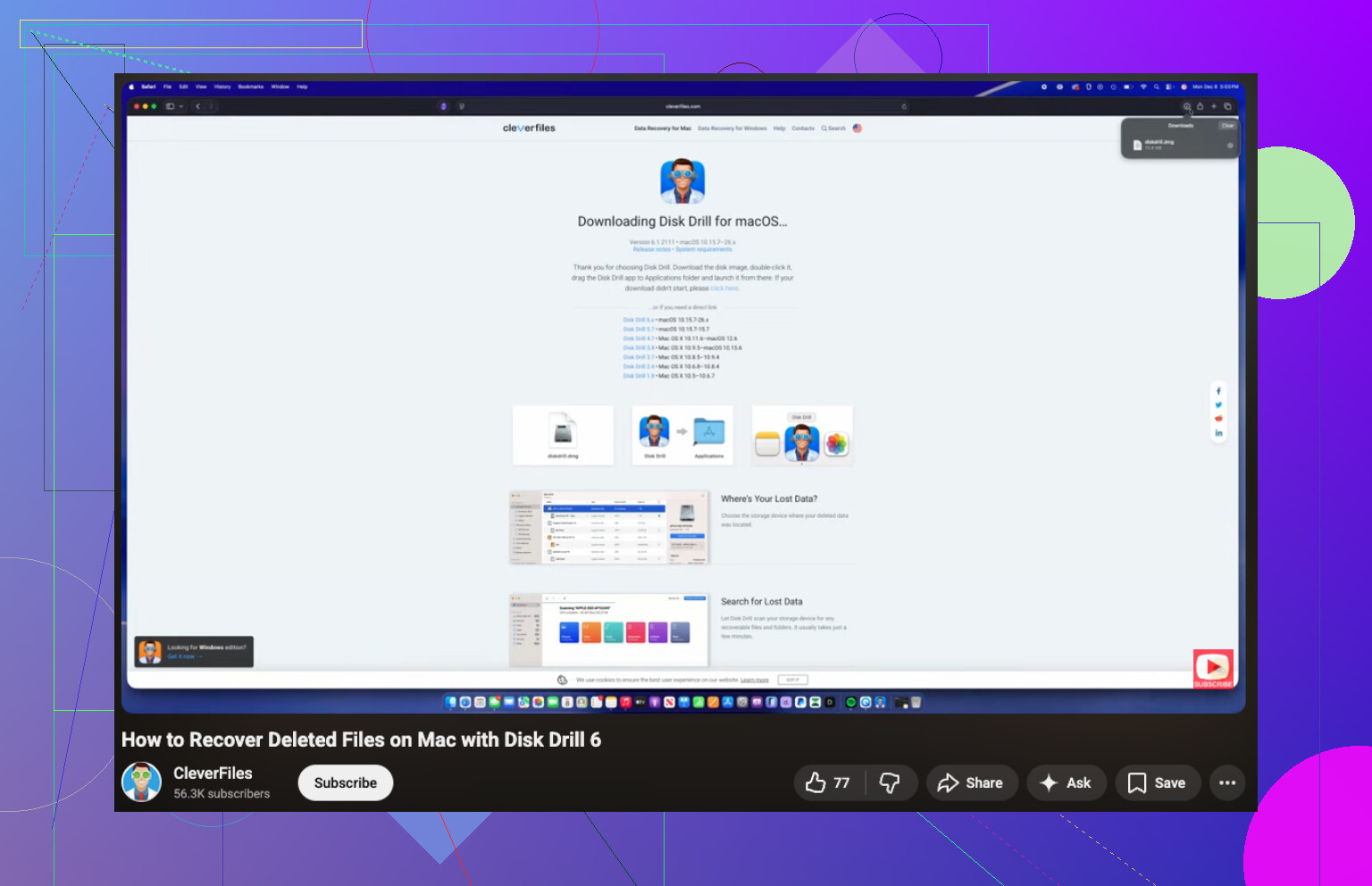
Wenn dich die eingebauten Tools nicht weiterbringen, wird daraus ein Fall für Wiederherstellungssoftware. Von dem, was ich auf dem Mac ausprobiert habe, ist Disk Drill das, worauf ich die Leute normalerweise zuerst hinweise.
Der Hauptgrund: Es fühlt sich wie eine Mac-App an und nicht wie irgendein unbeholfener Port mit seltsamen Buttons und kaputten Textabständen. Noch wichtiger: Wenn die SD-Karte instabil wirkt, nutze zuerst die Funktion Byte-to-Byte backup. Sie erstellt ein vollständiges Abbild der Karte, und dann scannst du das Abbild, statt immer wieder auf das Originalmedium einzuhämmern. SD-Karten gehen auf unschöne Weise kaputt. Wenn eine Karte ohnehin schon am Limit ist, ist ein langer Scan der physischen Karte manchmal genau das, was ihr den Rest gibt.
Wenn du Fotos oder Videos aufnimmst, ist dieser Teil noch wichtiger. Viele Wiederherstellungs-Apps kommen mit JPEGs ganz gut klar und scheitern dann bei Videoclips, besonders bei Material von Actioncams oder Drohnen, bei dem Dateien fragmentiert werden. Disk Drill hat für solche Fälle einen Modus namens Advanced Camera Recovery. Ich habe erlebt, dass Clips dadurch wieder abspielbar waren statt nur halb kaputte schwarze Dateien zu sein, und das ist der Unterschied zwischen einer Rettung und vergeudeter Zeit. Als ich zuletzt nachgesehen habe, konntest du zuerst scannen und schauen, was gefunden wird, bevor du bezahlst, was hilfreich ist.
Wenn das Geld knapp ist und dir einfache Werkzeuge nichts ausmachen, ist PhotoRec einen Blick wert. Es ist kostenlos und Open Source. Der Haken ist: Es ist nicht benutzerfreundlich. Keine polierte Oberfläche. Du arbeitest im Terminal und klickst dich durch Menüs, und wiederhergestellte Dateien kommen meist mit generischen Namen wie File001.jpg, File002.jpg und so weiter zurück. Wenn du ein paar hundert oder ein paar tausend Dateien wiederherstellst, wird das Sortieren selbst zur Strafe. Trotzdem gilt: Wenn du etwas Kostenloses brauchst, arbeitest du mit dem, was du hast.
Ein paar Dinge, an die ich mich halten würde, ohne Ausnahmen:
- Stelle Dateien nicht auf derselben SD-Karte wieder her. Speichere die wiederhergestellten Daten auf deinem Mac oder auf einem externen Laufwerk. Wiederhergestellte Dateien zurück auf die Quellkarte zu schreiben, ist genau die Art, wie Leute den Rest von dem löschen, was sie eigentlich retten wollten.
- Wirf die Karte ordnungsgemäß aus. Ich weiß, das überspringt jeder, bis es einen einmal erwischt. Eine Karte herauszuziehen, während macOS noch indexiert oder Metadaten schreibt, ist ein häufiger Weg, sie zu beschädigen.
- Formatiere die Karte nach der Wiederherstellung in der Kamera, nicht auf dem Mac. Sobald deine Dateien sicher sind, nutze die Formatierungsoption der Kamera selbst. So bleibt die Kartenstruktur meist besser mit dem Gerät abgestimmt, das sie verwendet.
Also ja, füge der Karte nichts Neues hinzu, beginne mit der Prüfung des versteckten Ordners, dann mit dem Festplattendienstprogramm und dann bei Bedarf mit Wiederherstellungssoftware. Wenn du vorsichtig vorgehst, stehen die Chancen immer noch ganz ordentlich. Nicht perfekt, aber ordentlich.
Finder zuerst überspringen. Prüfen Sie, was die Karte auf Systemebene meldet.
Öffnen Sie das Terminal und führen Sie aus:
diskutil list
Suchen Sie die SD-Karte. Führen Sie dann aus:
diskutil info /dev/diskX
Sie sollten sehen, ob macOS noch ein Dateisystem, freien Speicherplatz und eine Partitionszuordnung erkennt. Wenn der belegte Speicherplatz nicht null zu sein scheint, Finder aber leer anzeigt, waren die Dateien oft verborgen, das Verzeichnis wurde beschädigt oder macOS hat sie nicht richtig eingehängt. Ich würde das vor Erste Hilfe tun. Ich widerspreche @mikeappsreviewer hier ein wenig, denn Erste Hilfe ist bei leichten Problemen in Ordnung, aber bei einer Karte mit gelöschten Medien bevorzuge ich zuerst schreibgeschützte Prüfungen.
Schauen Sie als Nächstes in Bildaufnahme, nicht in Finder. Das übersehen viele. macOS liest Kameramedien dort manchmal noch, selbst wenn Finder sich dumm anstellt. Prüfen Sie auch die Importansicht von Fotos, wenn die Karte aus einer Kamera stammt.
Wenn die Karte eingehängt wird, kopieren Sie die ganze Karte mit rsync oder im Terminal in einen Ordner auf Ihrem Mac. Wenn nicht, erstellen Sie zuerst ein Image und arbeiten Sie dann mit dem Image weiter. Disk Drill ist für die meisten Leute die einfachste Mac-Option, vor allem weil die Vorschau schnell ist und die Videowiederherstellung besser als bei vielen kostenlosen Tools. Speichern Sie wiederhergestellte Dateien auf Ihrem Mac, nicht zurück auf der SD-Karte. Offensichtlich, aber die Leute tun es trotzdem.
Wenn die Karte wichtig genug ist, hören Sie nach einem fehlgeschlagenen Scan mit DIY auf. Flash-Speicher verschleißt schnell, wenn er anfängt kaputtzugehen.
Für eine leicht verständliche Schritt-für-Schritt-Anleitung versuchen Sie Schritt-für-Schritt SD-Karten-Wiederherstellung auf dem Mac.
Bester suchfreundlicher Titel für dieses Thema:
So stellen Sie gelöschte Dateien von einer SD-Karte auf dem Mac wieder her, einfache macOS-Anleitung zur Foto- und Video-Wiederherstellung
Noch etwas: Wenn Ihre Dateien verschoben und nicht kopiert wurden, prüfen Sie Spotlight auf die Dateinamen und sortieren Sie Ihren Mac nach Hinzufügungsdatum. Ich habe schon gesehen, dass gelöschte Dateien in Downloads oder Bilder lagen, weil der Verschiebevorgang von Finder nur halb abgeschlossen wurde.
Ich würde tatsächlich noch eines hinzufügen, worauf weder @mikeappsreviewer noch @espritlibre genug eingegangen sind: Prüfe Cloud-/App-Importe auf dem Mac, bevor du in den kompletten Wiederherstellungsmodus gehst. Wenn du von der Karte etwas verschoben hast, hat Finder manchmal nur einen Teil davon kopiert und dann wurde die Karte geleert oder ausgeworfen. Also prüfe Fotos, iMovie-Mediathekimporte, Schreibtisch, Downloads und sogar ~/Pictures. Ich habe schon erlebt, dass Dateien verschwunden wirkten, obwohl macOS sie nur irgendwo dämlich abgelegt hatte.
Wenn die Karte immer noch die richtige Kapazität anzeigt, aber keine Dateien vorhanden sind, bedeutet das normalerweise gelöschte Verzeichniseinträge und nicht sofortigen Totalverlust. Auf gut Deutsch: Die Daten könnten noch da sein. Starte nicht zuerst eine Menge Reparaturtools. Ich weiß, viele lieben Erste Hilfe, aber bei Wechseldatenträgern bin ich da eher zurückhaltend, es sei denn, du hast mögliche Dateisystemänderungen bereits in Kauf genommen.
Der einfachste Weg auf dem Mac, ganz ehrlich:
- Benutze die SD-Karte nicht weiter.
- Verwende einen anderen Kartenleser, wenn der aktuelle unzuverlässig ist.
- Scanne mit Disk Drill auf deinem Mac.
- Stelle die Daten auf deinem Mac oder einer externen Festplatte wieder her, niemals zurück auf die SD-Karte.
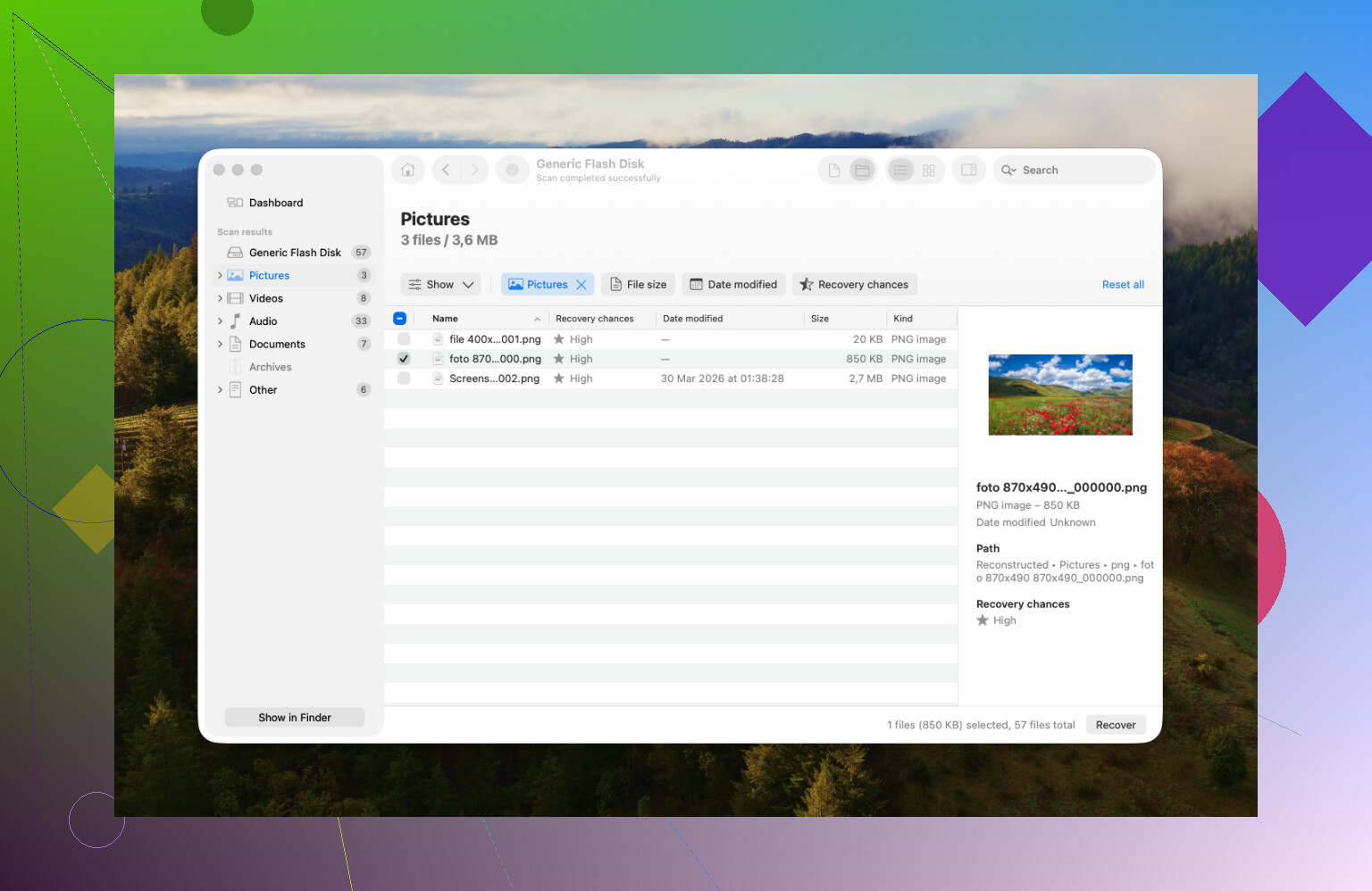
Disk Drill ist wahrscheinlich die einfachste Mac-SD-Karten-Wiederherstellungsoption, wenn du Fotos und Videos zurückhaben willst, ohne eine Stunde lang mit Kommandozeilen-Tools zu kämpfen. Sieh dir zuerst die Vorschau der gefundenen Dateien an. Wenn deine Dateien mit korrekten Miniaturansichten oder Clip-Vorschauen angezeigt werden, ist das ein sehr gutes Zeichen.
Außerdem gilt: Wenn die Karte anfängt, die Verbindung zu verlieren, über den Leser seltsame Geräusche macht oder sich zufällig erneut einbindet, hör mit DIY auf. Genau da machen Leute aus einer noch rettbaren Karte Elektroschrott.
Wenn du mehr Diskussionen aus der Praxis zur Mac-SD-Karten-Wiederherstellung lesen willst, ist das hier ganz brauchbar:
Tipps zur SanDisk-SD-Karten-Wiederherstellung auf dem Mac von Reddit
Ich würde eine Mac-spezifische Prüfung ergänzen, die @espritlibre, @techchizkid und @mikeappsreviewer nur indirekt angesprochen haben: auf einen fehlerhaften Kartenleser-Handshake achten, nicht nur auf ein fehlerhaftes Dateisystem.
Auf Macs lesen einige billige USB-C-Hubs/-Leser SD-Karten falsch aus und zeigen sie als leer an, obwohl die Daten noch vorhanden sind. Teste die Karte in:
- einem anderen Lesegerät
- nach Möglichkeit an einem anderen Mac
- der Kamera selbst, falls sie eine Wiedergabe hat
Wenn die Kamera Fotos noch anzeigen kann, führe noch keine Reparatur-Tools aus. Das bedeutet normalerweise, dass die Mediendateien existieren und das Problem darin liegt, wie macOS die Karte liest.
Ein kleiner Einwand zum Ansatz Scannen so schnell wie möglich: Wenn dies ein VERSCHIEBEN war, befinden sich die Dateien manchmal bereits auf dem Mac innerhalb eines Library-Pakets, besonders bei Importen im Zusammenhang mit Fotos oder Final Cut. Verwende die Finder-Suche mit Dateierweiterungen wie .jpg, .mp4, .mov und sortiere auf dem gesamten Dieser Mac nach Änderungsdatum.
Wenn Wiederherstellungssoftware nötig ist, ist Disk Drill unter macOS wahrscheinlich der einfachste Weg.
Vorteile von Disk Drill:
- sehr Mac-freundlich
- gute Vorschau für Fotos/Videos
- kann SD-Karten und Karten-Images scannen
- weniger einschüchternd als Kommandozeilen-Tools
Nachteile:
- die kostenlose Nutzung ist eingeschränkt
- Tiefenscans können viel Datenmüll zurückgeben
- nicht meine erste Wahl, wenn die Karte physisch stark beschädigt ist
Meine Reihenfolge wäre also: Karte nicht weiter benutzen, ein anderes Lesegerät/Gerät testen, den Mac nach bereits verschobenen Dateien durchsuchen, dann Disk Drill verwenden und nur auf internen/externen Speicher wiederherstellen. Wenn die Karte sich während des Lesens trennt, keine Eigenversuche mehr.