Mein iPhone-Speicher wird jeden Tag voller, selbst wenn ich Fotos, Apps und alte Nachrichten lösche. Ich versuche herauszufinden, was dazu führt, dass sich der Speicher so schnell füllt, ob es an Systemdaten, zwischengespeicherten Dateien oder der iCloud-Synchronisierung liegt. Ich brauche Hilfe dabei, den wahren Grund zu finden und zu verhindern, dass sich mein iPhone-Speicher täglich füllt.
Das ist mir auf meinem iPhone auch passiert. Der Speicher wurde an Tagen, an denen ich das Ding kaum benutzt habe, immer kleiner. Es lag nicht an einem einzelnen Bug oder einer riesigen Datei. iOS sammelt mit der Zeit immer mehr Hintergrundmüll an, und die Gesamtmenge schleicht sich an dich heran.
Prüfe zuerst, was den Speicherplatz frisst
Fang nicht damit an, wahllos Sachen zu löschen.
Öffne Einstellungen > Allgemein > iPhone-Speicher und gib dem Ganzen eine Minute zum Laden. Du bekommst eine Aufteilung nach Apps, Fotos, Nachrichten, iOS und Systemdaten. Als ich dort nachgeschaut habe, war das Problem plötzlich viel weniger vage. Du musst zuerst die größte Kategorie angehen, sonst verschwendest du am Ende Zeit.
Fotos sind meistens der Hauptverursacher
Bei den meisten Leuten ist es die Kamerarolle. Meine war voll mit Sachen, von denen ich vergessen hatte, dass sie überhaupt existieren.
Häufige Speicherfresser:
- Fast identische Aufnahmen, weil man dasselbe Bild fünfmal gemacht hat
- Alte Screenshots
- Live Photos
- Serienbilder
- Große Videodateien
Das Album Doppelte in Fotos hilft ein wenig, aber es erkennt nur exakte Übereinstimmungen. Bei mir gab es viel mehr ähnlich aussehende Fotos als echte Duplikate, deshalb hat mich Apples eingebaute Bereinigung nicht besonders weit gebracht.
Was ich zuerst verwendet habe
Wenn Fotos bei dir die größte Kategorie sind, würde ich mit Clever Cleaner anfangen, bevor du versuchst, tausende Bilder von Hand zu sortieren.
Was für mich herausstach, war die Art von Müll, auf den es abzielt:
- Ähnliche Fotos
- Doppelte Fotos
- Screenshots
- Live Photos
- Große Mediendateien
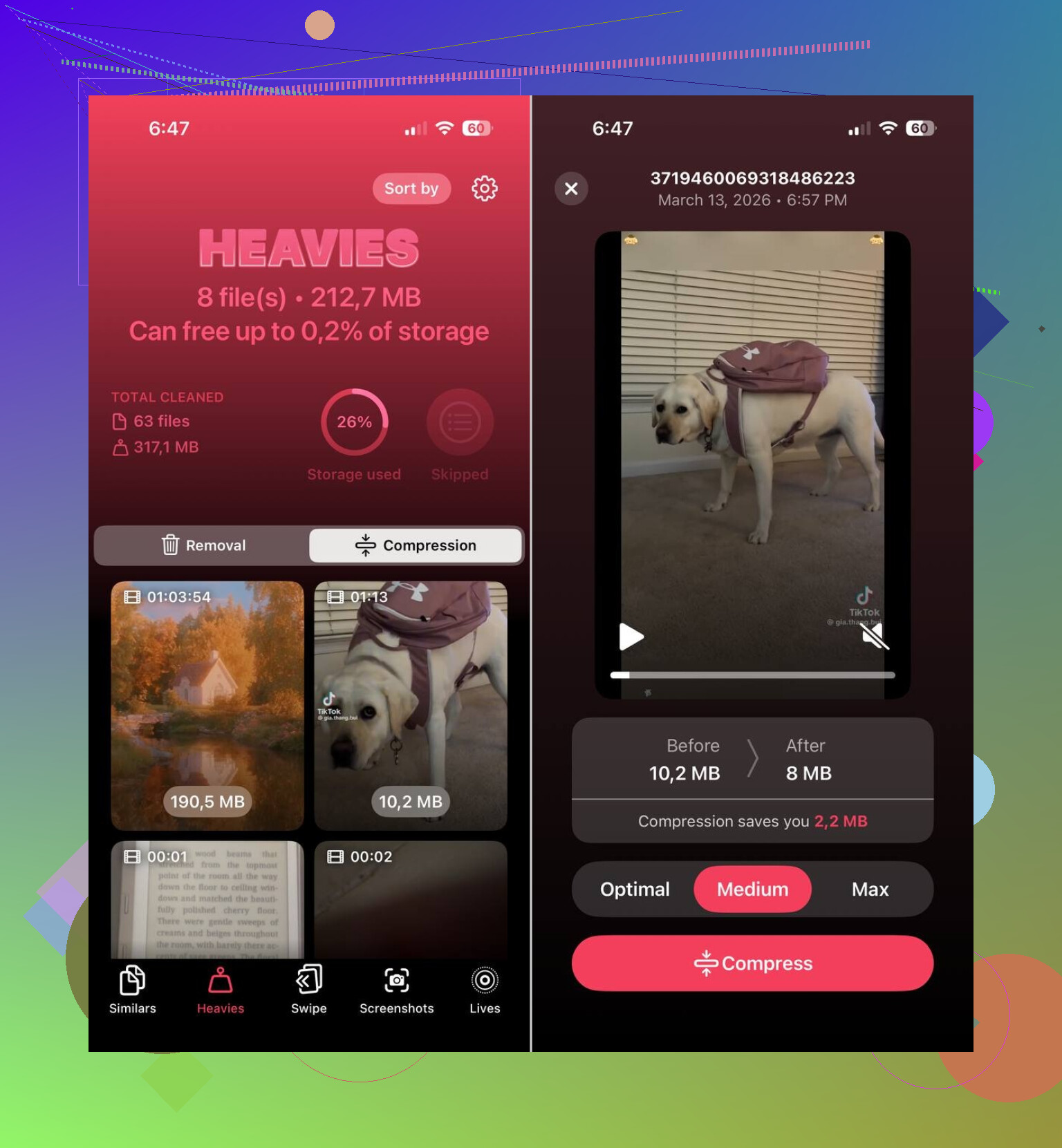
Die Gruppierung ähnlicher Fotos war der nützliche Teil. Sie hat fast übereinstimmende Aufnahmen zusammengefasst und vorgeschlagen, welches Bild sich am besten zum Behalten eignet. Apple macht mit solchen Fotos nicht besonders viel.
Mir hat auch gefallen, dass ich Löschungen selbst bestätigen musste. Nichts wurde von allein gelöscht, was wichtig ist, wenn du Belege, Arbeitsfotos oder zufällige Familiensachen dazwischen hast.
Live Photos waren ein weiterer großer Punkt. Viele vergessen, dass jedes davon ein Standbild plus einen kurzen Clip enthält. Wenn du davon über Jahre hinweg viele gesammelt hast, schafft das Umwandeln alter Aufnahmen in normale Fotos mehr Platz frei, als man denkt. Ich habe das gemacht und ein ordentliches Stück Speicher zurückbekommen.
Apps blähen sich stärker auf, als die Leute erwarten
Fotos bekommen die ganze Schuld, aber Apps waren auf meinem Handy auf Platz zwei.
Streaming-Apps, soziale Apps und Chat-Apps behalten Downloads, Cache-Dateien und Überreste. Eine kleine App auf dem Home-Bildschirm kann sich nach Monaten in mehrere GB verwandeln.
Geh zuerst die größten Apps im iPhone-Speicher durch. Wenn eine aufgebläht aussieht, würde ich eines davon versuchen:
- Auslagern
- Löschen
- Neu installieren, um angesammelte App-Daten zu löschen
Apples Option Unbenutzte Apps auslagern hilft auch, wenn du eine Menge Zeug installiert hast für später und es nie öffnest.
Nachrichten werden viel zu oft ignoriert
Das hier hat mich ein bisschen überrascht.
Alte Chats behalten Fotos, Videos, GIFs, Sprachclips und Anhänge für immer, wenn du sie nicht löschst. Ich habe riesige Anhänge in toten Unterhaltungen von vor Jahren gefunden. Die zu entfernen hat mir schnell wieder Speicherplatz gebracht.
Systemdaten sind chaotisch und nicht immer behebbar
Wenn Fotos und Apps normal aussehen, der Speicher aber trotzdem zu voll wirkt, schau dir die Systemdaten an.
Dieser Abschnitt umfasst Protokolle, Cache-Dateien, temporäre Dateien und andere iOS-Überreste. Du hast darüber nicht besonders viel Kontrolle. Manchmal schwillt das aus keinem offensichtlichen Grund an. Nervig, ja. Manuell leicht zu bereinigen, eher nicht.
Die Reihenfolge, der ich folgen würde
Das ist die Reihenfolge, die ich verwenden würde:
- iPhone-Speicher öffnen
- Wenn Fotos riesig sind, bereinige sie mit Clever Cleaner
- Große Videos und alte Screenshots entfernen
- Die größten Apps prüfen
- Große Nachrichtenanhänge löschen
- Das Handy neu starten und den Speicher erneut prüfen
Meistens füllt sich dein iPhone nicht einfach aus dem Nichts. Es sind normalerweise Monate an angesammelten Daten, Fotos, App-Cache, Nachrichtenmedien und Hintergrunddateien, und dann bekommst du eines Tages die Speicherwarnung und es fühlt sich plötzlich an.
Wenn dein Speicher täglich wächst, würde ich zuerst auf Synchronisierung und Cache schauen, nicht zuerst auf Fotos. Da bin ich anderer Meinung als @mikeappsreviewer. Fotos sind für viele Leute riesig, klar, aber tägliches Wachstum deutet normalerweise auf Hintergrundaktivität hin.
Prüf mal diese Dinge:
- Einstellungen, deine Apple-ID, iCloud, Fotos. Wenn iPhone-Speicher optimieren deaktiviert ist, bleiben die Originale in voller Auflösung auf dem Telefon.
- Podcasts, Spotify, Netflix, YouTube. Automatische Downloads fressen schnell Speicherplatz.
- Safari. Websitedaten sammeln sich an. Einstellungen, Safari, Verlauf und Websitedaten löschen.
- Mail. Große Anhänge und Offline-Postfächer wachsen im Hintergrund.
- Dateien-App. Der Download-Ordner wird ständig ignoriert.
- Sprachmemos. Lange Aufnahmen sind heimliche Speicherfresser.
Schau dir auch Nachrichten in iCloud an. Durch die Synchronisierung bleiben manchmal eine Weile lokale Kopien erhalten, besonders nach großen Video-Unterhaltungen.
Eine Lösung, die viele auslassen, ist diese: iOS aktualisieren und dann einen erzwungenen Neustart durchführen. Alte iOS-Versionen melden Systemdaten manchmal fehlerhaft. Wenn die Systemdaten weiterhin riesig bleiben, mach ein verschlüsseltes Backup auf dem Mac oder PC, lösche das iPhone und spiele das Backup wieder ein. Nervig, aber das spart oft mehrere zehn GB.
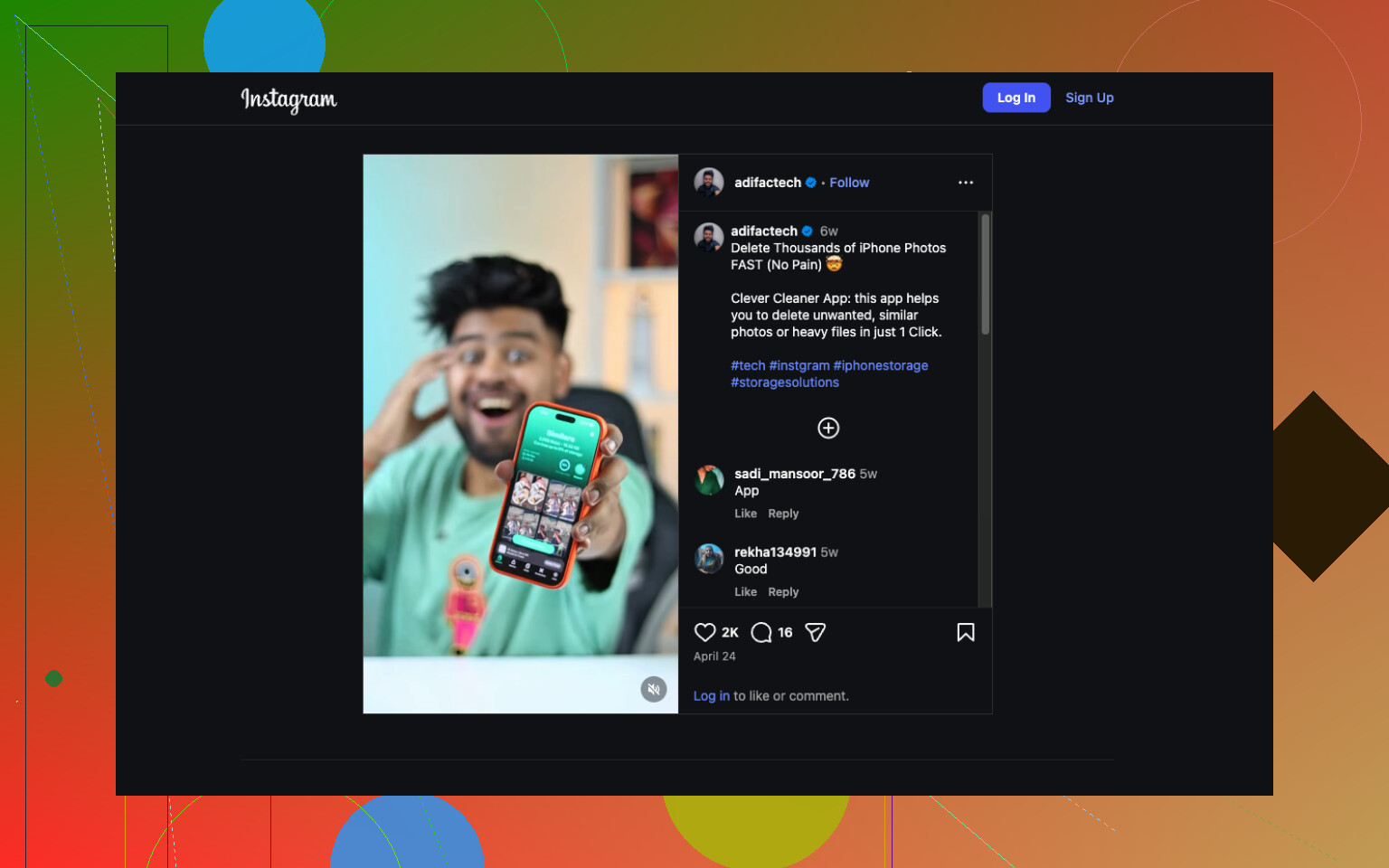
Wenn Fotos immer noch das Hauptproblem sind, ist Clever Cleaner einen Blick wert, um den iPhone-Speicher zu bereinigen und doppelte Fotos zu entfernen, ohne alles von Hand zu sortieren. Dieser Clip zeigt eine schnelle Möglichkeit, iPhone-Speicher freizugeben und Fotochaos zu beseitigen, sieh dir an, wie du den iPhone-Speicher schnell bereinigst.
Ich tippe eher auf automatische Downloads oder das iCloud-Fotoverhalten, nicht auf irgendeine mysteriöse Datei.
Ich würde das Problem tatsächlich in 2 Bereiche aufteilen: Speicher, der wirklich wächst, und Speicher, den iOS falsch meldet. @mikeappsreviewer hat das Foto-Chaos gut abgedeckt, und @suenodelbosque hat wahrscheinlich recht, dass Sync/Cache oft das Muster hinter dem täglichen Wachstum ist, aber ich würde nicht jedes Mal annehmen, dass iCloud der Übeltäter ist.
Ein paar Dinge, die Leute übersehen:
-
Gelöschte Fotos sind noch nicht wirklich weg
Sie bleiben 30 Tage lang in Zuletzt gelöscht. Also löschen Leute 8 GB an Bildern und wundern sich dann, warum sich der Speicher kaum verändert. Dieses Album manuell leeren. -
App-Dokumente können eine Neuinstallation seltsam überleben
Manche Apps, besonders Messenger und Cloud-Apps, behalten lokale Dateien oder laden sie nach einer Neuinstallation erneut herunter. Achte auf WhatsApp, Telegram, Instagram, TikTok, Dropbox, Google Drive. -
Streaming-Apps laden im Hintergrund vorab
Nicht nur Offline-Downloads. Manche cachen sehr aggressiv, selbst wenn du nicht auf Download getippt hast. -
Logs von Abstürzen / Beta-Builds
Wenn du eine iOS-Beta nutzt oder eine App oft abstürzt, können sich Logs ansammeln. Dasselbe gilt für Analysedateien. -
Mail-Indizes und Anhänge
Die standardmäßige Mail-App kann stark anwachsen, wenn du mehrere Accounts mit großen Anhängen hast.
Was ich anders machen würde als die üblichen Ratschläge:
- Prüfe Einstellungen > Datenschutz & Sicherheit > Analysen & Verbesserungen > Analysedaten. Wenn diese Liste riesig ist, hängt etwas in einer Schleife fest oder stürzt ständig ab.
- In Dateien nach Größe sortieren und Auf meinem iPhone sowie Downloads prüfen. Dort versteckt sich ständig unnötiger Kram.
- App-spezifische automatische Downloads für Musik, Podcasts und Messenger-Apps deaktivieren.
- Den Speicher direkt nach einem Neustart mit 12 Stunden später vergleichen. Wenn er schnell ansteigt, ist es Hintergrundaktivität und nicht alter Ballast.
Wenn Fotos immer noch eine der größten Kategorien ist, dann ja, ergibt Clever Cleaner Sinn, weil die integrierte Fotos-Bereinigung bei ähnlichen Aufnahmen und großen Live Photos eher halbgar ist.
Außerdem ist dieser Leitfaden zu einfachen Möglichkeiten, iPhone-Speicher schnell freizugeben eine ganz gute zusätzliche Checkliste.
Wenn allein deine Systemdaten jeden Tag um mehrere GB wachsen, dann höre ich ehrlich gesagt mit dem Bereinigen auf und mache die nervige Lösung: verschlüsseltes Backup, löschen, wiederherstellen. Es ist nicht elegant, aber es funktioniert viel öfter, als Apple zugeben will lol.
Ich würde eine Sache prüfen, die kaum jemand wirklich genug betont hat: Podcast- und Voicemail-Speicherung. Ich bin mit der Einschätzung von @mikeappsreviewer, dass es wahrscheinlich zuerst Fotos sind, nicht ganz einverstanden. Tägliches Wachstum kommt oft von Dingen, die automatisch immer weiter eingehen.
Ein paar heimliche Übeltäter:
- Voicemail in der Telefon-App kann alte Audiodateien für immer behalten
- Podcasts können täglich neue Episoden herunterladen
- WhatsApp/Telegram-Medien automatisch speichern kann unbemerkt Bilder in Fotos ablegen
- Notizen mit Scans/PDFs können riesig werden
- Safari-Leseliste mit Offline-Speicherungen kann ebenfalls wachsen
Schau auch unter Einstellungen > Mobiles Netz nach, welche Apps Spitzen bei der Hintergrundnutzung haben. Wenn eine App ständig aktiv ist, passt das oft zum schleichend wachsenden Speicherverbrauch.
Noch etwas: Wenn du iCloud Drive intensiv nutzt, öffne Dateien und prüfe, ob große Ordner für die Offline-Nutzung markiert sind. Das kann sich schnell aufschaukeln.
Bei den Vorschlägen von @suenodelbosque und @viajeroceleste stimme ich zu, dass es klug ist, den Speicher direkt nach einem Neustart und später noch einmal zu vergleichen. So erkennst du, ob es echtes Wachstum ist oder nur neu aufgebauter Junk-Cache.
Falls sich Fotos doch als der große Brocken herausstellt, ist Clever Cleaner eine brauchbare Option.
Vorteile:
- gut für ähnliche Fotos, Duplikate, Screenshots
- schneller als manuelles Aufräumen
- kann große Mediendateien sichtbar machen, die du vergessen hast
Nachteile:
- nicht hilfreich, wenn Systemdaten das eigentliche Problem sind
- du musst vor dem Löschen trotzdem alles prüfen
- weniger nützlich, wenn deine Mediathek bereits ordentlich ist
Meine Reihenfolge wäre also: Voicemail, Podcasts, automatisches Speichern in Messenger-Apps, Offline-Ordner in Dateien und dann bei Bedarf Fotos bereinigen. Wenn der Speicher trotzdem jeden einzelnen Tag weiter ansteigt, würde ich eher eine fehlerhafte App-Schleife vermuten als normales iPhone-Verhalten.