Ma clé USB a soudainement cessé de s’ouvrir après que j’y ai déplacé des photos importantes, des documents de travail et des fichiers de sauvegarde. Maintenant, mon ordinateur indique que la clé USB est corrompue et me demande de la formater, mais j’ai vraiment besoin de récupérer les données sans rien perdre. Je recherche des conseils sûrs pour la récupération de données sur clé USB, des suggestions de logiciels ou des étapes pour réparer une clé USB corrompue.
Je suis tombé sur ce cas plusieurs fois, et le premier écran de Windows a généralement l’air pire que les dégâts réels. Vous branchez la clé USB, il indique que le lecteur doit être formaté, il apparaît comme RAW, ou il ne s’ouvre pas du tout. J’ai quand même réussi à récupérer des fichiers sur des clés dans cet état.
Première chose, ne le formatez pas. N’exécutez pas non plus d’outils de réparation au hasard pour le moment. Ces étapes permettent parfois de remettre le lecteur en état, mais elles rendent aussi la récupération des fichiers plus compliquée. Si vos fichiers sont importants, récupérez d’abord les données. Réparez le lecteur ensuite.
La cause compte énormément. Si cela a commencé après un retrait non sécurisé, qu’un transfert a été interrompu, que le système de fichiers s’est endommagé, qu’un logiciel malveillant y a touché, ou qu’une application a écrit de mauvaises données, vous avez encore de bonnes chances d’y arriver vous-même. Si la prise USB est tordue, que le lecteur chauffe, continue de se déconnecter, n’est pas détecté du tout, ou contient des données que vous ne pouvez pas perdre, je m’arrêterais là et j’irais dans un atelier de récupération. Je l’ai appris à mes dépens avec une clé USB qui se reconnectait toutes les quelques secondes. La situation s’est aggravée très vite.
Si le lecteur est encore visible, je commencerais par Disk Drill.
Pourquoi celui-ci. Parce qu’il ne dépend pas entièrement de la lisibilité du système de fichiers. Je l’ai utilisé sur des clés USB que Windows disait inaccessibles, et il a quand même analysé les données brutes du périphérique sous-jacent. Il a aussi tendance à mieux préserver les dossiers que certains autres outils que j’ai essayés, et l’aperçu aide énormément. Vous pouvez vérifier si le fichier récupéré s’ouvre avant de perdre du temps à enregistrer des fichiers inutiles.
La partie que j’utiliserais en premier est la fonction de sauvegarde octet par octet. Les clés USB corrompues sont instables. Un jour elles se montent. Au démarrage suivant, elles ont disparu. Si vous créez immédiatement une image, vous obtenez un instantané complet de la clé USB dans son état actuel. Ensuite, vous travaillez à partir de l’image au lieu de solliciter sans cesse la clé défaillante.
Ce que je ferais
- Installez Disk Drill sur votre PC. Pas sur la clé USB endommagée.
- Branchez la clé USB.
- Ouvrez Disk Drill et allez dans Sauvegarde octet par octet.
- Sélectionnez la clé USB et faites une sauvegarde image complète.
- Une fois l’image terminée, montez ou attachez l’image dans Disk Drill.
- Analysez l’image pour rechercher les fichiers récupérables.
- Prévisualisez les fichiers. Vérifiez-en quelques-uns d’importants, photos, documents, tout ce qui compte le plus.
- Récupérez-les sur un autre disque.
Travailler à partir de l’image est l’option la plus sûre. Si la clé USB tombe en panne en plein processus, vous avez toujours la copie capturée et vous ne relisez pas encore et encore un périphérique défectueux.
Après avoir mis les fichiers en sécurité
C’est seulement à ce moment-là que je m’occuperais des réparations :
- Exécutez la vérification des erreurs de Windows ou CHKDSK.
- Attribuez-lui une nouvelle lettre de lecteur si Windows se comporte bizarrement lors du montage.
- Réinstallez les pilotes USB si la détection est irrégulière.
- Formatez-le, puis testez-le uniquement avec des fichiers sans importance.
Si la corruption revient après le formatage, je mettrais le lecteur dans le tiroir des pièces de rechange et j’arrêterais de lui faire confiance. Même chose si des fichiers disparaissent à nouveau, si les écritures échouent ou s’il perd la connexion pendant une utilisation normale. Le stockage flash s’use. Dès qu’une clé USB commence à mal se comporter deux fois, j’en ai fini avec elle. Cela ne vaut pas la peine de perdre vos données pour une clé à 10 $.
Ne le formatez pas.
Je suis d accord avec @mikeappsreviewer sur un point, récupérez d abord vos fichiers. Là où je ne suis pas d accord, c est sur CHKDSK. Je ne l exécuterais pas tôt sur une clé USB contenant des données importantes. CHKDSK répare souvent le système de fichiers en supprimant les entrées endommagées. C est bien pour réparer, mauvais pour la récupération.
Voici ce que je ferais d abord :
- Essayez un autre port USB, puis un autre PC.
- Vérifiez la Gestion des disques. Si le lecteur affiche la bonne capacité, les chances de récupération restent correctes.
- S il apparaît comme RAW, non alloué, ou demande un formatage, arrêtez d y écrire.
- Utilisez Disk Drill pour analyser la clé USB et récupérer les fichiers vers votre disque interne ou un autre disque externe.
- Prévisualisez les photos et les documents avant de les enregistrer. Les noms corrompus sont fréquents, mais le contenu des fichiers peut encore être intact.
Si le lecteur se déconnecte, chauffe, ou s affiche à 0 octet, arrêtez. Cela indique davantage une panne matérielle qu un dommage du système de fichiers. Les analyses répétées sur une clé en train de mourir aggravent parfois la situation.
Si vous voulez un guide visuel rapide, cette courte vidéo peut aider : Tutoriel vidéo de récupération de données sur clé USB
Après la récupération, jetez la clé USB si elle échoue à un formatage complet et à un test de copie. Les clés USB tombent en panne plus souvent qu on ne le pense. J en ai eu deux qui sont mortes sans aucun avertissement, donc oui, je ne leur fais plus confiance pour les sauvegardes.
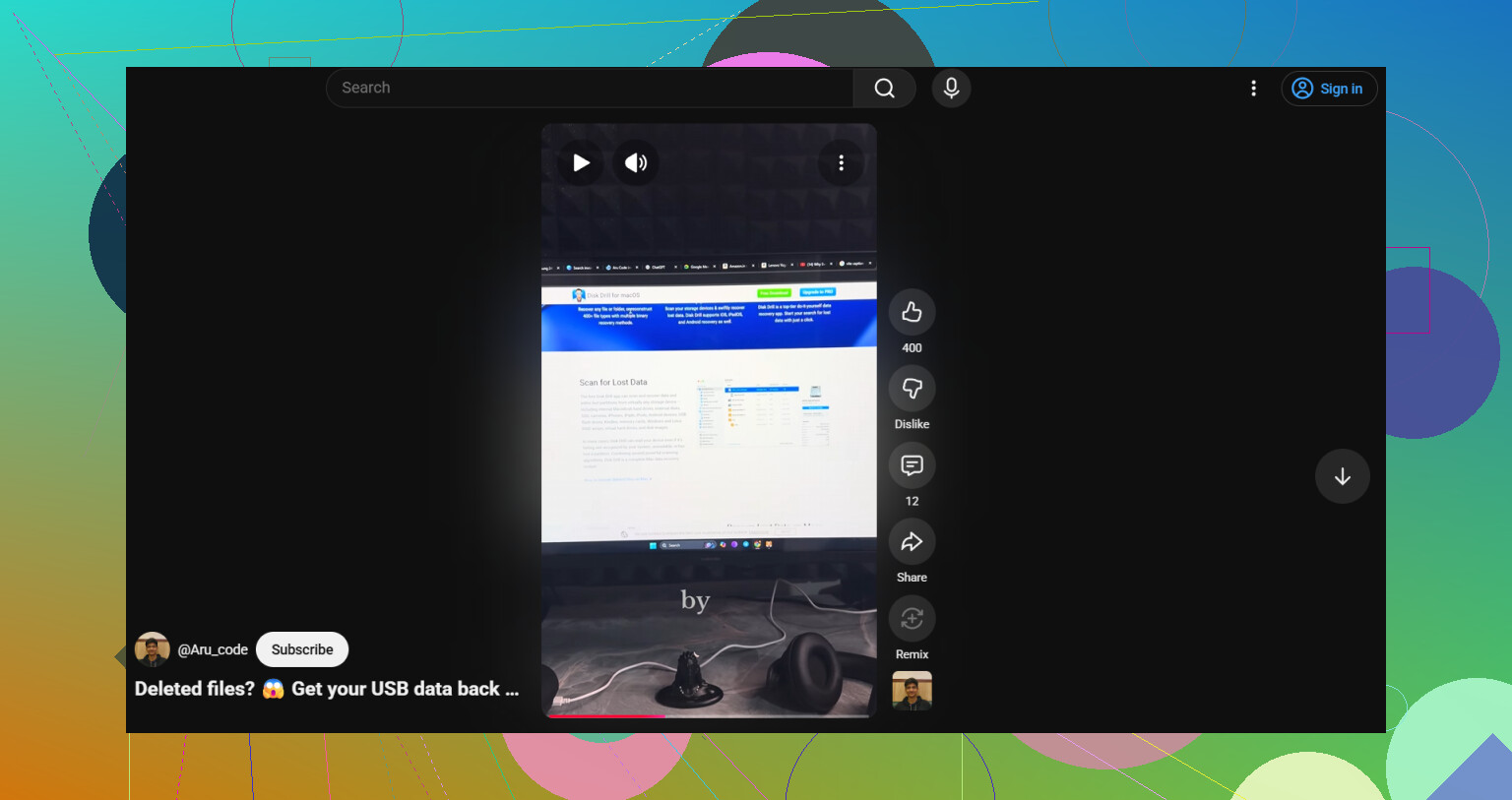
Ne cliquez pas sur Formater. Cette invite, c’est Windows qui fait le paresseux, pas qui aide.
Je suis globalement d’accord avec @mikeappsreviewer et @nachtschatten sur le fait d’éviter d’écrire sur la clé, mais j’ajouterais une chose qu’ils n’ont pas vraiment soulignée : vérifiez si le problème vient seulement de la table de partition, et non des fichiers eux-mêmes. Ouvrez Gestion des disques et regardez exactement comment la clé USB est affichée. Si elle montre la bonne capacité mais que la partition manque ou est marquée comme non allouée, les données sont peut-être encore là, en grande partie intactes.
À ce stade, j’éviterais la réparation et je passerais d’abord en mode récupération. Disk Drill est une option solide ici, car il peut analyser au-delà du système de fichiers endommagé et récupérer des photos, des documents et d’autres types de fichiers courants depuis une clé USB corrompue. Si la clé est assez stable pour rester connectée, analysez-la une seule fois, récupérez d’abord uniquement les fichiers les plus importants, et enregistrez-les sur un autre disque. Pas sur la même clé USB, évidemment.
Petit désaccord quand même : je ne suis pas fan de la tester à répétition sur 5 machines et 12 ports si elle se comporte de façon instable. Si elle se déconnecte, vous fait attendre une éternité ou affiche 0 octet, arrêtez d’y toucher. Cela peut aggraver l’état d’une clé USB en train de mourir.
Aussi, si vous voulez un guide plus clair avant de faire quoi que ce soit, cette présentation simple de Disk Drill et guide de récupération USB est en fait assez utile.
Si vous récupérez les fichiers, mettez la clé au rebut. Sérieusement. Les clés USB tombent en panne pour des raisons stupides en permanence, et les gens leur font beaucoup trop confiance.
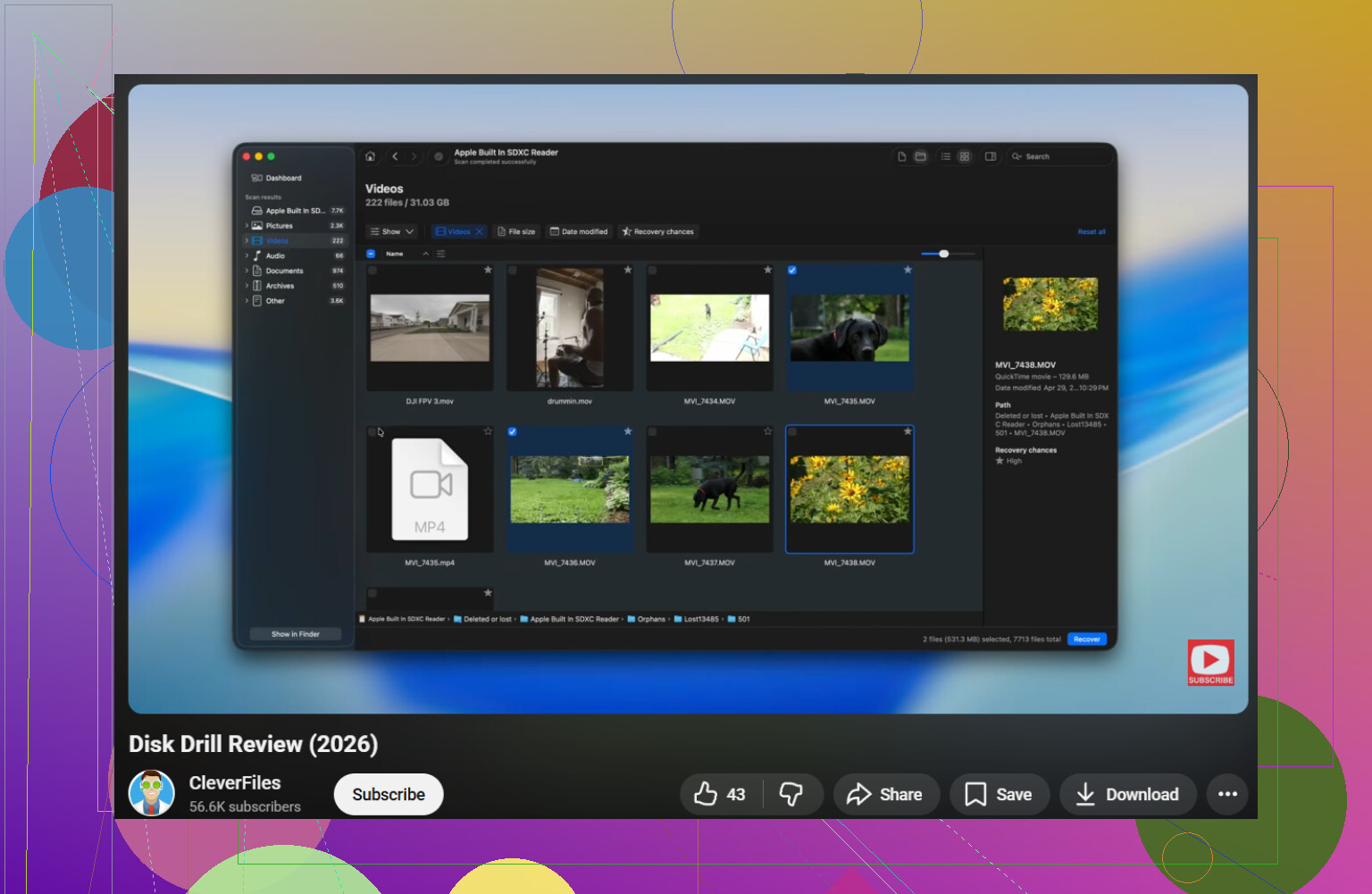
Je suis d’accord avec @nachtschatten, @suenodelbosque et @mikeappsreviewer sur la grande règle : ne formatez pas d’abord. Là où je ne suis pas tout à fait d’accord, c’est avec l’approche qui consiste à le scanner tout de suite si la clé se comporte bizarrement. Si l’USB émet des sons de déconnexion, fige l’Explorateur ou affiche une capacité incorrecte, je vérifierais d’abord que le comportement de type SMART n’est pas disponible sur la plupart des clés USB, donc votre seul indice est la stabilité. Si elle ne peut pas rester montée ne serait-ce que quelques minutes, une récupération logicielle risque simplement de gâcher vos chances.
Quelques points qui ne sont pas assez mentionnés :
- Essayez de la lire sur un Linux live USB. Parfois, Linux monte une clé endommagée en lecture seule quand Windows refuse.
- Utilisez USBDeview ou le Gestionnaire de périphériques pour supprimer les anciennes entrées de périphériques USB si Windows continue à mal l’identifier.
- Si les fichiers sont irremplaçables, créez une image secteur avec un outil comme HDD Raw Copy Tool ou USB Image Tool avant d’aller plus loin dans les essais.
À propos de Disk Drill : bon choix si le lecteur est encore suffisamment lisible pour être analysé.
Avantages
- Aperçu facile des photos/documents
- Peut récupérer depuis des systèmes de fichiers RAW/corrompus
- L’interface est bien plus conviviale que celle de nombreux anciens outils de récupération
Inconvénients
- Les analyses approfondies peuvent prendre un certain temps
- Les noms de fichiers/la structure des dossiers ne sont pas toujours préservés
- Moins utile si la clé USB a une véritable panne matérielle
Si Disk Drill ne trouve pas grand-chose, je comparerais avec PhotoRec ou R-Studio juste pour confronter les résultats. Différents outils récupèrent parfois des ensembles différents. Récupérez uniquement vers un autre lecteur, puis mettez définitivement cette clé USB hors service.