Mój zewnętrzny dysk twardy pokazuje, że dużo miejsca jest zajęte, ale wiele moich plików i folderów nagle zniknęło. Ponownie podłączyłem już dysk i sprawdziłem podstawowe ustawienia, ale brakujące pliki nadal się nie wyświetlają. Potrzebuję pomocy w ustaleniu, czy pliki są ukryte, uszkodzone, czy też dysk zaczyna ulegać awarii.
Jeśli system Windows nadal widzi dysk i pokazuje go normalnie, to widziałbym w tym niewielki powód do ulgi. Z tego, co widziałem, często wskazuje to na bałagan w systemie plików, brakujące wpisy katalogów albo inny problem logiczny, a nie na dysk, który jest całkowicie martwy. Miałem kiedyś taki przypadek. Wyglądało, jakby był pusty. Dane nadal tam były.
Czego na pewno nie robiłbym na początku, to próby naprawy.
Najpierw odzyskaj pliki. Naprawami zajmij się później.
Kilka rzeczy, których od razu należy unikać:
- Nie formatuj dysku, nawet jeśli Windows wyświetla monit o formatowanie.
- Nie zapisuj na nim niczego nowego.
- Na razie pomiń CHKDSK. Owszem, naprawia niektóre błędy, ale też przepisuje części systemu plików, a widziałem już, jak ludzie utrudniali odzyskiwanie danych, uruchamiając go zbyt wcześnie.
Zanim przejdziesz do oprogramowania do odzyskiwania danych, sprawdź proste rzeczy:
- Włącz Ukryte elementy w Eksploratorze plików.
- Sprawdź zajęte miejsce na dysku. Jeśli użyta pojemność wygląda podobnie do tej sprzed problemu, pliki często nadal tam są, tylko nie wyświetlają się prawidłowo.
- Zamień kabel USB albo spróbuj innego portu. To nudna kontrola, ale nadal warto ją wykonać. Zdarzyło mi się, że uszkodzony kabel udawał większy problem.
Jeśli pliki nadal się nie pojawiają i nie ma kopii zapasowej, przeszedłbym do odzyskiwania.
Zacząłbym od Disk Drill. Używałem go, bo układ był łatwy do ogarnięcia i zawiera tworzenie obrazu dysku, co ma większe znaczenie, niż ludziom się wydaje. Obraz dysku to pełna kopia dysku, sektor po sektorze. Jeśli zewnętrzny dysk się rozłącza, działa bardzo wolno albo zachowuje się niestabilnie, najbezpieczniej jest najpierw utworzyć obraz. Potem skanujesz obraz zamiast męczyć oryginalny dysk w kółko.
Co bym zrobił, krok po kroku:
- Zainstaluj Disk Drill na dysku wewnętrznym albo na innym sprawnym dysku. Nie instaluj go na problematycznym dysku.
- Uruchom program i wybierz uszkodzony dysk zewnętrzny.
- Jeśli dysk wydaje się niestabilny, najpierw utwórz obraz dysku za pomocą wbudowanego narzędzia. Potem przeskanuj obraz.
- Jeśli dysk wydaje się stabilny, kliknij Search for lost data.
- Gdy zapyta o typ skanowania, wybierz Universal Scan. Używałbym tego prawie za każdym razem. Łączy wiele metod odzyskiwania w jednym przebiegu, więc nie musisz zgadywać. Sprawdza usunięte pliki, uszkodzone rekordy systemu plików, utracone partycje i sygnatury plików.
- Pozwól skanowaniu się zakończyć. Na dużym dysku to trwa. I tak lepiej poczekać.
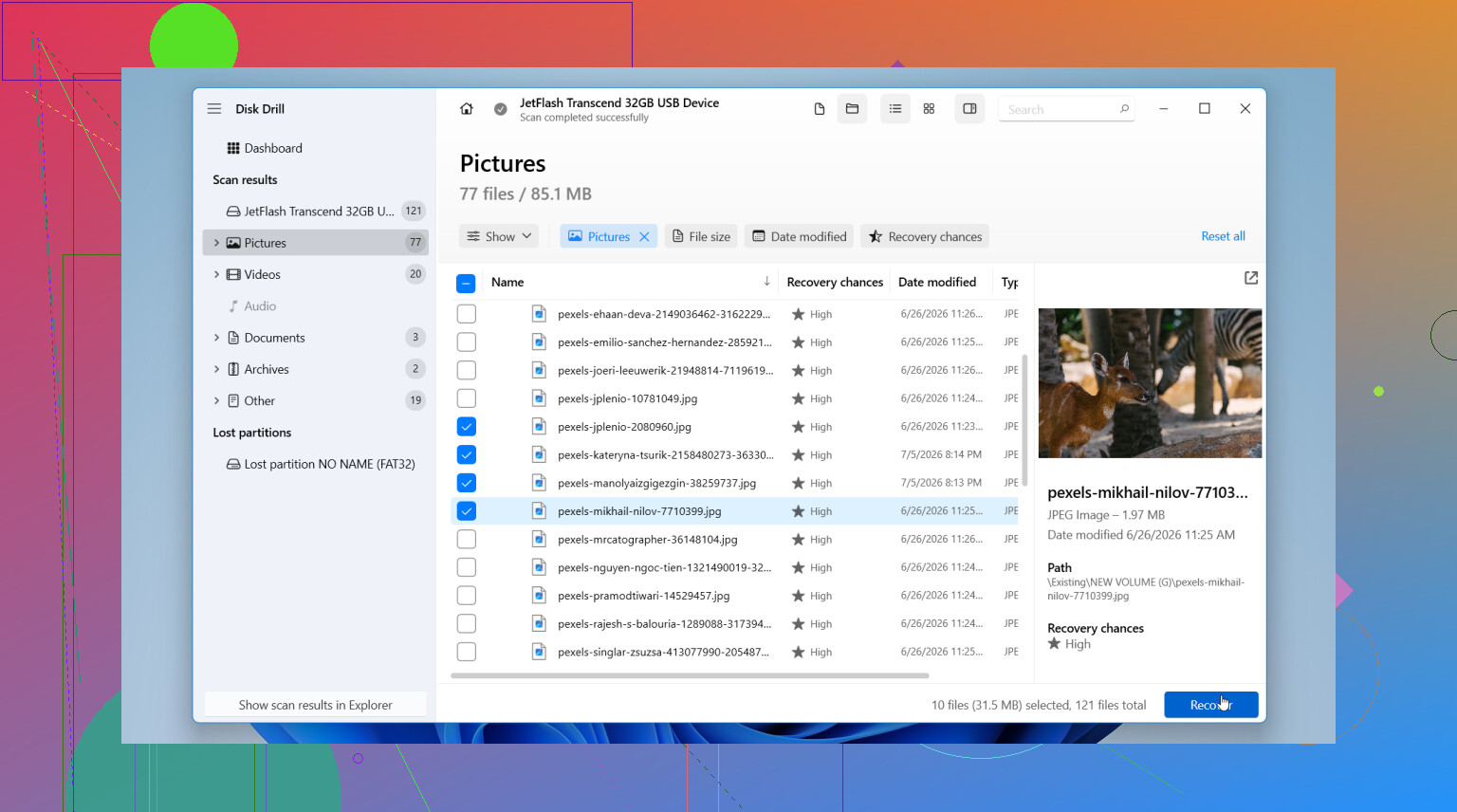
- Przejrzyj wyniki. Podejrzyj kilka ważnych dla siebie plików i sprawdź, czy się otwierają.
- Odzyskaj wszystko na inny dysk. Nigdy z powrotem na ten sam dysk zewnętrzny.
Jeśli używasz Windowsa, Disk Drill oferuje do 100 MB darmowego odzyskiwania, co wystarcza, aby sprawdzić, czy brakujące pliki się pojawiają, zanim wydasz jakiekolwiek pieniądze.
Po odzyskaniu ważnych danych zajmij się oryginalnym dyskiem. Sformatuj go, jeśli chcesz go przetestować. Jeśli potem nadal będzie się dziwnie zachowywał, nie ufałbym mu więcej. Wymieniłbym go.
Jest tu jeden ważny wyjątek. Jeśli dysk wykazuje oznaki fizycznej awarii, zatrzymaj się. Mam na myśli klikanie, zgrzytanie, losowe rozłączenia, długie zawieszki albo całkowite znikanie z Windowsa. W takim momencie oprogramowanie nie jest twoim przyjacielem. Powtarzane skanowanie uszkodzonego dysku czasami tylko pogarsza sytuację.
Jeśli pliki są naprawdę ważne, rodzinne zdjęcia, archiwa z pracy, stare foldery projektów, rzeczy, których nie da się odtworzyć, pominąłbym samodzielne próby i poszedł do profesjonalnego serwisu odzyskiwania danych. Mają narzędzia, których zwykłe programy nie mają. To dużo kosztuje, jasne. Nadal jednak mniej niż utrata czegoś, czego nie da się odzyskać.
Wykorzystane miejsce + brakujące pliki zwykle wskazują na jedną z trzech rzeczy. Uszkodzony system plików, zła tablica partycji albo pliki zostały oznaczone jako ukryte/systemowe przez malware lub błąd. Dane bloków nadal więc istnieją, ale informacje katalogowe są uszkodzone albo się nie wyświetlają.
Zgadzam się z @mikeappsreviewer w jednej ważnej kwestii. Odzyskiwanie przed naprawą. Nieco się jednak nie zgadzam co do zbyt długiego czekania ze sprawdzeniem stanu dysku. Najpierw sprawdź SMART za pomocą narzędzia tylko do odczytu, takiego jak CrystalDiskInfo. Jeśli widzisz realokowane sektory, sektory oczekujące albo błędy CRC, przestań ruszać dysk i szybko skopiuj z niego dane. Liczniki CRC często oznaczają też problemy z kablem albo portem, więc w razie potrzeby wymień oba.
Kilka kontroli, o których ludzie często zapominają:
- Otwórz Zarządzanie dyskami. Sprawdź, czy rozmiar partycji wygląda normalnie i czy ma właściwy system plików.
- Uruchom WinDirStat lub TreeSize jako administrator. Czasami foldery istnieją, ale uprawnienia albo atrybuty je ukrywają.
- Sprawdź właściciela i uprawnienia w katalogu głównym dysku.
- Przeskanuj komputer pod kątem malware, jeśli pliki nagle stały się ukryte.
Jeśli lista plików nadal jest uszkodzona, użyj Disk Drill albo innego narzędzia do odzyskiwania na innym dysku komputera, a potem zapisz odzyskane pliki w innym miejscu. Jeśli chcesz prosty poradnik, jak odzyskać pliki z uszkodzonego dysku twardego, to pomoże: zobacz, jak odzyskać pliki z uszkodzonego dysku twardego.
Jeszcze jedno, jeśli dysk się rozłącza albo zawiesza, przestań. To są złe oznaki.
Wykorzystane miejsce + brakujące pliki zwykle oznaczają, że bloki danych nadal są na dysku, ale indeks systemu plików jest uszkodzony albo pliki miały zmienione atrybuty/uprawnienia. Więc tak, „pusty” nie zawsze znaczy pusty.
W większości zgadzam się z @mikeappsreviewer i @espritlibre co do tego, żeby nie spieszyć się z naprawami, ale dodałbym jedną rzecz przed skanami odzyskiwania: sprawdź, czy pliki nie zostały przeniesione do folderu FOUND.000 albo zamienione w dziwne skróty. Tak się może zdarzyć po uszkodzeniu lub infekcji malware i ludzie cały czas to przeoczają.
Również, w wierszu polecenia uruchomionym jako administrator, możesz najpierw spróbować nieniszczącego sprawdzenia widoczności:
attrib -h -r -s /s /d X:\*.*
Zastąp X literą swojego dysku. To może odkryć pliki, jeśli zostały oznaczone jako ukryte/systemowe. Nie rób tego jednak, jeśli dysk ciągle się rozłącza.
Jeśli to nie pomoże, kolejnym krokiem jest odzyskiwanie. Disk Drill to tutaj solidna opcja, bo łatwo sortować odzyskane pliki według ścieżki i typu, co pomaga, gdy foldery zniknęły, ale miejsce na dysku nadal jest zajęte. Odzyskiwałbym tylko na inny dysk, nie z powrotem na zewnętrzny.
Mam jedną małą niezgodę z podejściem „skanuj od razu”: jeśli dysk wydaje choćby drobne dziwne dźwięki albo otwieranie folderów trwa wieki, przestań przy nim grzebać i najpierw zrób obraz dysku albo oddaj go specjaliście. Ludzie za mocno cisną padające dyski, a potem zastanawiają się, czemu sytuacja się pogorszyła. Widziałem to w praktyce, nic przyjemnego.
Jeśli chcesz przykład odzyskiwania danych z zewnętrznego dysku twardego z życia wzięty, ten post jest wart uwagi: historia sukcesu odzyskiwania danych z zewnętrznego dysku twardego.
Po odzyskaniu danych wyczyściłbym dysk, uruchomił diagnostykę producenta i szczerze mówiąc, może po prostu wycofał go z użycia. Dyski, które raz odwalą taki numer, często później znowu zaczynają wyglądać podejrzanie.