Ho eliminato accidentalmente in modo permanente file importanti sul mio PC Windows 11 e non sono nel Cestino. Sto cercando di capire se esiste un modo per recuperarli utilizzando strumenti integrati o software affidabile per il recupero dei file. Questi documenti e queste foto sono davvero importanti e ho bisogno di aiuto per capire qual è il modo più sicuro per ripristinare i file eliminati definitivamente in Windows 11 prima che siano persi per sempre.
Mi è successo una volta e sì, colpisce in fretta quando un file scompare. Un file eliminato definitivamente in Windows 11 non è sempre perso per sempre. Se Windows non ha ancora riutilizzato lo spazio, hai ancora una possibilità.
La prima cosa che farei
Smetti di usare l’unità, oppure riducine l’uso al minimo assoluto. Non installarci app. Non copiarci film. Non spostare cartelle pensando di fare attenzione. Ogni scrittura dà a Windows un’altra possibilità di riutilizzare i blocchi in cui si trovava il tuo file.
Se l’unità è un SSD, mi muoverei ancora più in fretta. A volte TRIM cancella i dati eliminati in background e, una volta che succede, il recupero diventa molto più complicato.
Controlla prima i posti noiosi
Prima di eseguire strumenti di recupero, passerei cinque minuti a controllare cose che la gente dimentica che esistano:
- OneDrive
- Cronologia file
- Versioni precedenti
- backup cloud
- un vecchio disco esterno lasciato in un cassetto
Ho visto persone andare nel panico, per poi trovare il file nella cronologia delle versioni di OneDrive o su un disco di backup che avevano dimenticato di aver collegato il mese scorso. Più sicuro. Anche più veloce.
Se i backup falliscono
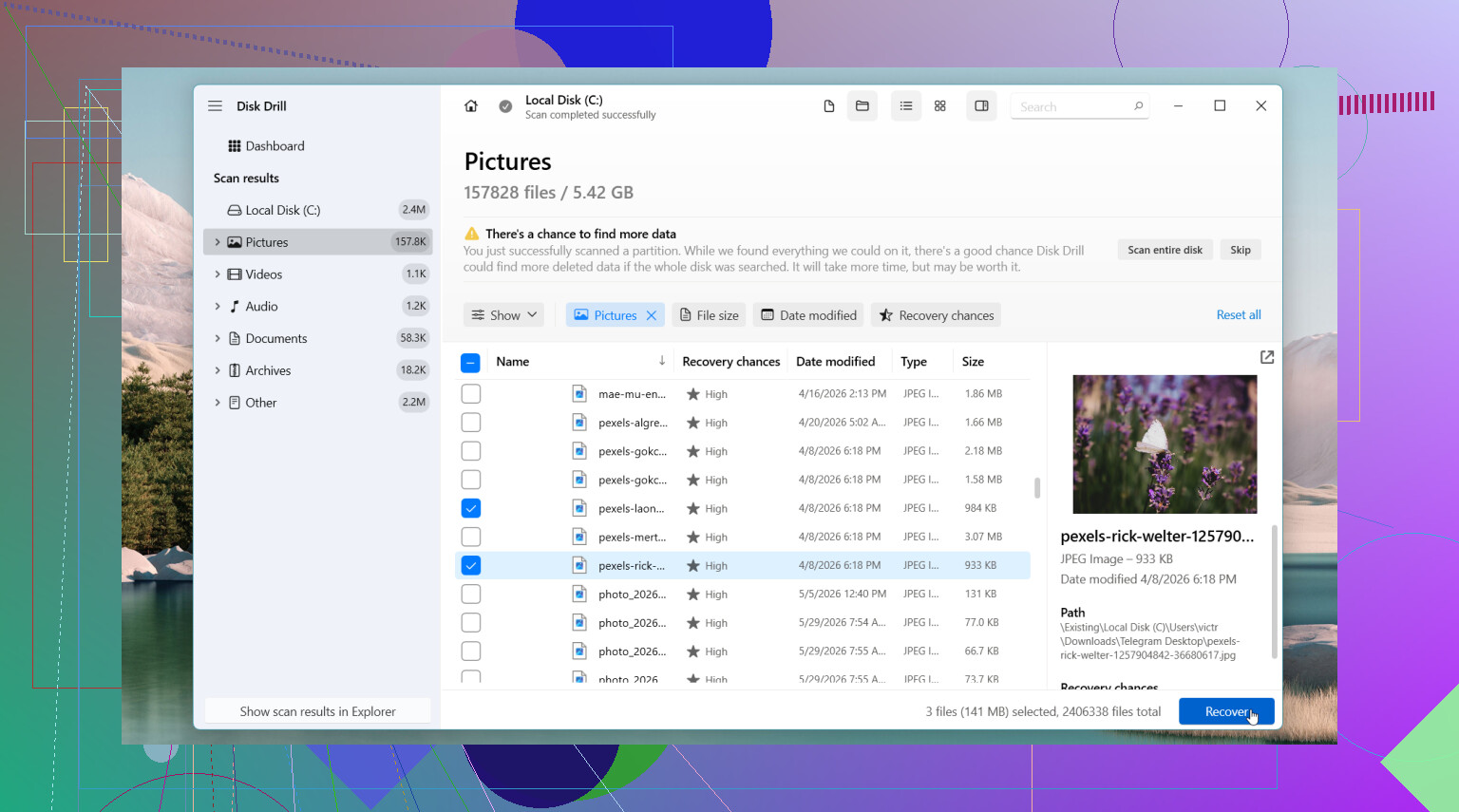
Quando nessuno di questi dà risultati, passerei a un software di recupero. Il primo che proverei è Disk Drill. Mi è piaciuto perché era facile da usare senza dover lottare con l’interfaccia, e spesso recupera i file eliminati con i nomi originali e le cartelle ancora presenti. Questo conta più di quanto si pensi. Ordinare 4.000 file chiamati file0001, file0002, file0003 diventa rapidamente snervante.
Come lo gestirei
- Installa Disk Drill su un'unità diversa, se ne hai una.
- Scansiona l'unità in cui è avvenuta l'eliminazione.
- Usa la ricerca e i filtri per restringere il campo.
- Visualizza in anteprima i file che ti interessano.
- Recuperali su un'altra unità, mai di nuovo sulla stessa.
Su Windows, ti consente di eseguire la scansione e visualizzare l'anteprima senza limiti, e il limite di recupero gratuito è di 100 MB.
Altri strumenti che le persone menzionano
Se il problema è più grande di una normale eliminazione, darei un’occhiata a DiskGenius. Aiuta di più quando hai a che fare con una partizione persa, una partizione RAW o danni al file system.
Windows File Recovery è un’altra opzione. È lo strumento di Microsoft, ed è gratuito. L’ho provato una volta. Ha funzionato, ma la parte da riga di comando è una seccatura se vuoi qualcosa di semplice.
Quando mi fermerei e smetterei di metterci mano
Se l’unità inizia a fare clic, perde la connessione in modo casuale, scompare da Windows o contiene dati che non puoi permetterti di perdere, non continuerei a toccarla. A quel punto valuterei un servizio professionale di recupero dati prima di peggiorare la situazione.
Gran parte di questo dipende da rapidità e moderazione. Usa meno l’unità. Inizia prima. Di solito così le probabilità sono migliori.
Sì, a volte.
Se i file sono stati eliminati con Shift+Canc, o se il Cestino è stato svuotato, Windows di solito rimuove la voce del file, non i dati immediatamente. Il recupero funziona meglio se smetti rapidamente di scrivere sull’unità. Sugli SSD, le probabilità diminuiscono prima perché TRIM cancella i blocchi eliminati.
Sono d’accordo con @mikeappsreviewer su un punto: smetti di usare l’unità interessata. Non sono però del tutto d’accordo sulle opzioni integrate. Windows File Recovery è gratuito, ma per la maggior parte delle persone è lento e fastidioso da usare, a meno che tu non conosca già la sintassi dei comandi.
Alcuni controlli che spesso vengono saltati:
- Cerca per estensione del file in Esplora file, ad esempio .docx o .jpg.
- Controlla le cartelle temporanee nascoste usate dalle app, soprattutto Office, Photoshop e gli editor video.
- Se era su OneDrive, controlla il cestino sul web, non solo la cartella locale.
- Se usi Backup di Windows o backup dell’immagine di sistema, monta il backup e sfoglialo.
Se non esiste alcun backup, usa un software di recupero da un’altra unità o da una chiavetta USB. Disk Drill è una delle opzioni più semplici su Windows 11 perché puoi visualizzare in anteprima i file prima del recupero e ordinarli per tipo o cartella. Recuva esiste ancora, ma nei miei test trova meno file sui sistemi più recenti. PhotoRec ne trova molti, ma spesso i nomi dei file sono persi, ed è una seccatura.
Un’altra cosa: recupera su un’unità diversa. Il recupero sulla stessa unità è il modo in cui le persone sovrascrivono i dati che stanno cercando di salvare.
Questa è una valida guida rapida visiva al recupero file su Windows 11 se vuoi una guida visiva veloce.

Sì, è possibile, ma contesterei un po’ l’idea che il software di recupero debba essere la tua prima mossa ogni volta.
Se i file eliminati erano documenti, fogli di calcolo o file di progetto, controlla prima l’app stessa invece di scansionare l’intera unità. Word, Excel, le app Adobe e perfino alcuni editor di codice conservano copie di salvataggio automatico, temporanee o di recupero in posti insoliti. A volte il file eliminato non c’è più, ma una versione salvata automaticamente è ancora lì. Controlla anche i file Recenti nell’app, non solo Esplora file.
Sono d’accordo con @mikeappsreviewer e @chasseurdetoiles su una cosa importante: non continuare a usare l’unità. Ma se è successo sul tuo SSD principale con Windows 11, sinceramente penso che il recupero integrato sia un po’ incostante, a meno che tu non abbia già attivato Cronologia file o i backup prima dell’incidente. Versioni precedenti sembra utile in teoria, ma su molti PC domestici è praticamente vuoto.
Quello che farei:
- controllare le cartelle di salvataggio automatico/temporanee dell’app
- controllare la cronologia versioni web di OneDrive se la sincronizzazione era attiva
- cercare nei percorsi C:\Users\YourName\AppData eventuali copie temporanee
- se non salta fuori nulla, usare Disk Drill da un’altra unità o USB
- ripristinare i file recuperati in un’altra posizione
Disk Drill di solito è più semplice dello strumento da riga di comando di Microsoft, e meno fastidioso quando ti servono anteprime e struttura delle cartelle. Se i file eliminati erano foto o video, il file carving può ancora funzionare anche quando i nomi sono andati persi.
Vale anche la pena leggere: Discussione sul recupero di file eliminati da SSD Windows 11
Se l’unità fa rumori, scompare o si comporta in modo instabile, smetti di usarla. Il recupero software può peggiorare una situazione già problematica.
Un piccolo disaccordo con @chasseurdetoiles, @jeff e @mikeappsreviewer: prima di lanciarsi in una scansione completa di recupero, controllerei se i file sono stati rimossi solo “logicamente” da una libreria o da una cartella sincronizzata. In Windows 11, i file possono sembrare eliminati quando in realtà sono stati spostati, rinominati, esclusi dai filtri della ricerca di Esplora file o coinvolti in un conflitto di sincronizzazione.
Alcune cose non ancora menzionate:
- Controlla
C:\$Recycle.Binpermessi a parte, a volte si trovavano nel cestino di un altro account utente - Controlla OneDrive “Personal Vault” o le copie create da conflitti di sincronizzazione
- Se era su un’unità esterna, ricollegala con la stessa lettera di unità
- Controlla la cronologia di protezione di Sicurezza di Windows nel caso in cui l’accesso controllato alle cartelle abbia bloccato o spostato i salvataggi dell’app
- Per foto/documenti, controlla la cache delle miniature e gli Elementi recenti per trovare il percorso originale
Se hai davvero bisogno di un software di recupero, Disk Drill è una scelta ragionevole.
Pro:
- anteprima semplice
- buona classificazione per tipo di file
- più intuitivo degli strumenti da riga di comando
Contro:
- il recupero gratuito è limitato su Windows
- le scansioni profonde possono restituire molti file inutili
- TRIM sugli SSD riduce comunque le possibilità, indipendentemente dal software
Regola migliore: recupera su un’altra unità e, se si trattava di dati critici per l’attività, evita il fai da te e rivolgiti rapidamente a un laboratorio.