Ho acquistato di recente un Fire Stick e mi chiedevo se esiste un modo per usarlo con Apple AirPlay. Sto cercando di duplicare lo schermo del mio iPhone ma non riesco a capire come connettere i due dispositivi. Qualsiasi consiglio o soluzione sarebbe davvero utile.
I dispositivi Amazon Fire TV Stick non supportano Apple AirPlay in modo nativo. Questo significa che non puoi duplicare lo schermo del tuo iPhone o iPad direttamente senza app di terze parti. Per fortuna, esistono soluzioni affidabili che ti permettono di condividere lo schermo del tuo iPhone su un Firestick senza problemi.
La soluzione: app di terze parti in soccorso
Per far sì che AirPlay funzioni con il tuo Firestick, dovrai affidarti ad app di terze parti. Qui sotto ti mostriamo due delle soluzioni più popolari ed efficaci.
Opzione 1: Usa DoCast
DoCast è un’app altamente consigliata per il mirroring di iPhone o iPad su Firestick. È nota per l’affidabilità, le prestazioni fluide e la semplicità d’uso, il che la rende ideale sia per lo streaming di video, la visualizzazione di foto, sia per il mirroring di qualsiasi contenuto. Ecco una guida passo passo per configurarla:
- Scarica DoCast
Illustrazione configurazione DoCast:
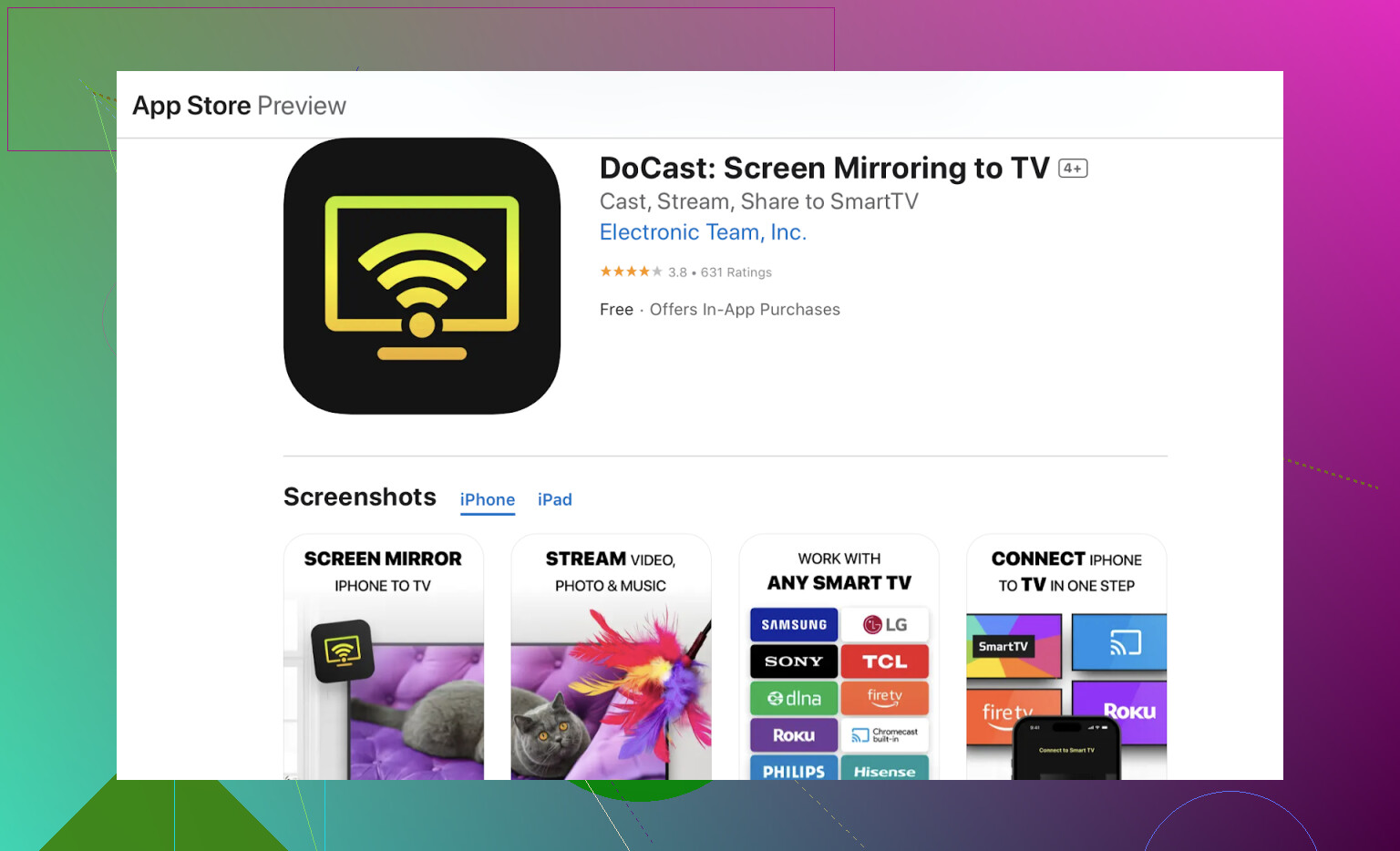
- Installa l’app sul tuo dispositivo iOS dall’App Store. L’app è leggera e facile da installare, e supporta la maggior parte dei modelli Fire TV, inclusi Firestick e Fire TV 4K.
- Connetti alla stessa rete Wi‑Fi
- Assicurati che sia il tuo iPhone/iPad sia il Firestick siano connessi alla stessa rete Wi‑Fi. Questo è fondamentale per una connessione fluida e una latenza minima.
- Avvia l’app e concedi le autorizzazioni
- Apri DoCast sul tuo iPhone. L’app potrebbe richiedere l’accesso alla rete e ai contenuti multimediali: è necessario per funzionare correttamente. Una volta concesse le autorizzazioni, sei pronto per iniziare.
- Scansiona i dispositivi e seleziona il tuo Firestick
- DoCast cercherà automaticamente i dispositivi disponibili sulla rete. Quando il tuo Firestick compare nell’elenco, toccalo per connetterti. L’app supporta più dispositivi, quindi puoi passare facilmente da una TV all’altra se necessario.
- Avvia il mirroring dello schermo o il casting dei contenuti
- Tocca l’opzione ‘Screen’ per duplicare lo schermo del tuo iPhone o iPad sul Firestick. Puoi anche scegliere foto, video o file multimediali specifici da inviare alla TV senza condividere l’intero schermo. DoCast offre riproduzione fluida, bassa latenza e supporto per alta risoluzione per un’esperienza di visione senza interruzioni.
Opzione 2: App AirScreen
Anteprima configurazione AirScreen:
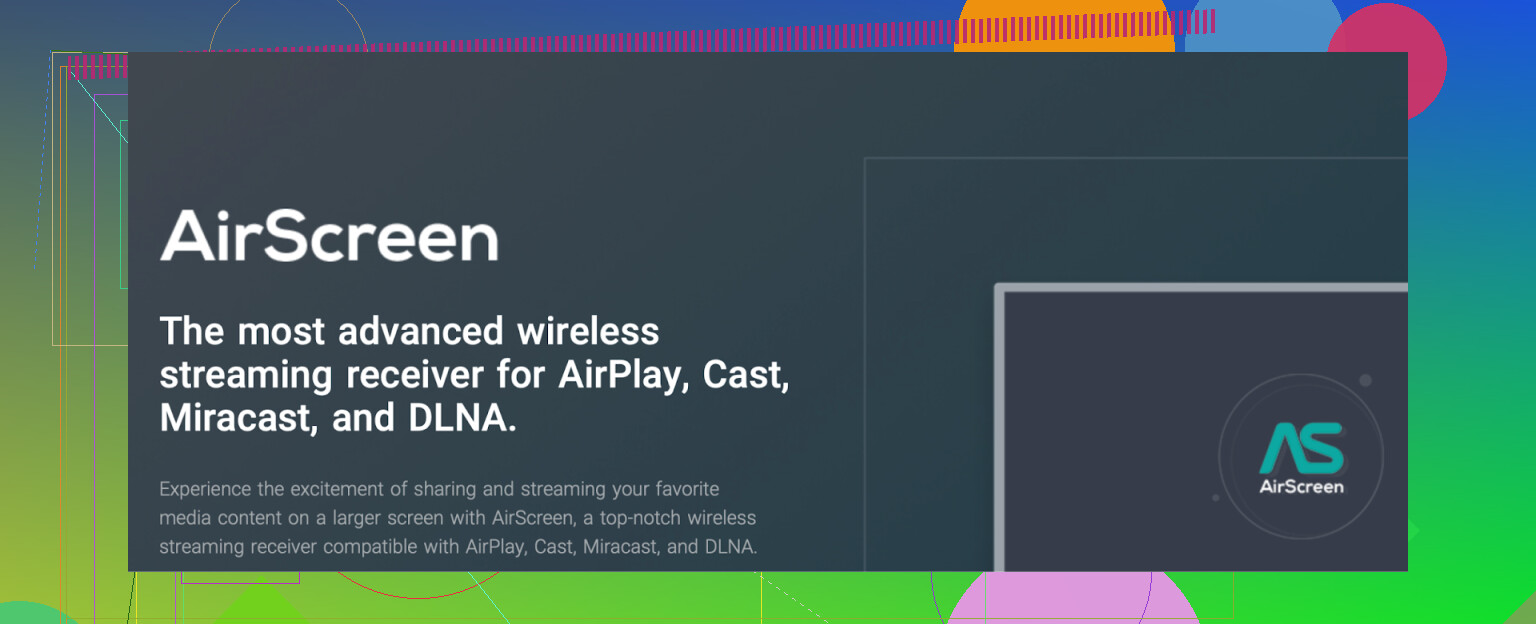
AirScreen è un’altra app che porta le funzionalità AirPlay su Firestick.
-
Installa AirScreen
- Apri l’Amazon Appstore sul tuo Firestick.
- Cerca “AirScreen” e installala dai risultati.
-
Apri l’app e configura
- Una volta scaricata, apri AirScreen. Segui le rapide istruzioni a schermo per completare la configurazione, così il Firestick verrà rilevato come dispositivo compatibile AirPlay dal tuo dispositivo iOS.
-
Connetti dal Centro di Controllo di iPhone o iPad
- Sul tuo dispositivo iOS, scorri verso il basso per aprire il Centro di Controllo. Tocca ‘Screen Mirroring’ e seleziona il tuo Firestick dall’elenco dei dispositivi vicini.
-
Goditi il mirroring
- Fatto questo, vedrai lo schermo del tuo iPhone o iPad duplicato sul Firestick. Perfetto per guardare video, mostrare foto o persino condividere una presentazione.
Nota: AirScreen funziona, ma può essere meno affidabile rispetto a DoCast. Potresti notare lag, disconnessioni occasionali e supporto limitato per alcune app multimediali. La configurazione può anche risultare leggermente confusa per chi non è esperto.
Note importanti da ricordare
- La stabilità della rete è fondamentale: Sia il tuo dispositivo iOS sia il Fire TV Stick devono essere sulla stessa rete Wi‑Fi. Se uno dei due è connesso a una rete ospite o a un router diverso, la procedura non funzionerà.
- Le prestazioni possono variare: La qualità e l’affidabilità del mirroring dipendono in gran parte dalla potenza e dalla velocità della connessione di rete. Un segnale Wi‑Fi forte e stabile garantisce la migliore esperienza.
Suggerimento rapido per gli utenti Fire TV:
Una cosa che spesso mi preoccupa è perdere il telecomando fisico o rimanere senza batterie. In quel caso, un’app telecomando universale come TVRem ti permette di controllare il Firestick direttamente dall’iPhone: puoi navigare nei menu, aprire app e regolare le impostazioni velocemente senza dover cercare il telecomando.
Conclusione
Per condividere lo schermo del tuo iPhone su un Firestick, DoCast è la migliore app di mirroring per iPhone. Offre prestazioni affidabili, lag minimo, configurazione semplice e piena compatibilità con i Firestick. Rispetto ad AirScreen, DoCast garantisce un’esperienza più fluida e costante, diventando così la scelta ideale per trasmettere o duplicare i contenuti iOS su un Fire TV.
No, non puoi usare AirPlay in modo nativo su un Fire Stick perché Amazon e Apple non vanno proprio a braccetto in questo caso. Ma non sentirti bloccato: ci sono dei workaround. Anche se @mikeappsreviewer ha già condiviso i metodi più comuni (lista davvero solida, onestamente, anche se un po’ lunga), aggiungo il mio punto di vista con qualche contesto in più.
Per cominciare, la connessione di rete conta più di quanto pensi. Se i tuoi dispositivi non sono sulla stessa rete Wi-Fi, nessuna di queste app funzionerà. Sembra banale, ma è un dettaglio che si dimentica facilmente.
Detto questo, saltando il loro background su DoCast e AirScreen, ecco perché a me piace usare l’app DoCast per il mirroring dello schermo. È semplice, non ti costringe a passare attraverso una configurazione infinita e, personalmente, l’ho trovata un po’ più reattiva di AirScreen. AirScreen è valida, certo, ma gli annunci nella versione gratuita possono diventare fastidiosi. DoCast sembra un po’ più curata.
Un’altra opzione? Usare un adattatore HDMI cablato, se la tua situazione lo permette. Lo so, suona un po’ retrò, ma se si tratta solo di proiettare il tuo schermo sulla TV grande senza preoccuparti della velocità del Wi-Fi o di app di terze parti, è semplice e senza stress. Lo colleghi e, bam, mirroring immediato.
Infine, senza voler sembrare troppo critico, preparati comunque a un po’ di lag qualunque sia il metodo. Il mirroring dello schermo, anche con app ben fatte, non garantisce sempre risultati super stabili a meno che il tuo Wi-Fi non sia davvero eccellente. È piuttosto frustrante, ma è il compromesso quando non hai una funzione nativa. Otterrai qualcosa di vicino, ma non proprio ai livelli di fluidità di Apple TV. Buona fortuna con le serate film o le presentazioni veloci; giusto non aspettarti gaming super fluido o reattività fulminea.
Quindi, usa questi suggerimenti, scegli l’app che preferisci oppure vai sul vecchio stile con un cavo. Il tuo Fire Stick collaborerà… per la maggior parte.
No, Fire Stick non è compatibile nativamente con AirPlay: Amazon e Apple non sono esattamente in ottimi rapporti per un’integrazione senza soluzione di continuità. Ma non sei completamente spacciato. Alcune app di terze parti come DoCast o AirScreen possono intervenire e far funzionare il tutto. Personalmente ti consiglierei di provare l’app DoCast; è più pulita e sembra più intuitiva rispetto ad AirScreen che, onestamente, può essere un po’ fastidiosa con le sue pubblicità casuali (perché le sopportiamo ancora?).
Ecco l’essenziale:
- Scarica DoCast sul tuo iPhone e assicurati che il tuo Fire Stick sia connesso alla stessa rete Wi-Fi. È incredibile quante persone sbaglino proprio questo e poi si chiedano perché non funzioni niente.
- Avvia DoCast, trova il tuo Fire Stick come schermo condiviso e boom, stai facendo il mirroring. Niente scienza missilistica, anche se non aspettarti prestazioni perfette e senza lag, soprattutto se il tuo Wi-Fi è uno di quelli instabili che a volte non riescono nemmeno a reggere un semplice video YouTube.
E se vogliamo essere sinceri, se tutta questa configurazione con le app ti sembra troppo complicata, un adattatore HDMI potrebbe evitarti il mal di testa. Sì, è come tornare al 2010, ma è quasi a prova di errore. Lo colleghi e sei a posto, anche se perdi tutta la comodità del wireless.
Per chi impara meglio guardando, questo breve video su come collegare AirPlay al Fire Stick potrebbe valere un clic: a volte vedere le cose in azione le fa capire molto più in fretta.
Basta tenere a bada le aspettative. Nessuna di queste soluzioni ti darà la fluidità di una Apple TV, ma per un uso casuale come sfogliare foto o fare streaming leggero, vanno più che bene!
Se stai provando a usare AirPlay su un Fire Stick, non ti preoccupare, ma non aspettarti funzionalità native: Apple e Amazon non sono esattamente il tipo di aziende che vanno a braccetto. Detto questo, puoi colmare il divario con alcune pratiche app di terze parti come DoCast o AirScreen. Tra le due, tenderei a preferire DoCast per un’interfaccia più pulita e meno fastidi con le pubblicità (anche se nessuna delle due è perfetta). Attenzione: le interruzioni casuali di AirScreen possono mettere a dura prova la pazienza.
Pro e contro: DoCast
Pro:
- Interfaccia pulita e configurazione intuitiva.
- Minimi intoppi con una connessione Wi-Fi decente.
- Nessuna funzione superflua che appesantisca l’app.
Contro:
- Avviso di lag: di solito è fluida, ma può esserci un po’ di latenza durante il mirroring, soprattutto con Wi-Fi più lento.
- Le funzioni a pagamento possono risultare un po’ fastidiose se cerchi una soluzione totalmente gratuita.
Altre osservazioni
App di terze parti come queste fanno il loro lavoro, ma ci sono sfumature, soprattutto legate alla qualità della rete. Inoltre, come ha ricordato @viajeroceleste, il tuo iPhone e il Fire Stick devono essere collegati alla stessa rete Wi-Fi, altrimenti non succederà nulla. Consiglio: usa la banda a 5 GHz per meno congestione e prestazioni migliori.
Se niente di tutto questo ti ispira, puoi sempre ripiegare sui classici adattatori HDMI. Certo, sono con cavo e poco attraenti, ma la connessione è stabile e ti eviti i problemi occasionali delle app (e i popup pubblicitari di AirScreen). Però sì, addio comodità del wireless.
Per un mirroring stile AirPlay senza troppe pretese—riprodurre al volo un video, mostrare i progressi in un gioco o mettere in imbarazzo qualcuno con vecchie foto—queste soluzioni valgono la pena di essere provate. Basta non aspettarsi la fluidità burrosa di una Apple TV. Tieni le aspettative realistiche, punta su un buon Wi-Fi e dovresti cavartela bene.