Excluí acidentalmente arquivos importantes de forma permanente no meu PC com Windows 11, e eles não estão na Lixeira. Estou tentando descobrir se há alguma maneira de recuperá-los usando ferramentas integradas ou um software confiável de recuperação de arquivos. Esses documentos e fotos são muito importantes, e preciso de ajuda para descobrir a forma mais segura de restaurar arquivos excluídos permanentemente no Windows 11 antes que sejam perdidos para sempre.
Isso já aconteceu comigo uma vez e, sim, bate rápido quando um arquivo desaparece. Um arquivo excluído permanentemente no Windows 11 nem sempre se foi para sempre. Se o Windows ainda não reutilizou o espaço, você ainda tem uma chance.
Primeira coisa que eu faria
Pare de usar a unidade, ou mantenha o uso no mínimo absoluto. Não instale aplicativos nela. Não copie filmes para ela. Não mova pastas de um lado para o outro achando que está sendo cuidadoso. Cada gravação dá ao Windows outra chance de reutilizar os blocos onde seu arquivo costumava estar.
Se a unidade for um SSD, eu agiria ainda mais rápido. O TRIM às vezes apaga dados excluídos em segundo plano e, quando isso acontece, a recuperação fica muito mais complicada.
Verifique primeiro os lugares sem graça
Antes de executar ferramentas de recuperação, eu passaria cinco minutos verificando coisas que as pessoas esquecem que existem:
- OneDrive
- Histórico de Arquivos
- Versões Anteriores
- backups na nuvem
- um antigo drive externo parado em uma gaveta
Já vi pessoas entrarem em pânico e depois encontrarem o arquivo no histórico de versões do OneDrive ou em um disco de backup que esqueceram que haviam conectado no mês passado. Mais seguro. Mais rápido também.
Se os backups falharem
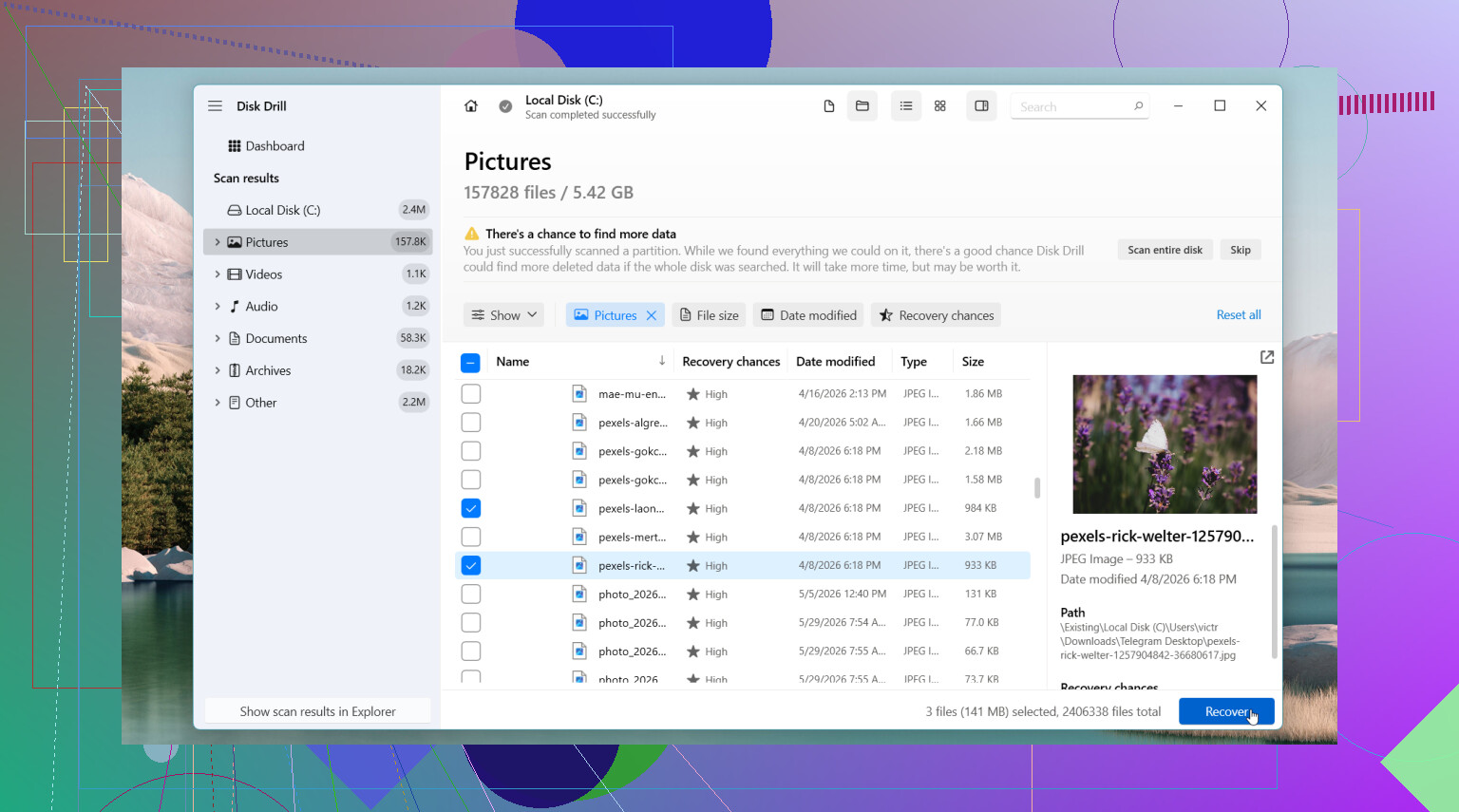
Quando nada disso encontrar algo, eu passaria para um software de recuperação. O primeiro que eu tentaria é o Disk Drill. Gostei dele porque foi fácil de usar sem precisar brigar com a interface, e ele frequentemente recupera arquivos excluídos com os nomes originais dos arquivos e as pastas ainda lá. Isso importa mais do que as pessoas pensam. Organizar 4.000 arquivos chamados file0001, file0002, file0003 cansa rápido.
Como eu lidaria com isso
- Instale o Disk Drill em outra unidade, se você tiver uma.
- Faça a varredura da unidade onde a exclusão aconteceu.
- Use a busca e os filtros para reduzir a bagunça.
- Visualize os arquivos com os quais você se importa.
- Recupere-os para outra unidade, nunca de volta para a mesma.
No Windows, ele permite fazer a varredura e visualizar sem limites, e o limite de recuperação gratuita é de 100 MB.
Outras ferramentas que as pessoas mencionam
Se o problema for maior do que uma exclusão normal, eu daria uma olhada no DiskGenius. Ele ajuda mais quando você está lidando com uma partição perdida, uma partição RAW ou danos no sistema de arquivos.
Windows File Recovery é outra opção. É a própria ferramenta da Microsoft, e é gratuita. Eu a testei uma vez. Funcionou, mas a parte da linha de comando é um incômodo se você quiser algo simples.
Quando eu pararia e deixaria de mexer nisso
Se a unidade começar a fazer cliques, perder a conexão aleatoriamente, desaparecer do Windows ou tiver coisas que você não pode se dar ao luxo de perder, eu não continuaria mexendo nela. Nesse ponto, eu procuraria um serviço profissional de recuperação de dados antes de piorar a situação.
A maior parte disso se resume a velocidade e contenção. Use a unidade menos. Comece mais cedo. Suas chances geralmente são melhores assim.

Sim, às vezes.
Se os arquivos foram excluídos com Shift+Delete, ou se a Lixeira foi esvaziada, o Windows geralmente remove a entrada do arquivo, não os dados imediatamente. A recuperação funciona melhor se você parar de gravar na unidade rapidamente. Em SSDs, as chances caem mais cedo porque o TRIM limpa os blocos excluídos.
Concordo com @mikeappsreviewer em um ponto: pare de usar a unidade afetada. Mas discordo um pouco sobre as opções nativas. O Windows File Recovery é gratuito, mas para a maioria das pessoas é lento e irritante de usar, a menos que você já conheça a sintaxe dos comandos.
Algumas verificações que as pessoas costumam ignorar:
- Pesquise pela extensão do arquivo no Explorador de Arquivos, como .docx ou .jpg.
- Verifique pastas temporárias ocultas usadas por aplicativos, especialmente Office, Photoshop e editores de vídeo.
- Se estava no OneDrive, verifique a lixeira na web, não apenas a pasta local.
- Se você usa o Backup do Windows ou backups de imagem do sistema, monte o backup e navegue por ele.
Se não existir backup, use um software de recuperação a partir de outra unidade ou de um pendrive. O Disk Drill é uma das opções mais fáceis no Windows 11 porque permite visualizar os arquivos antes da recuperação e classificá-los por tipo ou pasta. O Recuva ainda existe, mas nos meus testes ele encontra menos arquivos em sistemas mais novos. O PhotoRec encontra bastante coisa, mas os nomes dos arquivos geralmente se perdem, o que é um transtorno.
Mais uma coisa: recupere para uma unidade diferente. Recuperar na mesma unidade é como as pessoas sobrescrevem o que estão tentando salvar.
Este é um guia visual sólido de recuperação de arquivos no Windows 11 caso você queira uma referência rápida.

Sim, é possível, mas eu questionaria um pouco a ideia de que o software de recuperação deve ser seu primeiro passo sempre.
Se os arquivos excluídos eram documentos, planilhas ou arquivos de projeto, verifique o próprio aplicativo antes de escanear a unidade inteira. Word, Excel, aplicativos da Adobe e até alguns editores de código mantêm cópias de salvamento automático, temporárias ou de recuperação em lugares estranhos. Às vezes o arquivo excluído sumiu, mas uma versão salva automaticamente ainda está lá. Verifique também os Arquivos recentes no aplicativo, não apenas o Explorador de Arquivos.
Concordo com @mikeappsreviewer e @chasseurdetoiles sobre uma coisa importante: não continue usando a unidade. Mas, se isso aconteceu no SSD principal do seu Windows 11, sinceramente acho que a recuperação integrada é meio imprevisível, a menos que você já tivesse o Histórico de Arquivos ou backups ativados antes do acidente. Versões Anteriores parece bom na teoria, mas em muitos PCs domésticos fica basicamente vazio.
O que eu faria:
- verificar as pastas de salvamento automático/temporárias do aplicativo
- verificar o histórico de versões na web do OneDrive se a sincronização estava ativada
- procurar caminhos C:\Users\YourName\AppData por cópias temporárias
- se nada aparecer, usar o Disk Drill a partir de outra unidade ou USB
- restaurar os arquivos recuperados em outro lugar
O Disk Drill geralmente é mais fácil de usar do que a ferramenta de linha de comando da Microsoft, e menos irritante quando você precisa de visualizações e estrutura de pastas. Se os arquivos excluídos eram fotos/vídeos, a recuperação por assinatura ainda pode funcionar mesmo quando os nomes foram perdidos.
Também vale a leitura: discussão sobre recuperação de arquivos excluídos de SSD no Windows 11
Se a unidade estiver fazendo barulhos, desaparecendo ou funcionando de forma instável, pare de mexer nela. A recuperação por software pode piorar uma situação ruim.
Uma pequena discordância com @chasseurdetoiles, @jeff e @mikeappsreviewer: antes de partir para uma varredura completa de recuperação, eu verificaria se os arquivos foram apenas removidos “logicamente” de uma biblioteca ou pasta sincronizada. No Windows 11, os arquivos podem parecer excluídos quando na verdade foram movidos, renomeados, filtrados pela pesquisa do Explorer ou envolvidos em um conflito de sincronização.
Algumas coisas que ainda não foram mencionadas:
- Verifique
C:\$Recycle.Bindeixando as permissões de lado; às vezes a lixeira de outra conta de usuário continha o arquivo - Veja o OneDrive “Cofre Pessoal” ou cópias de conflito de sincronização
- Se estava em uma unidade externa, reconecte-a com a mesma letra de unidade
- Verifique o histórico de proteção da Segurança do Windows caso o Acesso Controlado a Pastas tenha bloqueado ou realocado salvamentos de aplicativos
- Para fotos/documentos, inspecione o cache de miniaturas e os Itens Recentes para encontrar o caminho original
Se você realmente precisar de um software de recuperação, o Disk Drill é uma escolha razoável.
Prós:
- visualização fácil
- boa organização por tipo de arquivo
- mais amigável do que ferramentas de linha de comando
Contras:
- a recuperação gratuita é limitada no Windows
- varreduras profundas podem retornar muito lixo
- o TRIM de SSD ainda reduz as chances independentemente do software
Melhor regra: recupere para outra unidade e, se estes eram dados críticos para o negócio, pule o faça você mesmo e recorra rapidamente a um laboratório.