Mijn iPhone loopt steeds vast wanneer ik probeer schermafbeeldingen in bulk te verwijderen in de Foto’s-app. Ik heb er in de loop van de tijd te veel opgeslagen, en nu duurt het opruimen ervan eeuwig of crasht de app. Ik heb hulp nodig bij het vinden van een eenvoudigere manier of een app die schermafbeeldingen op de iPhone kan verwijderen zonder vast te lopen.
Ik kwam op mijn telefoon in precies dezelfde puinhoop terecht. Screenshots stapelen zich snel op omdat het maken ervan moeiteloos gaat. Twee knoppen, klaar, en maanden later zit je met duizenden afbeeldingen die je niet van plan was te bewaren. Bij mij waren het dingen zoals inlogcodes, orderbevestigingen, kaarten, willekeurige posts en oude memes. De omvang loopt sneller op dan mensen denken. De ene screenshot is misschien rond de 200 KB, een andere gaat voorbij de 2 MB, en op grotere iPhones stapelen die bestanden zich zonder veel waarschuwing op tot gigabytes.
Het irritante is dat Apple Foto’s niet echt helpt zodra de stapel groot wordt. Je kunt niet sorteren op bestandsgrootte. Je hebt geen nette manier om tijdens het scrollen te zien welke screenshot ruimte opslokt. Uiteindelijk verwijder je half blind.
Waarom ik met Clever Cleaner zou beginnen
Als je doel is om opslagruimte terug te krijgen, is dit het eerste hulpmiddel dat ik zou gebruiken omdat het de cijfers meteen laat zien. Hier is de videolink met de uitleg:

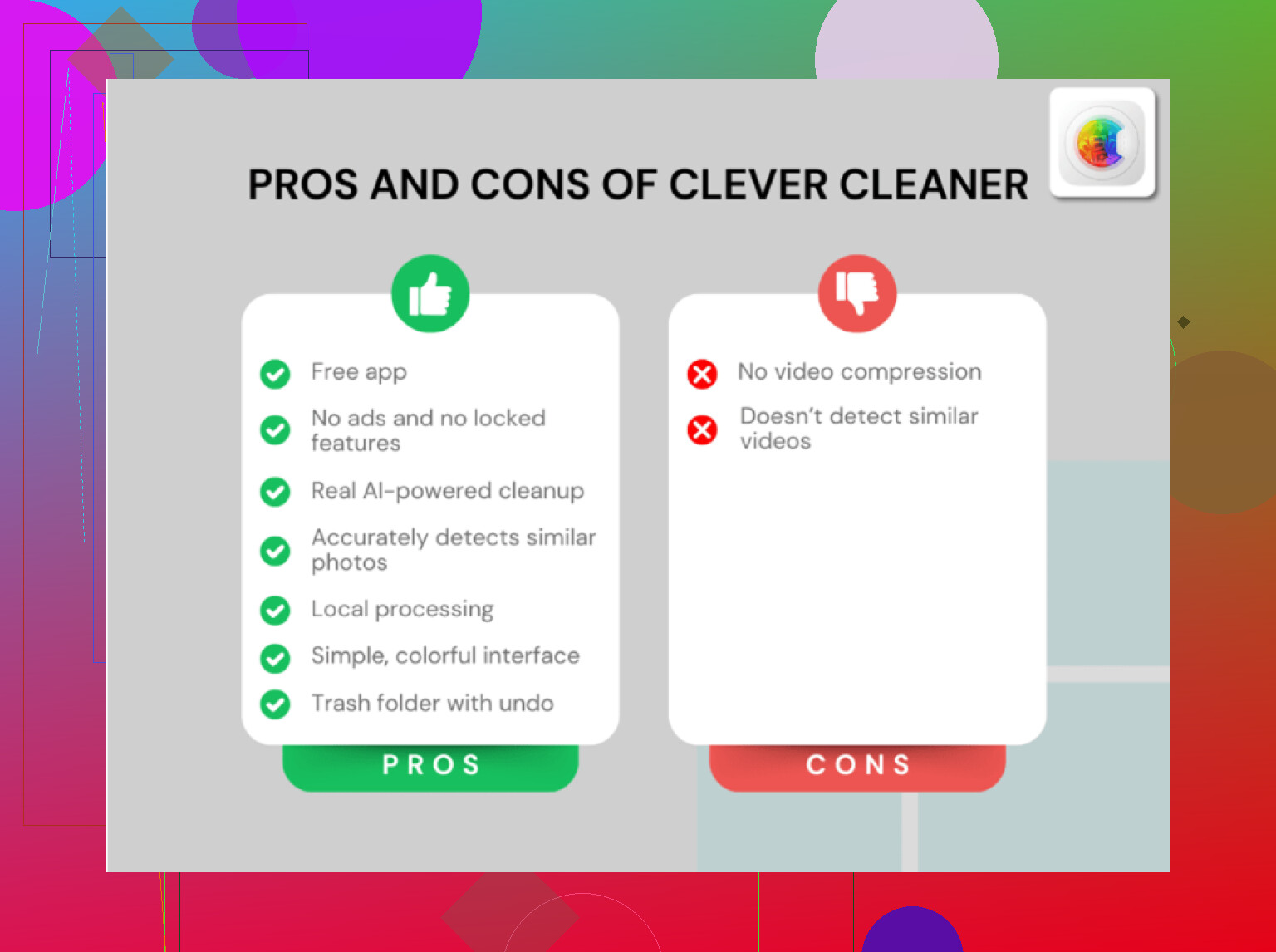
Wat mij opviel is simpel. Het is gratis. Geen advertenties. Geen muur van in-app aankopen. Dat is zeldzaam in deze appcategorie.
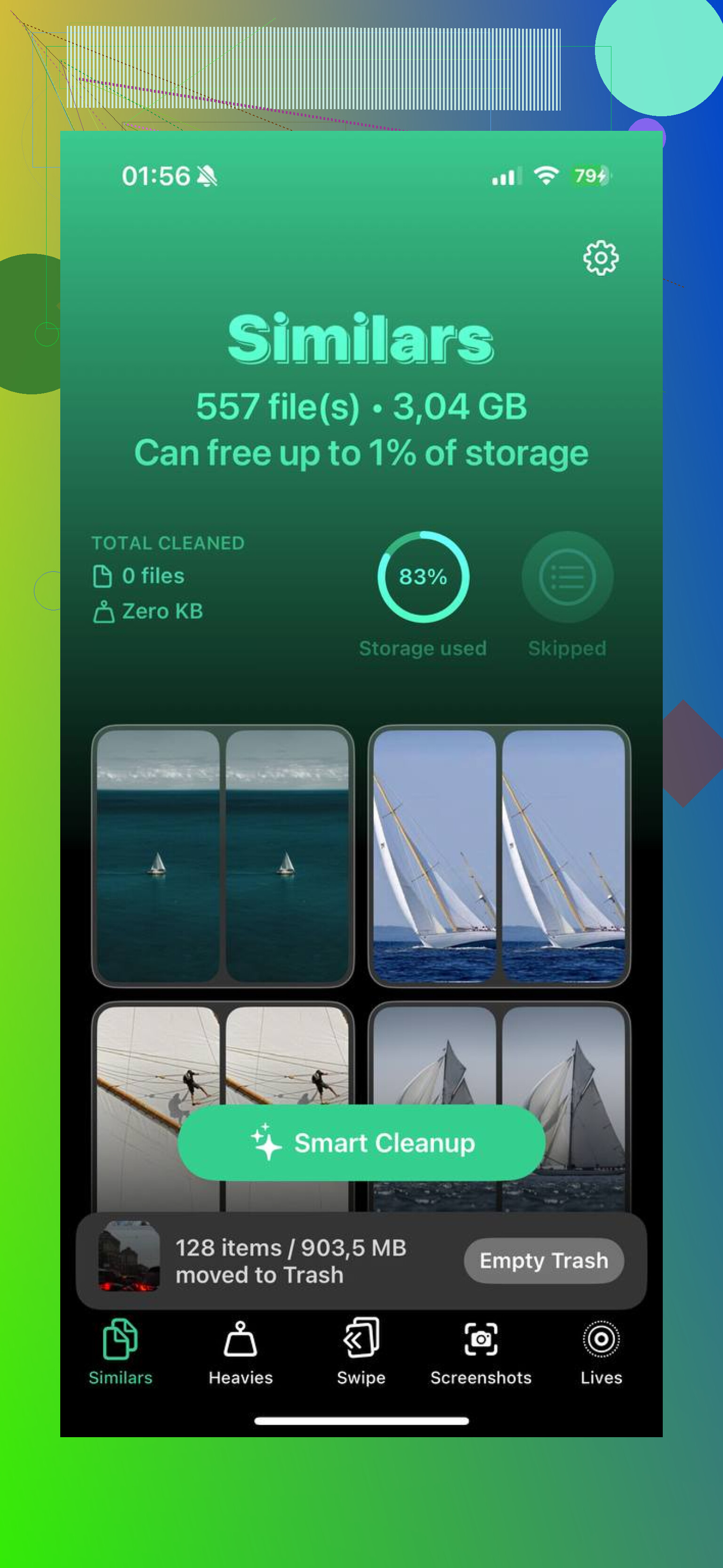
Op het tabblad Screenshots toont elke afbeelding de exacte bestandsgrootte direct op de miniatuur. Dus voordat je iets verwijdert, weet je al wat je terugkrijgt. Dat verandert de opruiming van gokken in beslissen.
Het tabblad Heavies is het onderdeel dat ik het fijnst vond. Het rangschikt je hele bibliotheek van het grootste bestand naar het kleinste. Dus te grote rommel komt als eerste boven. Paginavullende opnamen, gigantische opgeslagen afbeeldingen, HDR-media, al het spul dat stilletjes opslagruimte opeet. Je pakt eerst de grootste ruimtevreters aan in plaats van willekeurig rond te tikken.
Er is ook de functie Similars. Apple Foto’s op iOS 18 vindt exacte duplicaten, wat een beetje helpt, maar het mist nog steeds bijna identieke beelden. Ik had reeksen van vijf opnamen van hetzelfde scherm omdat ik ze bleef overdoen om beter bij te snijden. Clever Cleaner groepeert die samen, laat je er één houden en verwijdert de rest in één keer. Het bespaart meer tijd dan ik had verwacht.
Als je binnen de app Foto’s wilt blijven
Open Foto’s, ga naar Albums, scrol naar Mediatypen en open dan Screenshots. Op iOS 18 heeft Apple dingen iets verplaatst, dus misschien moet je over de rij Mediatypen vegen om het te vinden.
Als je de volgende keer snellere toegang wilt, scrol dan naar de onderkant van Albums, tik op Pas aan en herschik en zet vervolgens Mediatypen hoger. Kleine verandering, maar het helpt.
Voor bulkverwijdering tik je op Selecteer, druk je op de eerste afbeelding en sleep je vervolgens over het scherm en naar beneden om een groot blok te pakken. Dat werkt prima totdat je te ver gaat. Toen ik probeerde te veel tegelijk te verwijderen op een telefoon die bijna vol was, haperde Foto’s enorm en liep het daarna vast. Als de opslag al krap is, doe dan kleinere rondes, ongeveer 50 tot 100 tegelijk. Het gaat langzamer, ja, maar het mislukt minder vaak.
Het deel dat mensen missen
Het verwijderen van screenshots uit de hoofdbibliotheek maakt niet meteen ruimte vrij. Ze gaan naar Recent verwijderd onder Hulpprogramma’s en blijven daar 30 dagen staan.
Als je de opslag nu terug nodig hebt, open dan Recent verwijderd, tik op Selecteer en daarna op Verwijder alles. Dat is de stap waarop ruimte echt wordt vrijgemaakt. Sla je die over, dan voelt je telefoon nog steeds vol aan.
Hoe ik stopte met de puinhoop erger maken
Voor screenshots die je maar kort nodig hebt, gebruik je Kopieer en verwijder. Nadat je de screenshot hebt gemaakt, tik je op de preview, druk je op Gereed en kies je daarna Kopieer en verwijder. De afbeelding gaat naar je klembord zodat je die in een tekst of e-mail kunt plakken, maar hij blijft niet in Foto’s staan.
Dit werkte voor mij goed bij eenmalige dingen zoals verificatiecodes, verzendgegevens en tijdelijke bevestigingen. Het scheelt later enorm veel opruimwerk. Ik wou dat ik het eerder had gebruikt, eerlijk gezegd.
Als je de verkeerde afbeelding hebt verwijderd
De eerste plek is Recent verwijderd. Daar heb je 30 dagen, tenzij je het al hebt geleegd.
Als het bestand daar ook weg is, is speciale herstelsoftware je beste kans. Daarmee heb ik meer succes gehad dan proberen te vertrouwen op een oude iCloud-back-up die precies aansluit op het moment dat ik het nodig had.
Nadat ik de mijne had opgeruimd, daalde de opslagbalk eindelijk en voelde de telefoon minder traag aan. Apps openden sneller, door foto’s bladeren haperde veel minder en het geheel voelde minder verstopt. Geen magie, nog steeds dezelfde telefoon, maar ja, het verschil was er.
Sla massaal verwijderen in Foto’s over als alles vastloopt. Je probleem is vaak weinig vrije opslagruimte plus Foto’s dat tegelijk iCloud en indexen probeert bij te werken. Die combinatie laat alles vastlopen.
Ik ben het op één punt deels oneens met @mikeappsreviewer. Verwijderen in blokken van 50 tot 100 voelt nog steeds traag als je bibliotheek enorm is. Ik had betere resultaten door Foto’s helemaal niet te gebruiken voor de hoofdopschoning.
Probeer Clever Cleaner. Het laadt schermafbeeldingen in een aparte weergave, zodat je niet hoeft te vechten met de hele UI van de Foto’s-bibliotheek. Bekijk ook deze review van Clever Cleaner voor snellere opschoning van iPhone-schermafbeeldingen als je eerst snel iets wilt lezen voordat je installeert.
Een paar dingen hielpen ervoor te zorgen dat mijn telefoon niet meer vastliep:
- Schakel de energiebesparingsmodus uit.
- Sluit hem aan op stroom.
- Schakel iCloud-fotosynchronisatie 10 minuten uit, ruim dan op en schakel het daarna weer in.
- Forceer eerst het sluiten van Foto’s.
- Herstart de telefoon vóór het opschonen.
Als de telefoon minder dan 2 GB vrij heeft, maak dan eerst wat ruimte vrij door grote video’s of apps te verwijderen. Dat deel is erg belangrijk. Mijn iPhone bleef haperen totdat ik dat deed.
Als je een Mac hebt, is Image Capture ook een goede optie. Verwijder schermafbeeldingen daar in batches. Voor mij werkte dat met veel minder vertraging.
Ik zou de grote verwijderklus eigenlijk niet op de iPhone zelf doen als die al vastloopt. Daar ben ik het een beetje oneens met @mikeappsreviewer en @viajantedoceu. Kleinere batches helpen zeker, maar als Foto’s al moeite heeft, vraag je nog steeds dezelfde app om hetzelfde zware werk te doen.
Wat voor mij beter werkte, was eerst Clever Cleaner gebruiken om schermafbeeldingen te isoleren en ze daarna in gecontroleerde rondes te verwijderen in plaats van één enorme veegpartij. Het voelt minder haperig dan de standaard Foto’s-app als je bibliotheek overvol is. Geen magie, maar wel een stuk minder irritant.
Bekijk ook deze thread als je meer praktijkervaringen met apps wilt: beste gratis iPhone-opruimapps om opslag sneller vrij te maken
Eén ding dat bijna niemand genoeg noemt: laat de telefoon na elke verwijderrondes een paar minuten met rust. iOS moet alles opnieuw indexeren, en als je meteen blijft tikken, kan hij weer vastlopen. Irritant, ja, maar waar.
Als je een Windows-pc hebt, is het ook veel soepeler om daar schermafbeeldingen naartoe te importeren en ze na de overdracht te verwijderen. Een beetje old-school, maar het werkt. Ik deed dat toen mijn telefoon raar deed lol.
Ik zou de aanpak overslaan van “verwijderen in Foto’s tot het zich normaal gedraagt”. Ik ben het daar enigszins oneens met @viajantedoceu en @mikeappsreviewer. Als Foto’s al vastloopt, dwing je het met batchverwijderingen nog steeds door dezelfde overbelaste app-pijplijn.
Wat meestal beter werkt, is verminderen wat Foto’s moet weergeven voordat je iets verwijdert:
- Schakel in Foto’s over naar de albumweergave van schermafbeeldingen en zoom minder uit. Piepkleine miniaturen zorgen ervoor dat de app meer tegelijk laadt.
- Sorteer van oud naar nieuw en verwijder per maand-/jaargroepen, niet met willekeurige gigantische selecties.
- Houd het scherm actief en laat Foto’s een minuut open staan voordat je selecteert. Klinkt dom, maar vaak rondt het eerst de indexering op de achtergrond af.
- Als Gedeelde bibliotheek is ingeschakeld, controleer dan of schermafbeeldingen daar ook worden weergegeven. Dat kan extra vertraging veroorzaken.
Voor een app-route is Clever Cleaner het echt waard om te proberen, omdat het schermafbeeldingen scheidt van de rest van de bibliotheek, waardoor navigeren minder vastgelopen aanvoelt.
Voordelen van Clever Cleaner:
- gerichte opschoning van schermafbeeldingen
- makkelijker te beoordelen dan de standaardapp Foto’s
- kan grote items sneller tonen
- handig wanneer je bibliotheek rommelig is
Nadelen van Clever Cleaner:
- hangt nog steeds af van iOS-fototoestemmingen
- verwijderen is niet echt “direct” als de opslag van je telefoon kritiek vol is
- sommige mensen geven er misschien de voorkeur aan alles alleen in Apple Foto’s te beheren
Ook zou ik het computergebaseerde idee van @vrijheidsvogel in gedachten houden, maar alleen als de telefoon blijft vastlopen wat je ook doet. Als je eerst de minst frustrerende optie op het apparaat zelf wilt, is Clever Cleaner de betere middenweg.