Mijn Foto’s-app op de iPad heeft in de loop der tijd veel dubbele foto’s opgebouwd, en dat begint opslagruimte te verspillen en mijn bibliotheek rommelig te maken. Ik ben eindelijk klaar om het op te schonen, maar ik weet niet zeker wat de veiligste manier is om dubbele foto’s te vinden en te verwijderen zonder iets belangrijks te verliezen. Heeft iemand advies over de beste methode om dubbele foto’s op de iPad op te schonen?
Je iPad gaat niet uit zichzelf stilletjes foto’s verwijderen, dus je hoeft je geen zorgen te maken dat Apple plotseling dingen uit je bibliotheek wist. Je moet zelf met het opruimen beginnen. Het vervelende is dat Foto’s snel vol kan raken met dubbele opnames, oude screenshots en bijna identieke afbeeldingen die er tijdens het scrollen allemaal hetzelfde uitzien.
Als je iPadOS 16 of nieuwer gebruikt, begin dan met het ingebouwde album Duplicaten. Open Foto’s, ga naar Collecties of de navigatiekolom en scrol dan omlaag naar Hulpprogramma’s. Daar zou een onderdeel Duplicaten moeten staan als je iPad er heeft gevonden.
Dat hulpmiddel is waarschijnlijk de eenvoudigste ingebouwde optie. Wanneer je een groep samenvoegt, bewaart de iPad wat volgens hem de beste versie is, inclusief betere kwaliteit en nuttige metadata zoals locatie of tags, en verplaatst daarna de extra kopieën naar Recent verwijderd. Het verwijdert dus niet zomaar willekeurig iets in de hoop dat het goed uitpakt.
Als het album Duplicaten niet wordt weergegeven
Dat komt meestal door een van een paar dingen.
- De iPad is mogelijk nog steeds je bibliotheek aan het scannen. Dit kan even duren, vooral na een grote import of software-update. Laat hem een tijdje vergrendeld en aangesloten liggen. Bij grote bibliotheken kan dit dagen duren.
- Als je nog iPadOS 15 of ouder gebruikt, is de functie Duplicaten niet beschikbaar.
- De duplicaatdetectie van Apple is vrij streng. Twee foto’s die er voor jou identiek uitzien, kunnen toch als aparte foto’s worden behandeld als ze een seconde na elkaar zijn gemaakt of minieme verschillen hebben.
Dat laatste is waar de meeste mensen vastlopen. De ingebouwde tool is goed voor echte duplicaten, maar meestal ruimt die geen situaties op zoals dezelfde pose, dezelfde scène, net een iets andere opname.
Voor zulke vergelijkbare foto’s kan een opruimapp veel tijd besparen. Clever Cleaner is een optie, omdat het een onderdeel Similars heeft en foto’s kan groeperen die bijna hetzelfde zijn. Het kan ook een beste opname voorstellen, waardoor het makkelijker wordt om de extra’s te verwijderen zonder elke afzonderlijke afbeelding handmatig te controleren.
Als je niets wilt installeren, gebruik dan Zoeken in de Foto’s-app. Zoek op dingen als hond, strand, bonnetje of wat je ook weet dat je bibliotheek rommelig maakt. Het is vaak makkelijker om vergelijkbare foto’s op te ruimen wanneer ze op onderwerp zijn gegroepeerd in plaats van begraven te zitten in je volledige filmrol. De weergaven Maanden en Jaren kunnen ook helpen als de duplicaten afkomstig zijn van een reis, evenement of één specifieke periode.
Eén ding dat mensen vergeten: verwijderde foto’s blijven nog 30 dagen in Recent verwijderd staan. Als je meteen opslagruimte probeert vrij te maken, moet je Recent verwijderd openen en het handmatig leegmaken.
Als iCloud-foto’s ook is ingeschakeld, worden bij het verwijderen vanaf je iPad dezelfde foto’s ook verwijderd van je iPhone, Mac en iCloud-bibliotheek. Dat is handig als je wilt dat alles overal wordt opgeruimd, maar controleer het nog eens voordat je iets definitief verwijdert.
Maak eerst een echte back-up. Mike heeft gelijk dat Recent verwijderd je een vangnet biedt, maar iCloud-foto’s synchroniseert, het maakt geen back-up, dus voordat je grote aantallen samenvoegt of Clever Cleaner gebruikt, exporteer alles wat belangrijk is naar een computer of externe schijf. Ruim daarna in kleine batches op in plaats van honderden tegelijk te verwijderen.
<img src=‘upload://1RpdMn5d2SorrT00XmGBkzHEngj.jpeg’ alt=‘Eindelijk besloten om mijn dubbele foto’s op de iPad aan te pakken’ width=‘’ height=‘’>
Maak Recent verwijderd niet leeg totdat je daadwerkelijk een paar samengevoegde/verwijderde foto’s hebt geopend en hebt gecontroleerd of de bewaarde foto degene is die je wilde. Het vangnet is alleen nuttig zolang het er nog is, en het is makkelijk om ongeduldig te worden zodra je ziet dat de opslagcijfers beginnen te bewegen.
Ik zou iets voorzichtiger zijn met schermafbeeldingen, bewerkte foto’s, Live Photos en alles wat je van een ander apparaat hebt geïmporteerd. Twee items kunnen er in het raster hetzelfde uitzien, maar op vervelende manieren verschillen, bijvoorbeeld dat de ene bewerkingen heeft, de andere de oorspronkelijke datum, de ene een Live Photo is, of de andere de versie is die je al had bijgesneden om te delen. Apple’s Duplicaten-tool is prima voor duidelijke duplicaten, maar ik zou de beste keuze van welke opschoonapp dan ook niet als definitief beschouwen zonder eerst naar de groep te kijken. Clever Cleaner of vergelijkbare apps kunnen nuttig zijn voor bijna-duplicaten, maar juist daar is beoordeling belangrijker.
Mijn saaie methode zou zijn: voer eerst Apple’s album Duplicaten uit en pak daarna slechts één categorie tegelijk aan. Zoek bijvoorbeeld op schermafbeeldingen en verwijder die, dan misschien video’s, daarna één reis of maand. Het voelt langzamer, maar het voorkomt de klassieke fout dat je in één sessie 4.000 items opschoont en pas later beseft dat je de betere versie van een hoop foto’s hebt verwijderd.
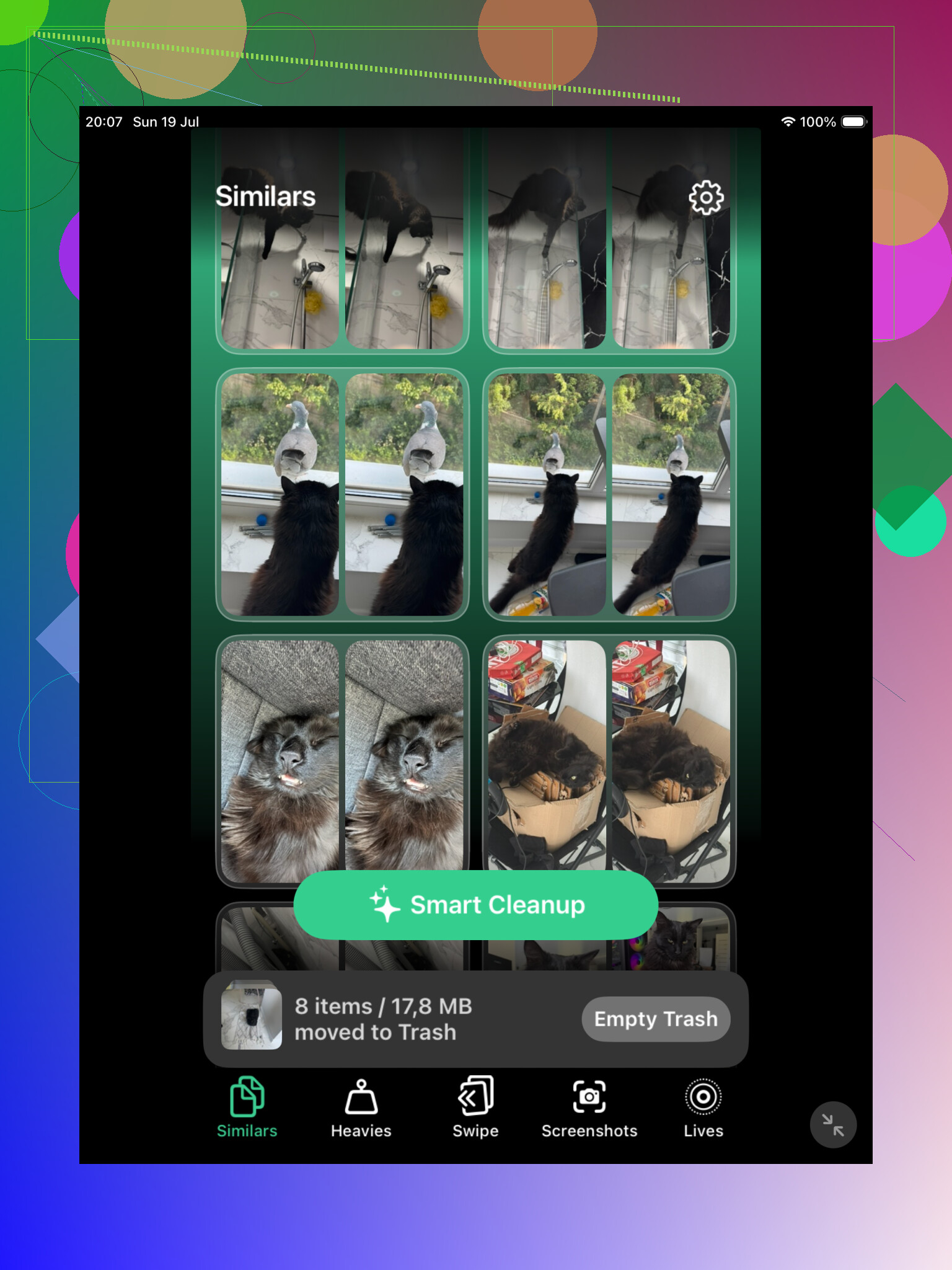
Het opschonen van een lokale iPad-bibliotheek is anders dan het opschonen van een bibliotheek die gekoppeld is aan iCloud-foto’s: als iCloud aan staat, verplaatsen zowel de rommel als de oplossingen zich naar je andere apparaten. Geef Foto’s na een reeks samenvoegingen of verwijderingen de tijd om te synchroniseren voordat je meer doet, anders kun je items blijven najagen die alleen maar lijken alsof ze zijn teruggekomen.