El almacenamiento de mi iPhone sigue aumentando cada día incluso cuando elimino fotos, aplicaciones y mensajes antiguos. Estoy intentando averiguar qué está haciendo que el almacenamiento se llene tan rápido, ya sea por datos del sistema, archivos en caché o la sincronización de iCloud. Necesito ayuda para encontrar la verdadera razón y cómo evitar que el almacenamiento de mi iPhone se llene a diario.
Esto también me pasó en mi iPhone. El almacenamiento seguía reduciéndose en días en los que apenas tocaba el aparato. No era un solo error ni un solo archivo gigante. iOS va acumulando basura en segundo plano con el tiempo, y el total te alcanza sin que te des cuenta.
Primero revisa qué está ocupando espacio
No empieces a borrar cosas al azar.
Abre Ajustes > General > Almacenamiento del iPhone y dale un minuto para que cargue. Verás la división entre apps, fotos, mensajes, iOS y datos del sistema. Cuando miré ahí, el problema dejó de ser tan impreciso. Necesitas identificar primero la categoría más grande, o acabarás perdiendo tiempo.
Las fotos suelen ser las principales culpables
Para la mayoría de la gente, es el carrete. El mío estaba lleno de cosas que había olvidado que existían.
Los ocupadores de espacio más comunes:
- Tomas casi idénticas por sacar la misma foto cinco veces
- Capturas de pantalla antiguas
- Live Photos
- Ráfagas
- Archivos de video grandes
El álbum Duplicados en Fotos ayuda un poco, pero solo detecta coincidencias exactas. El mío tenía muchas más fotos parecidas que duplicados reales, así que la limpieza integrada de Apple no me sirvió de mucho.
Lo que usé primero
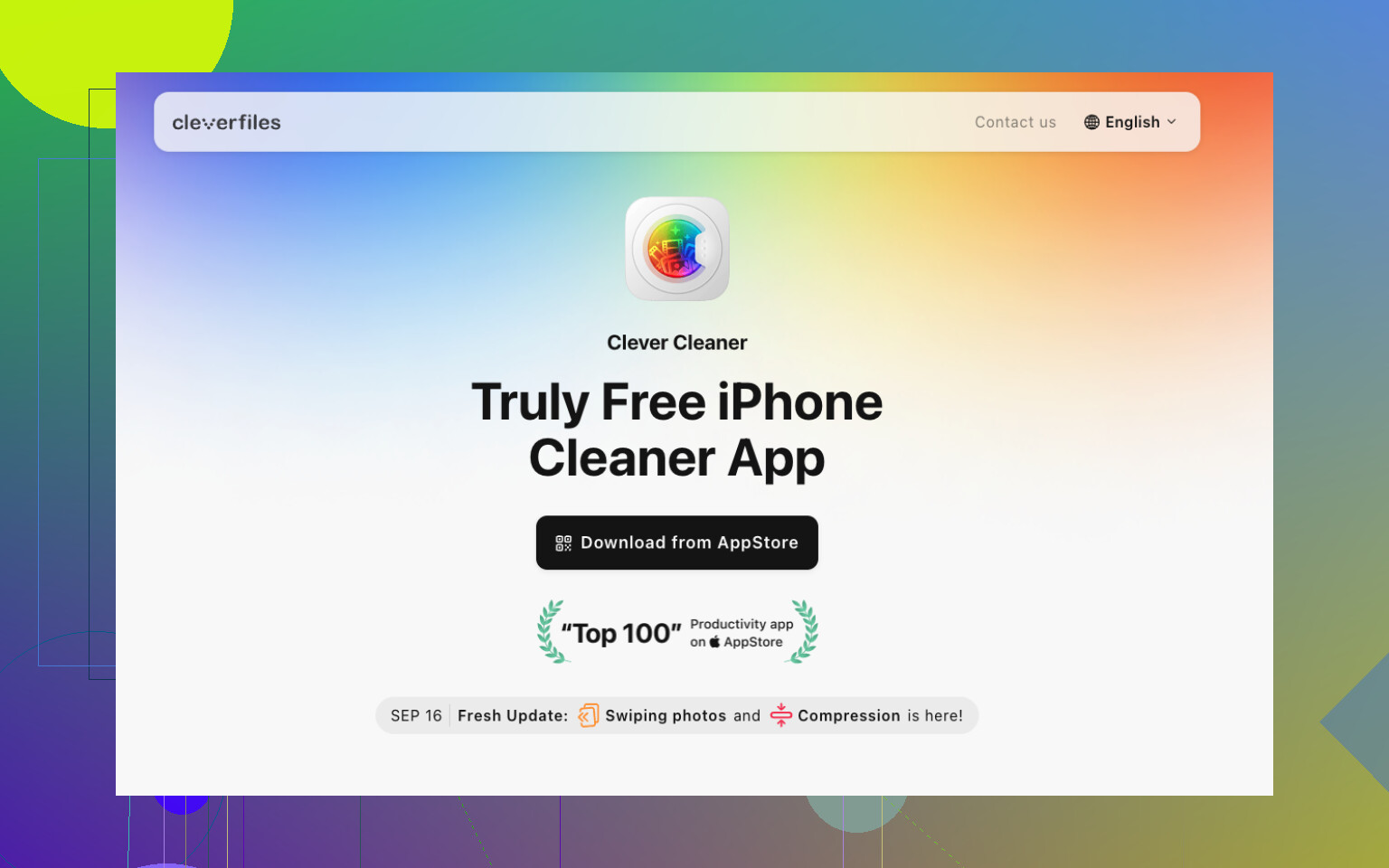
Si Fotos es tu categoría principal, yo empezaría con Clever Cleaner antes de intentar ordenar miles de imágenes a mano.
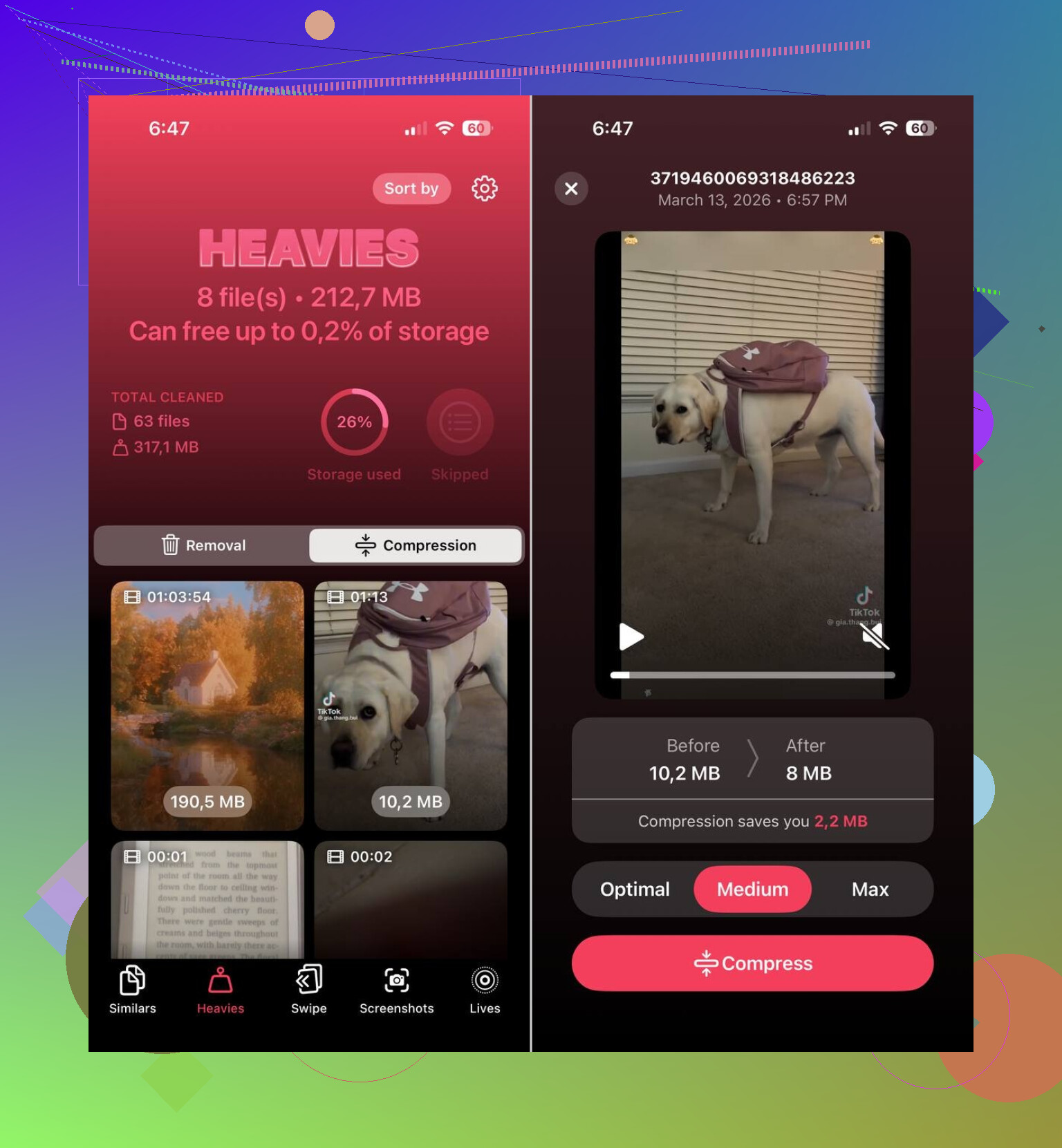
Lo que me llamó la atención fue el tipo de basura que detecta:
- Fotos similares
- Fotos duplicadas
- Capturas de pantalla
- Live Photos
- Archivos multimedia grandes
La agrupación de fotos similares fue la parte útil. Juntó tomas casi iguales y sugirió cuál parecía la mejor para conservar. Apple no hace mucho con eso.
También me gustó tener que aprobar yo mismo las eliminaciones. Nada se borró por su cuenta, lo cual importa si tienes recibos, fotos del trabajo o cosas familiares mezcladas al azar.
Las Live Photos fueron otro factor importante. La gente olvida que cada una incluye una imagen fija más un clip corto. Si tienes años acumulando esas, convertir las antiguas en fotos normales libera más espacio del que imaginas. Yo hice esto y recuperé una cantidad decente.
Las apps se inflan más de lo que la gente espera
Las fotos se llevan toda la culpa, pero las apps estaban en segundo lugar en mi teléfono.
Las apps de streaming, redes sociales y chat guardan descargas, caché y restos. Una app pequeña en la pantalla de inicio puede convertirse en varios GB después de meses.
Revisa primero las apps más grandes en Almacenamiento del iPhone. Si una parece inflada, yo probaría una de estas opciones:
- Liberarla
- Eliminarla
- Reinstalarla para borrar los datos acumulados de la app
La opción Descargar apps no usadas de Apple también ayuda si tienes un montón de cosas instaladas para después y nunca las abres.
Mensajes se ignora con demasiada frecuencia
Esto me sorprendió un poco.
Los chats antiguos guardan fotos, videos, GIF, clips de voz y archivos adjuntos para siempre a menos que los borres. Encontré archivos adjuntos enormes enterrados en conversaciones muertas de hace años. Quitar eso me devolvió espacio rápido.
Los datos del sistema son un desastre, y no siempre se pueden arreglar
Si las fotos y las apps parecen normales pero el almacenamiento sigue viéndose demasiado lleno, mira Datos del sistema.
Esta sección incluye registros, archivos de caché, archivos temporales y otros restos de iOS. No tienes mucho control sobre ello. A veces se infla sin una razón evidente. Molesto, sí. Fácil de limpiar manualmente, no tanto.
El orden que yo seguiría
Esta es la secuencia que usaría:
- Abre Almacenamiento del iPhone
- Si Fotos ocupa mucho, límpialo con Clever Cleaner
- Elimina videos grandes y capturas de pantalla antiguas
- Revisa las apps más grandes
- Borra los archivos adjuntos pesados de Mensajes
- Reinicia el teléfono y vuelve a revisar el almacenamiento
La mayoría de las veces, tu iPhone no se llena de la nada. Normalmente son meses de acumulación: fotos, caché de apps, archivos multimedia de Mensajes y archivos en segundo plano, y luego un día aparece la advertencia de almacenamiento y se siente repentino.
Si tu almacenamiento crece a diario, yo miraría primero la sincronización y la caché, no las fotos. En eso discrepo un poco con @mikeappsreviewer. Las fotos ocupan muchísimo para mucha gente, claro, pero el crecimiento diario normalmente apunta a actividad en segundo plano.
Revisa esto:
- Ajustes, tu Apple ID, iCloud, Fotos. Si Optimizar almacenamiento del iPhone está desactivado, los originales completos se quedan en el teléfono.
- Podcasts, Spotify, Netflix, YouTube. Las descargas automáticas consumen espacio muy rápido.
- Safari. Los datos de sitios web se acumulan. Ajustes, Safari, Borrar historial y datos de sitios web.
- Mail. Los archivos adjuntos grandes y los buzones sin conexión crecen en segundo plano.
- App Archivos. La carpeta Descargas se ignora todo el tiempo.
- Notas de voz. Las grabaciones largas son ladrones de almacenamiento sigilosos.
Mira también Mensajes en iCloud. La sincronización a veces deja copias locales durante un tiempo, especialmente después de hilos grandes de video.
Una solución que mucha gente pasa por alto es esta: actualiza iOS y luego fuerza el reinicio. Las versiones antiguas de iOS a veces informan mal los Datos del sistema. Si los Datos del sistema siguen siendo enormes, haz una copia de seguridad cifrada en Mac o PC, borra el iPhone y restaura la copia. Es molesto, pero a menudo recorta decenas de GB.
Si Fotos sigue siendo el problema principal, vale la pena echar un vistazo a Clever Cleaner para limpiar el almacenamiento del iPhone y eliminar fotos duplicadas sin tener que ordenar todo a mano. Este clip muestra una forma rápida de liberar espacio en el iPhone y limpiar el desorden de fotos, mira cómo limpiar rápido el almacenamiento del iPhone.
Yo apostaría por las descargas automáticas o el comportamiento de las fotos en iCloud, no por algún archivo misterioso.

En realidad dividiría el problema en 2 grupos: el almacenamiento que realmente está creciendo y el almacenamiento que iOS está reportando mal. @mikeappsreviewer explicó bien el desorden de fotos, y @suenodelbosque probablemente tiene razón en que la sincronización y la caché suelen ser el patrón de crecimiento diario, pero no asumiría que iCloud es el culpable cada vez.
Algunas cosas que la gente pasa por alto:
-
Las fotos eliminadas aún no se han ido
Permanecen en Eliminado recientemente durante 30 días. Así que la gente borra 8 GB de fotos y luego se pregunta por qué el almacenamiento apenas cambia. Vacía ese álbum manualmente. -
Los documentos de las apps pueden sobrevivir a una reinstalación de forma extraña
Algunas apps, especialmente mensajería y apps en la nube, conservan archivos locales o los vuelven a descargar después de reinstalar. Vigila WhatsApp, Telegram, Instagram, TikTok, Dropbox, Google Drive. -
Las apps de streaming precargan en segundo plano
No solo las descargas sin conexión. Algunas almacenan en caché de forma agresiva incluso cuando no pulsaste descargar. -
Registros de fallos y versiones beta
Si usas una beta de iOS o una app falla mucho, los registros pueden acumularse. Lo mismo con los archivos de análisis. -
Índices y archivos adjuntos de Mail
La app Mail de serie puede inflarse si tienes varias cuentas con archivos adjuntos grandes.
Lo que haría de forma distinta al consejo habitual:
- Revisa Ajustes > Privacidad y seguridad > Análisis y mejoras > Datos del análisis. Si esa lista es enorme, algo está entrando en bucle o fallando.
- En Archivos, ordena por tamaño y revisa En mi iPhone además de Descargas. Ahí siempre vive basura oculta.
- Desactiva las descargas automáticas específicas de cada app para música, pódcasts y apps de mensajería.
- Compara el almacenamiento justo después de reiniciar frente a 12 horas después. Si sube rápido, es actividad en segundo plano, no desorden viejo.
Si Fotos sigue siendo una de las categorías más grandes, entonces sí, Clever Cleaner tiene sentido porque la limpieza integrada de Fotos es medio floja para tomas similares y Live Photos pesadas.
Además, esta guía sobre formas fáciles de liberar rápido almacenamiento en tu iPhone es una lista adicional bastante útil.
Si tus Datos del sistema por sí solos siguen creciendo varios gigas cada día, sinceramente, ahí es cuando dejo de limpiar y hago la solución molesta: copia de seguridad cifrada, borrar, restaurar. No es elegante, pero funciona con mucha más frecuencia de la que Apple quiere admitir jaja.
Yo comprobaría una cosa que casi nadie ha recalcado lo suficiente: la retención de podcasts y mensajes de voz. No estoy del todo de acuerdo con la idea de @mikeappsreviewer de que “probablemente sean primero las fotos”. El crecimiento diario a menudo viene de cosas que siguen llegando automáticamente.
Algunos culpables discretos:
- El buzón de voz de la app Teléfono puede conservar audios antiguos para siempre
- Los podcasts pueden descargar episodios nuevos a diario
- El guardado automático de archivos multimedia de WhatsApp/Telegram puede volcar imágenes en Fotos silenciosamente
- Notas con escaneos/PDF pueden llegar a ser enormes
- Las guardados sin conexión de la Lista de lectura de Safari también pueden crecer
Mira también en Ajustes > Datos móviles y revisa qué apps tienen picos de uso en segundo plano. Si una app está constantemente activa, a menudo coincide con el aumento de almacenamiento.
Otra cosa: si usas mucho iCloud Drive, abre Archivos y comprueba si hay carpetas grandes marcadas para uso sin conexión. Eso puede dispararse.
Sobre las sugerencias de @suenodelbosque y @viajeroceleste, sí estoy de acuerdo en que comparar el almacenamiento justo después de reiniciar frente a más tarde es una buena idea. Eso te dice si es crecimiento real o caché basura reconstruyéndose.
Si al final Fotos sigue siendo el gran consumidor, Clever Cleaner es una opción decente.
Pros:
- bueno para fotos similares, duplicados, capturas de pantalla
- más rápido que la limpieza manual
- puede mostrar archivos multimedia pesados que habías olvidado
Contras:
- no ayuda si el verdadero problema son los Datos del sistema
- igualmente necesitas revisar antes de borrar
- es menos útil si tu biblioteca ya está ordenada
Así que mi orden sería: buzón de voz, Podcasts, guardado automático en apps de mensajería, carpetas sin conexión en Archivos y luego limpieza de Fotos si hace falta. Si el almacenamiento sigue subiendo todos los días, empezaría a sospechar de un bucle defectuoso en alguna app más que de un comportamiento normal del iPhone.