Sé cómo eliminar los archivos adjuntos grandes de los mensajes en mi iPhone para liberar almacenamiento, pero no estoy seguro de si los pasos son los mismos en un iPad. Me quedé sin espacio y encontré archivos adjuntos grandes ocupando almacenamiento, así que necesito ayuda para averiguar si el iPad tiene la misma configuración y el mismo proceso de limpieza.
Messages maneja los archivos adjuntos grandes de una forma torpe. Yo seguía esperando una opción limpia de eliminar toda esta basura, y no. Lo que funciona es por partes, y un par de rarezas de Apple hacen que parezca roto cuando no lo está.
¿Hay algún método más rápido que tocar los archivos uno por uno?
Un poco más rápido, sí. Rápido es relativo aquí.
El mejor punto de partida es Ajustes > General > Almacenamiento del iPhone > Revisar archivos adjuntos grandes. Esa pantalla reúne los archivos de mensajes más grandes en una sola lista, así que no tienes que ir saltando entre chats aleatorios intentando encontrar los peores culpables.
Si quieres limpiar solo una conversación, abre el hilo, toca el nombre de la persona o del grupo en la parte superior y luego abre Fotos o Documentos. Pulsa Ver todo y después elige varios elementos desde ahí.
Dos inconvenientes. Primero, ambas rutas siguen requiriendo selecciones manuales. Segundo, todavía no hay un botón Seleccionar todo. Lo busqué más de una vez, me sentí tonto, y luego me di cuenta de que todavía no existe en iOS en 2026.
¿Funciona igual en iPad?
Sí. iPadOS usa los mismos menús de almacenamiento y el mismo flujo de limpieza de archivos adjuntos. La ruta en Ajustes es la misma, y el resultado también.
Si usas Mensajes en iCloud, eliminar en tu iPhone debería sincronizarse con el iPad. A mí antes se me ha retrasado. No horas, pero sí lo suficiente como para hacerme pensar que la eliminación había fallado. Dale unos minutos antes de empezar a repetir cosas.
¿Al eliminar archivos adjuntos se borran tanto fotos como videos?
Sí. Ambos desaparecen de Mensajes.
La parte con la que la gente suele confundirse es esta. Si alguna vez tocaste Guardar imagen o Guardar video, iOS creó una copia aparte en la app Fotos. Eliminar el archivo adjunto quita solo la copia de Mensajes. La copia guardada en Fotos sigue ahí.
Si nunca lo guardaste fuera del chat, eliminarlo de Mensajes lo borra definitivamente. Yo lo aprendí de la manera molesta con un clip viejo que pensaba que todavía estaba en mi carrete. No lo estaba.
¿Por qué vuelven a aparecer los archivos adjuntos eliminados?
He visto que esto pasa por dos razones principales.
Primero, Mensajes tiene su propia sección Eliminados recientemente. Los elementos eliminados se quedan ahí durante 30 días. Hasta que la vacíes, el espacio ocupado muchas veces sigue contando.
Para llegar ahí, abre Mensajes, toca Editar desde la pantalla principal de conversaciones y luego toca Mostrar eliminados recientemente. Si te saltas esta parte, la limpieza parece falsa porque los archivos todavía siguen por ahí en el teléfono.
Segundo, la sincronización con iCloud o la optimización del almacenamiento a veces enturbian la situación. El teléfono parece pensar que parte del contenido de los mensajes todavía pertenece allí y empieza a descargarlo otra vez. Después de vaciar Eliminados recientemente, reiniciar normalmente solucionó el bucle y obligó al almacenamiento a recalcularse.
¿Por qué no baja el almacenamiento justo después de eliminar?
Normalmente es el mismo problema de Eliminados recientemente. Esos archivos siguen contando con el tamaño completo durante la ventana de 30 días.
El número de almacenamiento también se actualiza lentamente. He borrado un bloque de contenido multimedia, he revisado el almacenamiento enseguida y casi no vi cambios. Después de vaciar Eliminados recientemente y reiniciar, apareció el espacio liberado. Así que si al principio el número parece incorrecto, no confíes en la primera lectura.
Cuando eliminar archivos adjuntos de mensajes todavía no es suficiente
Esta fue la parte que al principio se me pasó. La basura de Mensajes ocupa espacio, claro, pero muchas veces no es la principal devoradora. En mi caso eran videos viejos en 4K, fotos duplicadas y montones de capturas de pantalla que había olvidado que existían. Limpias Mensajes, te sientes productivo, y luego el almacenamiento se vuelve a llenar una semana después.
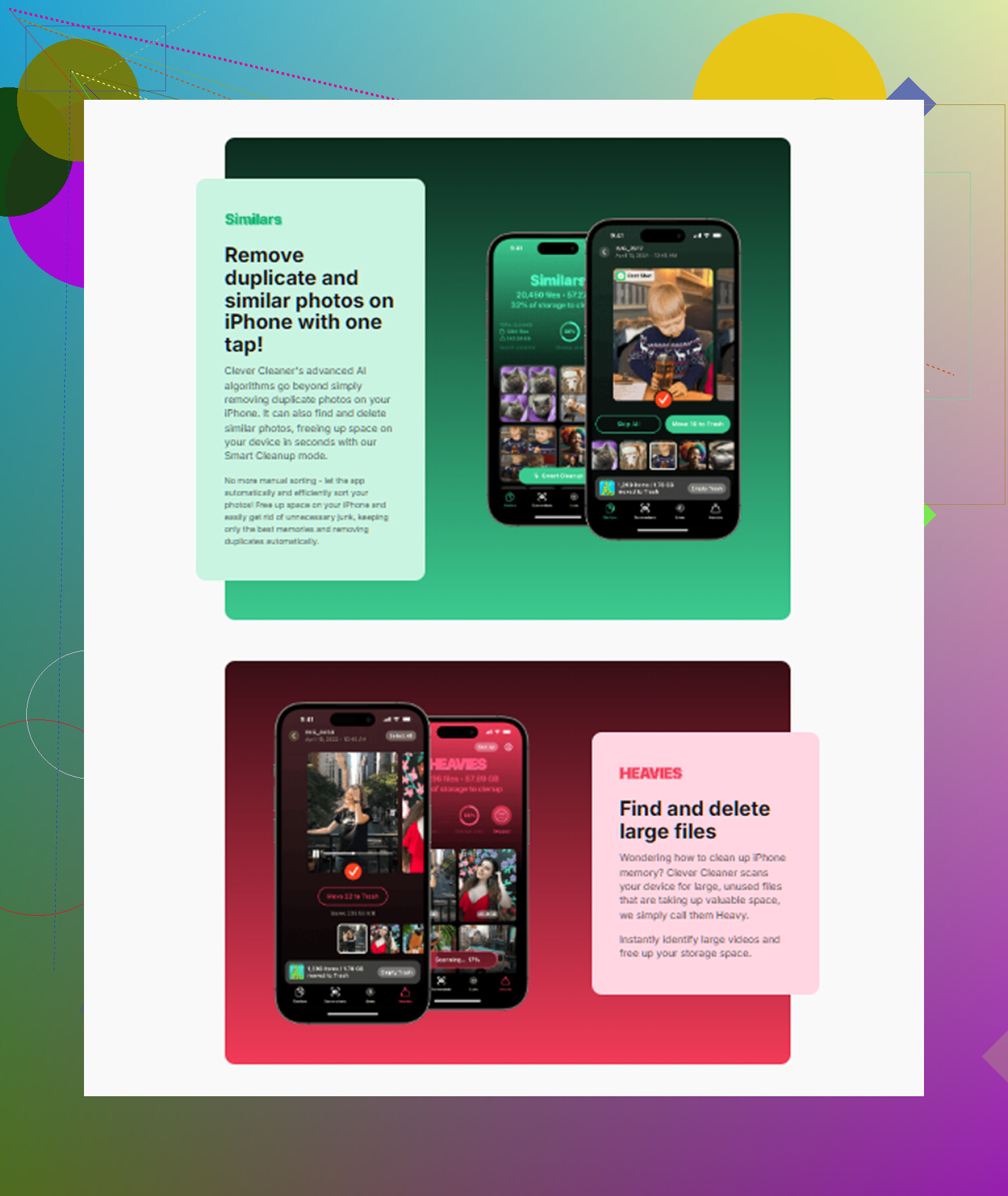
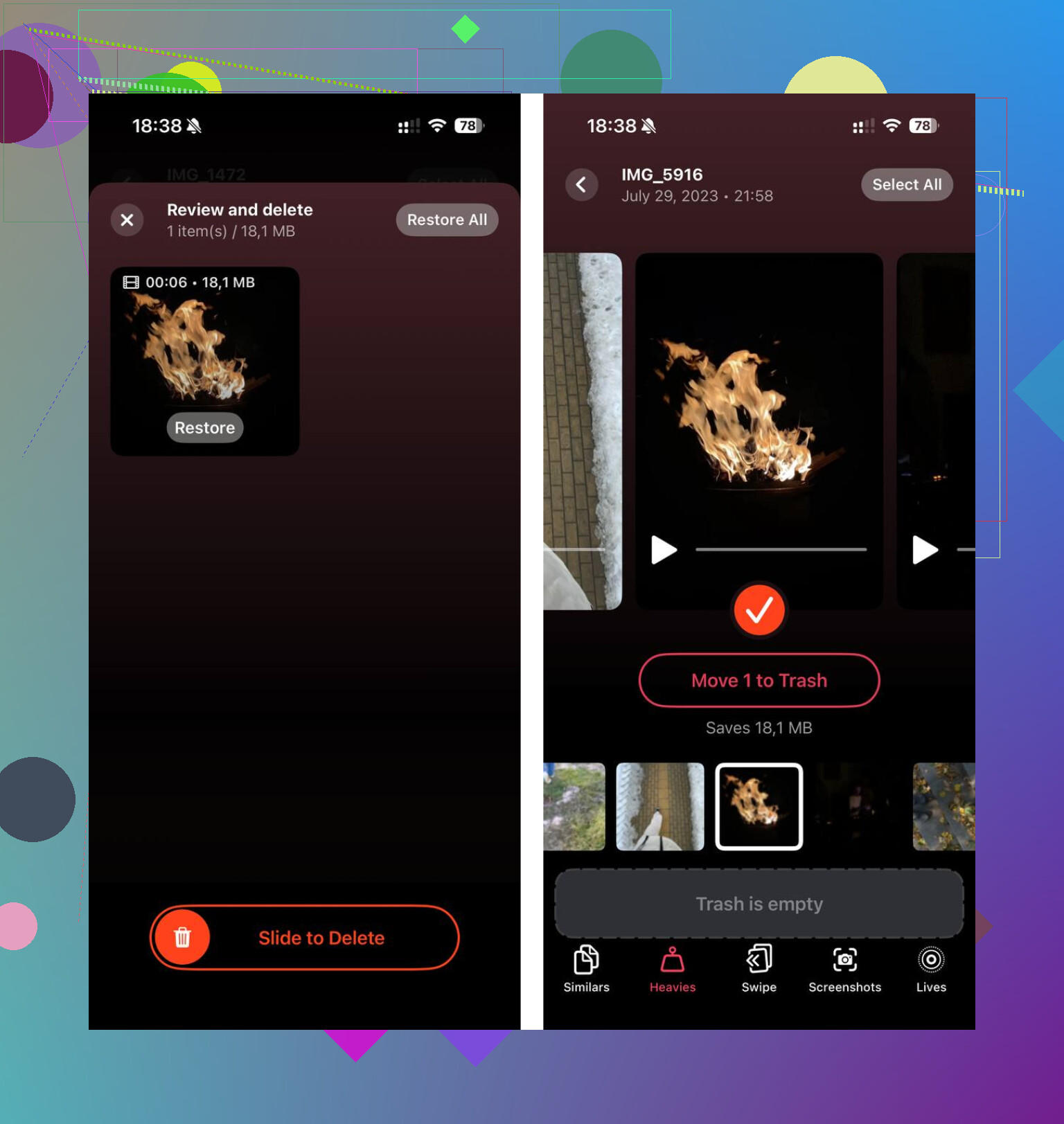
Si también quieres una limpieza más amplia, Clever Cleaner fue el paso extra mencionado en el texto original. Ordena los archivos grandes en la pestaña Heavies por tamaño exacto, lo que hace que los videos más grandes sean fáciles de detectar. La pestaña Similars agrupa fotos casi duplicadas y elige una Mejor toma, así que las fotos en ráfaga son más fáciles de reducir. Los tamaños de archivo de las capturas de pantalla se muestran antes de eliminar, y el procesamiento se mantiene en el dispositivo.
Después de liberar unos 15 GB ahí, más vaciar Eliminados recientemente de Mensajes, el teléfono dejó de ir lento. El retraso por poco almacenamiento desapareció para mí después de eso.
Sí. En iPad, el proceso es casi el mismo que en iPhone. La misma app, los mismos datos de Mensajes, la misma idea de limpieza. Las etiquetas del menú se ven un poco diferentes según la versión de iPadOS, pero sigues tratando con Configuración, almacenamiento y archivos adjuntos de Mensajes.
Una cosa que añadiría a lo que dijo @mikeappsreviewer. Si tu iPhone y tu iPad usan ambos Mensajes en iCloud, eliminar archivos adjuntos en un dispositivo normalmente se sincroniza. Digo normalmente porque la sincronización de Apple no siempre es instantánea, y a veces es molestamente inconsistente. Así que no perdería tiempo eliminando lo mismo dos veces a menos que revisaras el almacenamiento después y siguiera lleno.
Además, si tu iPad tiene poco espacio, revisa también las descargas de la app Archivos. Mucha gente se enfoca en Mensajes y pasa por alto PDF grandes, ZIP y archivos de video guardados localmente en el iPad. En las tablets, esos archivos se acumulan rápido.
Si el almacenamiento sigue ajustado después de borrar los archivos adjuntos de mensajes, vale la pena echarle un vistazo a Clever Cleaner para el resto de la basura. Ayuda a encontrar videos grandes, fotos duplicadas y capturas de pantalla que ocupan espacio fuera de Mensajes.
Para más opiniones de usuarios y consejos de limpieza, consulta reseñas reales de Reddit sobre una app gratuita para limpiar iPhone.
Versión corta. Sí, la idea es la misma en iPad. Revisa la sincronización, revisa Archivos y luego borra también el desorden de fotos si el espacio sigue siendo un problema.
Sí, básicamente. iPadOS maneja los archivos adjuntos de Mensajes casi igual que el iPhone, pero discreparía un poco con @mikeappsreviewer y @jeff en una cosa: en el uso real, no siempre se siente verdaderamente idéntico porque el informe de almacenamiento del iPad puede ser más extraño y tardar más en actualizarse.
Lo que revisaría específicamente en el iPad es si el problema de espacio realmente tiene que ver con Mensajes. En los iPads, los PDF descargados de la escuela o el trabajo, los archivos de Procreate, las descargas sin conexión de servicios de streaming y la basura de la app Archivos suelen ser los verdaderos devoradores de espacio. La gente culpa primero a Mensajes porque es fácil ver los archivos adjuntos grandes, pero el iPad normalmente tiene otro desorden oculto.
Además, si eliminas archivos adjuntos y el iPad sigue pareciendo lleno, revisa si la conversación está configurada para conservar los mensajes para siempre. Cambiar el Historial de mensajes a 1 año o 30 días puede ahorrar silenciosamente mucho más espacio que la limpieza manual.
Y si tu almacenamiento es un desastre total, no solo Mensajes, Clever Cleaner en realidad es útil para el resto, especialmente para videos grandes y fotos duplicadas que están fuera de iMessage. Aquí tienes un vistazo rápido decente: mira cómo Clever Cleaner libera almacenamiento rápidamente.
Versión corta: sí, el proceso general es el mismo en iPad, pero también revisa Archivos, descargas y la configuración de conservación de mensajes o podrías estar persiguiendo el problema equivocado.
Mayormente sí, pero discrepo un poco con el enfoque de “lo mismo” de @jeff, @nachtdromer y @mikeappsreviewer. Los menús son parecidos, pero la limpieza en iPad se siente menos obvia porque Mensajes a menudo no es el verdadero devorador de almacenamiento en iPad.
Qué es diferente en la práctica:
- el iPad tiende a ocultar espacio en datos de apps, medios sin conexión, archivos de arte y descargas de Safari
- Split View hace más fácil guardar archivos adjuntos en Archivos sin notarlo
- los números de almacenamiento en iPad pueden tardar en actualizarse y verse mal durante un tiempo
Algo que vale la pena revisar y que ellos solo mencionaron indirectamente: los archivos compartidos dentro de chats grupales largos pueden seguir ocupando muchísimo incluso después de que elimines algunos videos obvios. Si un hilo es enorme, a veces borrar toda la conversación libera más espacio que ir eligiendo archivos adjuntos.
También revisaría tu app Mail. Los PDF grandes y los escaneos ahí pueden rivalizar con los archivos adjuntos de Mensajes.
Si el problema va más allá de Mensajes, Clever Cleaner es decente para limpiar fotos y videos.
Pros:
- fácil detectar videos grandes
- útil para duplicados y capturas de pantalla
- interfaz simple
Contras:
- no limpiará los archivos adjuntos de mensajes por ti
- otra app más para instalar
- es mejor para el desorden de Fotos, no para el caos de la app Archivos
Así que sí, es la misma idea general en iPad, pero no te enfoques demasiado en Mensajes o podrías pasar por alto al verdadero consumidor de almacenamiento.