Meine iPad-Fotos-App hat im Laufe der Zeit viele doppelte Bilder angesammelt, und das beginnt, Speicherplatz zu verschwenden und meine Mediathek unübersichtlich zu machen. Ich bin endlich bereit, sie aufzuräumen, aber ich bin mir nicht sicher, was der sicherste Weg ist, doppelte Fotos zu finden und zu löschen, ohne etwas Wichtiges zu verlieren. Irgendwelche Ratschläge zur besten Methode zur Bereinigung doppelter Fotos auf dem iPad?
Dein iPad wird Fotos nicht einfach still und leise von selbst löschen, also musst du dir keine Sorgen machen, dass Apple plötzlich Dinge aus deiner Mediathek entfernt. Du musst die Bereinigung selbst starten. Der lästige Teil ist, dass Fotos sich schnell mit wiederholten Aufnahmen, alten Screenshots und nahezu identischen Bildern füllen kann, die beim Scrollen alle gleich aussehen.
Wenn du iPadOS 16 oder neuer verwendest, beginne mit dem integrierten Album Duplikate. Öffne Fotos, gehe zu Sammlungen oder in die Seitenleiste und scrolle dann nach unten zu Dienstprogramme. Dort sollte es einen Bereich Duplikate geben, wenn dein iPad welche gefunden hat.
Dieses Werkzeug ist wahrscheinlich die einfachste native Option. Wenn du eine Gruppe zusammenführst, behält das iPad die Version, die es für die beste hält, einschließlich besserer Qualität und nützlicher Metadaten wie Standort oder Tags, und verschiebt die zusätzlichen Kopien dann in Zuletzt gelöscht. Es löscht also nicht einfach zufällig eine und hofft auf das Beste.
Wenn das Album Duplikate nicht angezeigt wird
Das liegt normalerweise an einem von ein paar Dingen.
- Das iPad scannt möglicherweise noch deine Mediathek. Das kann eine Weile dauern, besonders nach einem großen Import oder Software-Update. Lass es für einige Zeit gesperrt und am Strom angeschlossen. Bei großen Mediatheken kann das Tage dauern.
- Wenn du noch iPadOS 15 oder älter verwendest, ist die Funktion Duplikate nicht verfügbar.
- Apples Duplikaterkennung ist ziemlich streng. Zwei Fotos, die für dich identisch aussehen, werden möglicherweise trotzdem als separate Fotos behandelt, wenn sie im Abstand von einer Sekunde aufgenommen wurden oder winzige Unterschiede haben.
Bei diesem letzten Punkt bleiben die meisten Leute hängen. Das integrierte Tool ist gut für echte Duplikate, aber es bereinigt normalerweise keine Situationen wie gleiche Pose, gleiche Szene, leicht unterschiedliche Aufnahme.
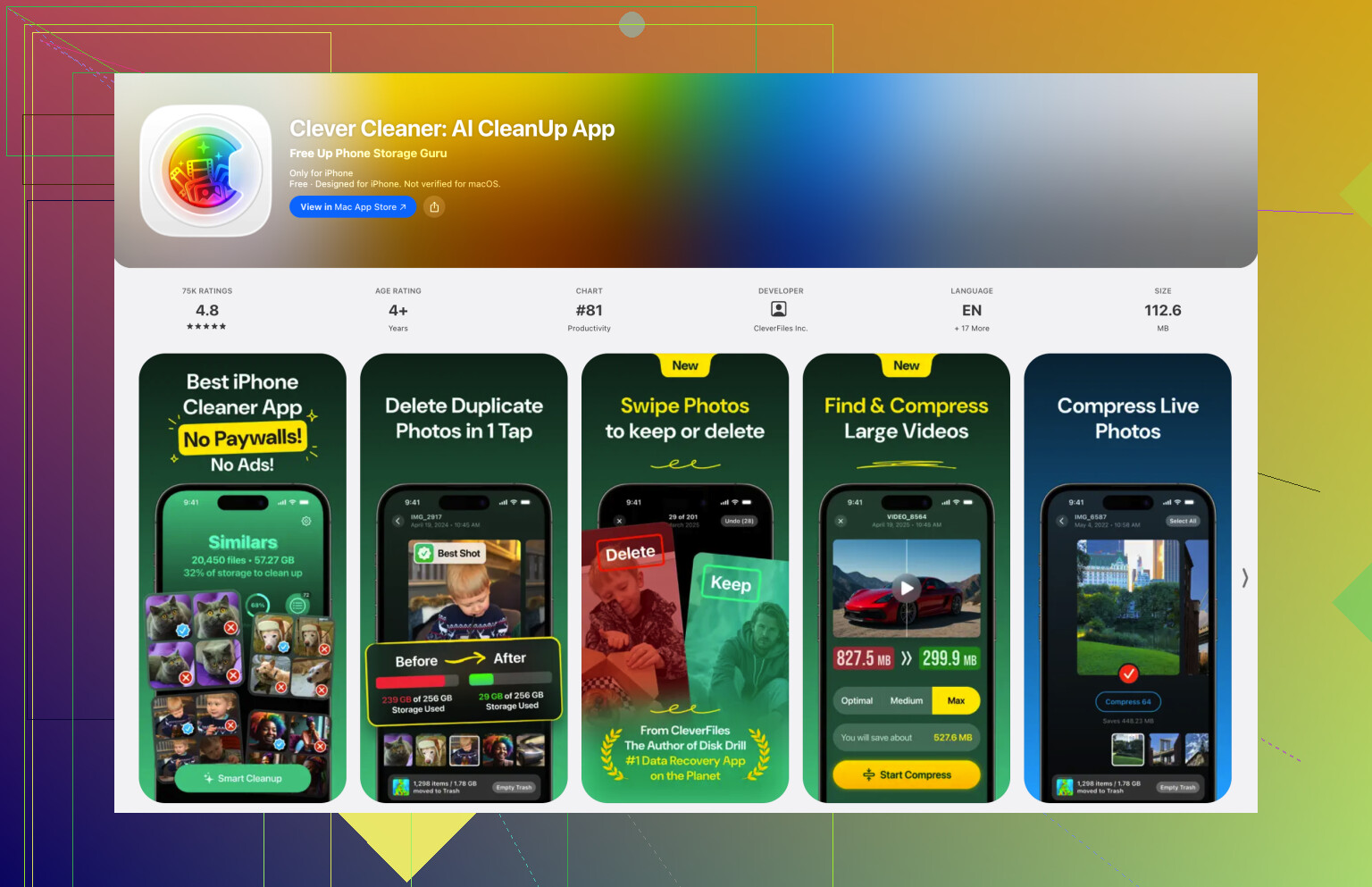
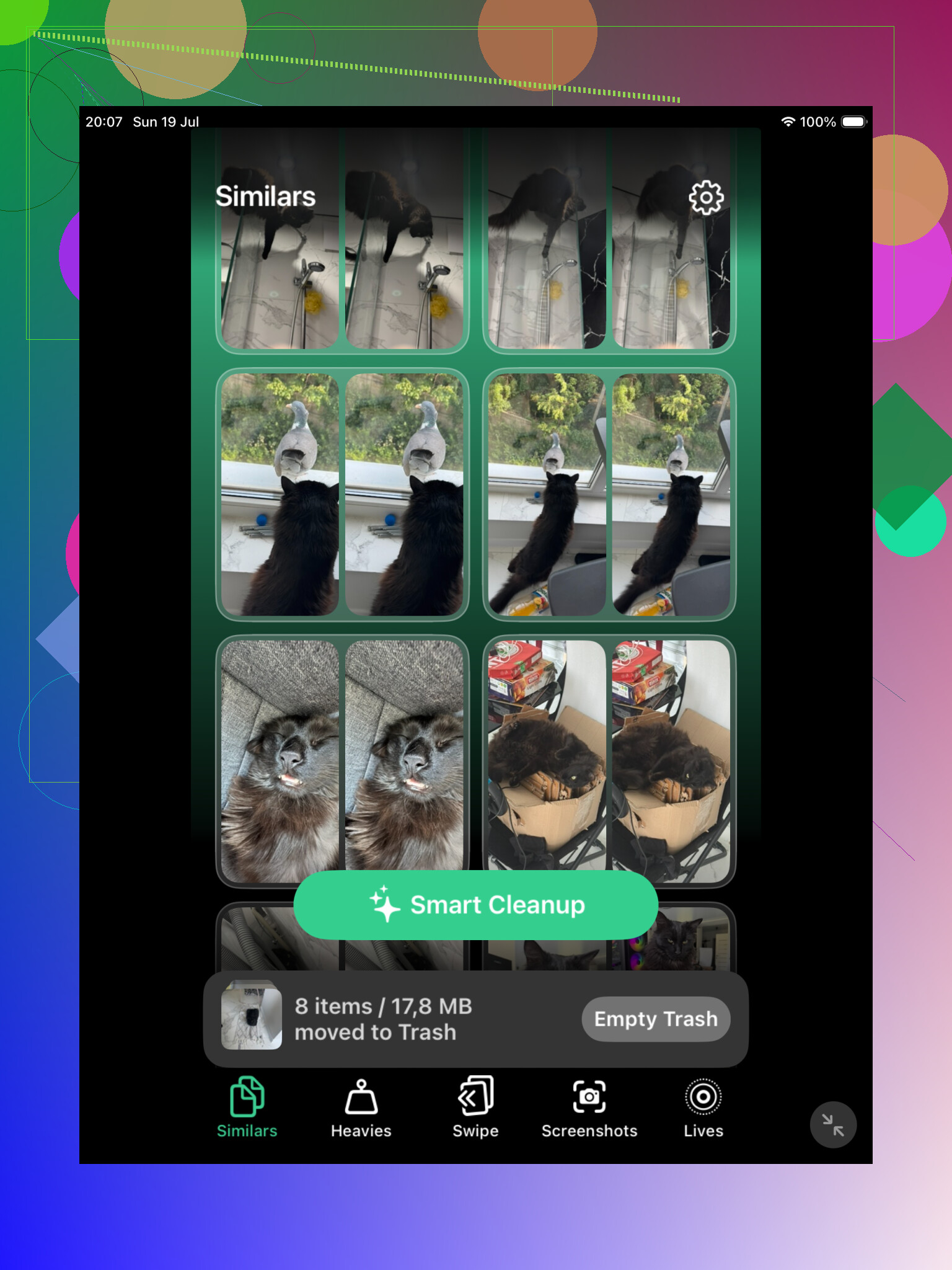
Für solche ähnlichen Fotos kann eine Bereinigungs-App viel Zeit sparen. Clever Cleaner ist eine Option, da sie einen Bereich Ähnliche Bilder hat und Fotos gruppieren kann, die fast gleich sind. Sie kann auch die beste Aufnahme vorschlagen, was es einfacher macht, die Extras zu entfernen, ohne jedes einzelne Bild manuell zu prüfen.
Wenn du nichts installieren möchtest, verwende die Suche in der Fotos-App. Suche nach Dingen wie Hund, Strand, Beleg oder was auch immer deine Mediathek überfüllt. Es ist oft einfacher, ähnliche Fotos zu bereinigen, wenn sie nach Motiv gruppiert sind, statt in deinem gesamten Kameraalbum vergraben zu sein. Die Ansichten Monate und Jahre können ebenfalls helfen, wenn die Duplikate von einer Reise, Veranstaltung oder einem bestimmten Zeitraum stammen.
Eine Sache wird oft vergessen: Gelöschte Fotos bleiben 30 Tage lang im Ordner Zuletzt gelöscht. Wenn du sofort Speicherplatz freigeben möchtest, musst du Zuletzt gelöscht öffnen und ihn manuell leeren.
Außerdem gilt: Wenn iCloud-Fotos aktiviert ist, werden beim Löschen auf deinem iPad dieselben Fotos auch von deinem iPhone, Mac und deiner iCloud-Mediathek gelöscht. Das ist nützlich, wenn du alles überall bereinigen möchtest, aber prüfe doppelt, bevor du etwas dauerhaft löschst.
Machen Sie zuerst ein echtes Backup. Mike hat recht, dass Zuletzt gelöscht Ihnen ein Sicherheitsnetz bietet, aber iCloud-Fotos synchronisiert nur, anstatt ein Backup zu erstellen. Bevor Sie also in großem Umfang zusammenführen oder Clever Cleaner verwenden, exportieren Sie alles Wichtige auf einen Computer oder ein externes Laufwerk. Bereinigen Sie dann in kleinen Schritten, anstatt Hunderte auf einmal zu löschen.
Leeren Sie Zuletzt gelöscht nicht, bevor Sie nicht tatsächlich einige zusammengeführte/gelöschte Fotos geöffnet und geprüft haben, dass das behaltene Foto das ist, das Sie wollten. Das Sicherheitsnetz ist nur nützlich, solange es noch da ist, und es ist leicht, ungeduldig zu werden, sobald man sieht, dass sich die Speicherzahlen zu bewegen beginnen.
Bei Screenshots, bearbeiteten Fotos, Live Photos und allem, was Sie von einem anderen Gerät importiert haben, wäre ich etwas vorsichtiger. Zwei Elemente können im Raster gleich aussehen, sich aber auf lästige Weise unterscheiden, zum Beispiel hat eines Bearbeitungen, eines das ursprüngliche Datum, eines ist ein Live Photo oder eines ist die Version, die Sie bereits zum Teilen zugeschnitten haben. Apples Duplikate-Tool ist für offensichtliche Duplikate in Ordnung, aber ich würde die beste Auswahl einer Cleaner-App nicht als endgültig ansehen, ohne mir die Gruppe zuerst anzusehen. Clever Cleaner oder ähnliche Apps können bei Beinahe-Duplikaten nützlich sein, aber genau dort ist Urteilsvermögen wichtiger.
Meine langweilige Methode wäre: Führen Sie zuerst Apples Album Duplikate aus und nehmen Sie sich danach immer nur eine Kategorie nach der anderen vor. Suchen Sie zum Beispiel nach Screenshots und löschen Sie diese, dann vielleicht Videos, dann eine Reise oder einen Monat. Es fühlt sich langsamer an, aber es verhindert den klassischen Fehler, 4.000 Elemente in einer Sitzung zu bereinigen und erst später festzustellen, dass Sie die bessere Version einer Reihe von Fotos gelöscht haben.
Das Bereinigen einer lokalen iPad-Mediathek unterscheidet sich vom Bereinigen einer mit iCloud-Fotos verknüpften Mediathek: Wenn iCloud aktiviert ist, werden sowohl das Chaos als auch die Korrekturen auf deine anderen Geräte übertragen. Nach einer Reihe von Zusammenführungen oder Löschungen gib Fotos Zeit zum Synchronisieren, bevor du weitere Aktionen durchführst, sonst jagst du am Ende möglicherweise Elementen hinterher, die nur so aussehen, als wären sie zurückgekommen.