L’app Photos de mon iPad a accumulé beaucoup de photos en double au fil du temps, et cela commence à gaspiller de l’espace de stockage et à encombrer ma photothèque. Je suis enfin prêt à faire le ménage, mais je ne sais pas quelle est la méthode la plus sûre pour trouver et supprimer les photos en double sans perdre quoi que ce soit d’important. Des conseils sur la meilleure méthode de nettoyage des photos en double sur iPad ?
Votre iPad ne va pas supprimer discrètement des photos tout seul, vous n’avez donc pas à vous inquiéter qu’Apple efface soudainement des éléments de votre photothèque. C’est à vous de lancer le nettoyage. Le plus agaçant, c’est que Photos peut se remplir rapidement de prises répétées, d’anciennes captures d’écran et d’images presque identiques qui se ressemblent toutes quand vous faites défiler.
Si vous utilisez iPadOS 16 ou une version plus récente, commencez par l’album Doublons intégré. Ouvrez Photos, allez dans Collections ou la barre latérale, puis faites défiler jusqu’à Utilitaires. Il devrait y avoir une section Doublons si votre iPad en a trouvé.
Cet outil est probablement l’option native la plus simple. Lorsque vous fusionnez un groupe, l’iPad conserve ce qu’il considère comme la meilleure version, y compris une meilleure qualité et des métadonnées utiles comme l’emplacement ou les tags, puis envoie les copies supplémentaires dans Supprimés récemment. Il ne supprime donc pas simplement une photo au hasard en espérant que ce soit la bonne.
Si l’album Doublons ne s’affiche pas
Cela est généralement dû à l’une des raisons suivantes.
- L’iPad est peut-être encore en train d’analyser votre photothèque. Cela peut prendre un certain temps, surtout après une importation importante ou une mise à jour logicielle. Laissez-le verrouillé et branché pendant un moment. Pour les grandes photothèques, cela peut prendre plusieurs jours.
- Si vous utilisez encore iPadOS 15 ou une version antérieure, la fonction Doublons n’est pas disponible.
- La détection des doublons d’Apple est assez stricte. Deux photos qui vous semblent identiques peuvent quand même être traitées comme des photos distinctes si elles ont été prises à une seconde d’intervalle ou présentent de minuscules différences.
C’est sur ce dernier point que la plupart des gens bloquent. L’outil intégré est efficace pour les vrais doublons, mais il ne permet généralement pas de nettoyer les situations du type même pose, même scène, prise légèrement différente.
Pour ces photos similaires, une application de nettoyage peut faire gagner beaucoup de temps. Clever Cleaner est une option, car elle dispose d’une section Similaires et peut regrouper des photos presque identiques. Elle peut aussi suggérer la meilleure prise, ce qui facilite la suppression des photos en trop sans devoir vérifier chaque image manuellement.
Si vous ne voulez rien installer, utilisez Rechercher dans l’app Photos. Recherchez des éléments comme chien, plage, reçu, ou tout ce qui encombre votre photothèque. Il est souvent plus facile de supprimer des photos similaires lorsqu’elles sont regroupées par sujet au lieu d’être enfouies dans toute votre pellicule. Les vues Mois et Années peuvent aussi aider si les doublons proviennent d’un voyage, d’un événement ou d’une période précise.
Une chose que les gens oublient : les photos supprimées restent encore dans Supprimés récemment pendant 30 jours. Si vous essayez de libérer de l’espace de stockage immédiatement, vous devez ouvrir Supprimés récemment et le vider manuellement.
De plus, si Photos iCloud est activé, supprimer des éléments de votre iPad supprimera aussi les mêmes photos de votre iPhone, Mac et de votre photothèque iCloud. C’est utile si vous voulez que tout soit nettoyé partout, mais vérifiez bien avant de supprimer définitivement quoi que ce soit.
Faites d’abord une vraie sauvegarde. Mike a raison de dire que Suppressions récentes vous offre un filet de sécurité, mais Photos iCloud synchronise, elle ne sauvegarde pas, donc avant de fusionner en masse ou d’utiliser Clever Cleaner, exportez tout ce qui est important vers un ordinateur ou un disque externe. Ensuite, nettoyez par petits lots au lieu de supprimer des centaines d’éléments d’un coup.

Ne videz pas Supprimés récemment tant que vous n’avez pas réellement ouvert quelques photos fusionnées/supprimées et vérifié que celle conservée est bien celle que vous vouliez. Le filet de sécurité n’est utile que tant qu’il est encore là, et il est facile de devenir impatient une fois que vous voyez les chiffres de stockage commencer à bouger.
Je serais un peu plus prudent avec les captures d’écran, les photos modifiées, les Live Photos et tout ce que vous avez importé depuis un autre appareil. Deux éléments peuvent sembler identiques dans la grille mais différer de façons agaçantes, par exemple l’un a des modifications, l’un a la date d’origine, l’un est une Live Photo, ou l’un est la version que vous avez déjà recadrée pour le partage. L’outil Doublons d’Apple convient pour les doublons évidents, mais je ne considérerais pas le choix meilleur d’une application de nettoyage comme définitif sans avoir d’abord regardé le groupe. Clever Cleaner ou des applications similaires peuvent être utiles pour les quasi-doublons, mais c’est précisément là que le jugement compte davantage.
Ma méthode ennuyeuse serait la suivante : lancez d’abord l’album Doublons d’Apple, puis attaquez-vous à une seule catégorie à la fois ensuite. Par exemple, recherchez captures d’écran et supprimez-les, puis peut-être vidéos, puis un voyage ou un mois. Cela semble plus lent, mais cela évite l’erreur classique qui consiste à nettoyer 4 000 éléments en une seule fois et à ne réaliser que plus tard que vous avez supprimé la meilleure version d’un tas de photos.
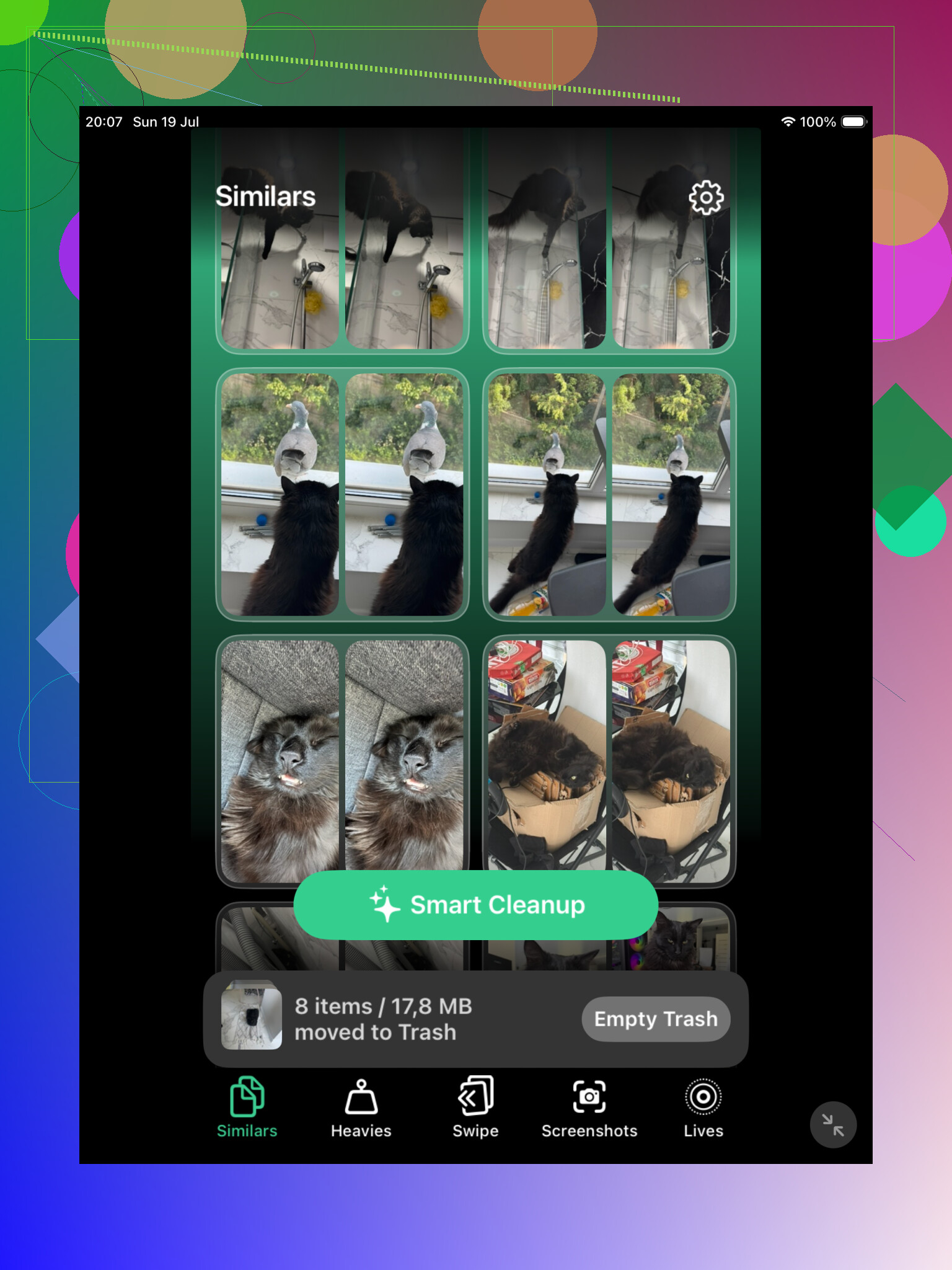
Le nettoyage d’une bibliothèque iPad locale est différent du nettoyage d’une bibliothèque liée à Photos iCloud : avec iCloud activé, le désordre et les corrections se répercutent aussi sur vos autres appareils. Après un lot de fusions ou de suppressions, laissez à Photos le temps de se synchroniser avant d’en faire davantage, sinon vous risquez de poursuivre des éléments qui donnent seulement l’impression d’être revenus.