Jeg slettet ved et uhell viktige filer permanent på Windows 11-PC-en min, og de er ikke i Papirkurven. Jeg prøver å finne ut om det finnes noen måte å gjenopprette dem på ved hjelp av innebygde verktøy eller pålitelig programvare for filgjenoppretting. Disse dokumentene og bildene er veldig viktige, og jeg trenger hjelp til å finne ut den tryggeste måten å gjenopprette permanent slettede filer i Windows 11 på før de er borte for godt.
Jeg opplevde dette en gang, og ja, det treffer raskt når en fil forsvinner. En permanent slettet fil i Windows 11 er ikke alltid borte for godt. Hvis Windows ikke har gjenbrukt plassen ennå, har du fortsatt en sjanse.
Det første jeg ville gjort
Slutt å bruke disken, eller hold bruken til et absolutt minimum. Ikke installer apper på den. Ikke kopier filmer til den. Ikke flytt mapper rundt og tro at du er forsiktig. Hver skriving gir Windows enda en sjanse til å gjenbruke blokkene der filen din pleide å ligge.
Hvis disken er en SSD, ville jeg handlet enda raskere. TRIM sletter noen ganger slettede data i bakgrunnen, og når det først skjer, blir gjenoppretting mye vanskeligere.
Sjekk de kjedelige stedene først
Før du kjører gjenopprettingsverktøy, ville jeg brukt fem minutter på å sjekke ting folk glemmer finnes:
- OneDrive
- Filhistorikk
- Tidligere versjoner
- skysikkerhetskopier
- en gammel ekstern harddisk som ligger i en skuff
Jeg har sett folk få panikk, og så finne filen i versjonshistorikken i OneDrive eller på en sikkerhetskopidisk de hadde glemt at de koblet til forrige måned. Tryggere. Raskere også.
Hvis sikkerhetskopier mislykkes
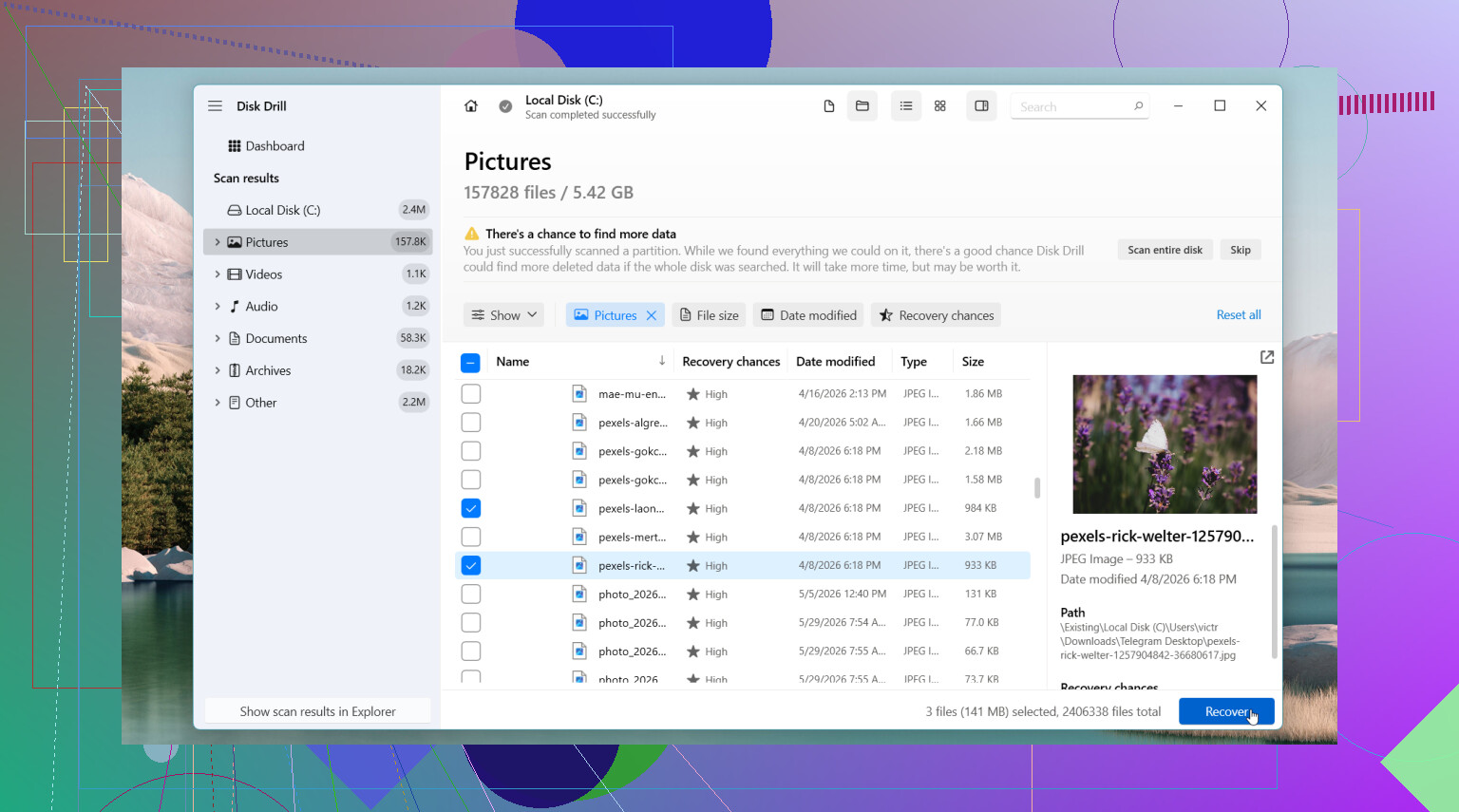
Når ingen av disse gir noe resultat, ville jeg gått videre til gjenopprettingsprogramvare. Den første jeg ville prøvd er Disk Drill. Jeg likte det fordi det var enkelt å jobbe seg gjennom uten å kjempe med grensesnittet, og det henter ofte tilbake slettede filer med de opprinnelige filnavnene og mappene fortsatt på plass. Det betyr mer enn folk tror. Å sortere 4 000 filer med navnene file0001, file0002, file0003 blir fort gammelt.
Hvordan jeg ville håndtert det
- Installer Disk Drill på en annen disk hvis du har en.
- Skann disken der slettingen skjedde.
- Bruk søk og filtre for å begrense rotet.
- Forhåndsvis filene du bryr deg om.
- Gjenopprett dem til en annen disk, aldri tilbake til den samme.
På Windows lar det deg skanne og forhåndsvise uten begrensninger, og den gratis grensen for gjenoppretting er 100 MB.
Andre verktøy folk nevner
Hvis problemet er større enn en vanlig sletting, ville jeg sett på DiskGenius. Det hjelper mer når du har å gjøre med en tapt partisjon, en RAW-partisjon eller skade på filsystemet.
Windows File Recovery er en annen mulighet. Det er Microsofts eget verktøy, og det er gratis. Jeg prøvde det én gang. Det fungerte, men kommandolinjedelen er slitsom hvis du vil ha noe enkelt.
Når jeg ville stoppet og latt være å tukle med den
Hvis disken begynner å klikke, mister tilkoblingen tilfeldig, forsvinner fra Windows, eller inneholder ting du ikke har råd til å miste, ville jeg ikke fortsatt å pirke borti den. Da ville jeg sett på en profesjonell datagjenopprettingstjeneste før jeg gjør det verre.
Det meste av dette handler om hastighet og tilbakeholdenhet. Bruk disken mindre. Start tidligere. Sjansene dine er vanligvis bedre på den måten.

Ja, noen ganger.
Hvis filene ble slettet med Shift+Delete, eller Papirkurven ble tømt, fjerner Windows vanligvis filoppføringen, ikke dataene med en gang. Gjenoppretting fungerer best hvis du slutter å skrive til disken raskt. På SSD-er synker sjansene tidligere fordi TRIM rydder slettede blokker.
Jeg er enig med @mikeappsreviewer på ett punkt, slutt å bruke den berørte disken. Jeg er litt uenig om de innebygde alternativene. Windows File Recovery er gratis, men for de fleste er det tregt og irriterende å bruke med mindre du allerede kan kommandosyntaks.
Noen sjekker folk hopper over:
- Søk etter filtype i Filutforsker, som .docx eller .jpg.
- Sjekk skjulte midlertidige mapper som brukes av apper, spesielt Office, Photoshop og videoredigerere.
- Hvis den lå på OneDrive, sjekk papirkurven på nettet, ikke bare den lokale mappen.
- Hvis du bruker Windows-sikkerhetskopiering eller systemavbildningskopier, monter sikkerhetskopien og bla gjennom den.
Hvis det ikke finnes noen sikkerhetskopi, bruk gjenopprettingsprogramvare fra en annen disk eller en USB-pinne. Disk Drill er et av de enklere alternativene på Windows 11 fordi du kan forhåndsvise filer før gjenoppretting og sortere etter type eller mappe. Recuva finnes fortsatt, men i mine tester finner det færre filer på nyere systemer. PhotoRec finner mye, men filnavnene er ofte borte, noe som er frustrerende.
En ting til, gjenopprett til en annen disk. Gjenoppretting på samme disk er hvordan folk overskriver det de prøver å redde.
Dette er en solid gjennomgang av filgjenoppretting i Windows 11 hvis du vil ha en rask visuell guide.

Ja, det er mulig, men jeg ville vært litt uenig i tanken om at gjenopprettingsprogramvare bør være ditt første trekk hver gang.
Hvis de slettede filene var dokumenter, regneark eller prosjektfiler, sjekk selve appen før du skanner hele disken. Word, Excel, Adobe-apper og til og med noen kodeeditorer lagrer autosave-, midlertidige eller gjenopprettingskopier på rare steder. Noen ganger er den slettede filen borte, men en autolagret versjon ligger fortsatt der. Sjekk også Nylige filer i appen, ikke bare Filutforsker.
Jeg er enig med @mikeappsreviewer og @chasseurdetoiles om én viktig ting: ikke fortsett å bruke disken. Men hvis dette skjedde på din primære Windows 11-SSD, synes jeg ærlig talt at innebygd gjenoppretting er litt treffer eller bommer med mindre du allerede hadde Filhistorikk eller sikkerhetskopier aktivert før uhellet. Tidligere versjoner høres fint ut i teorien, men på mange hjemme-PC-er er det i praksis tomt.
Det jeg ville gjort:
- sjekk appens autosave-/midlertidige mapper
- sjekk OneDrive-nettversjonens versjonshistorikk hvis synkronisering var på
- se i C:\Users\YourName\AppData-stiene etter midlertidige kopier
- hvis ingenting dukker opp, bruk Disk Drill fra en annen disk eller USB
- gjenopprett gjenopprettede filer et annet sted
Disk Drill er vanligvis enklere enn Microsofts kommandolinjeverktøy, og mindre irriterende når du trenger forhåndsvisninger og mappestruktur. Hvis de slettede filene var bilder/videoer, kan filutskjæring fortsatt fungere selv når navnene er borte.
Også verdt å lese: Diskusjon om gjenoppretting av slettede filer fra Windows 11 SSD
Hvis disken lager lyder, forsvinner eller oppfører seg ustabilt, slutt å rote med den. Programvaregjenoppretting kan gjøre en dårlig situasjon verre.
En liten uenighet med @chasseurdetoiles, @jeff og @mikeappsreviewer: før du hopper til en full gjenopprettingsskanning, ville jeg sjekket om filene bare ble fjernet logisk fra et bibliotek eller en synkronisert mappe. I Windows 11 kan filer virke slettet når de egentlig ble flyttet, omdøpt, filtrert bort av Explorer-søk, eller havnet i en synkroniseringskonflikt.
Noen ting som ikke er nevnt ennå:
- Sjekk
C:\$Recycle.Binbortsett fra tillatelser, noen ganger hadde papirkurven til en annen brukerkonto dem - Se i OneDrive Personlig hvelv eller kopier fra synkroniseringskonflikter
- Hvis det var på en ekstern disk, koble den til igjen med samme stasjonsbokstav
- Sjekk beskyttelsesloggen i Windows-sikkerhet hvis Kontrollert mappetilgang blokkerte eller flyttet applagringer
- For bilder/dokumenter, undersøk miniatyrbufferen og Nylige elementer for å finne den opprinnelige banen
Hvis du trenger gjenopprettingsprogramvare, er Disk Drill et rimelig valg.
Fordeler:
- enkel forhåndsvisning
- god sortering etter filtype
- mer brukervennlig enn kommandolinjeverktøy
Ulemper:
- gratis gjenoppretting er begrenset på Windows
- dype skanninger kan gi mye søppel
- SSD TRIM ødelegger fortsatt sjansene uansett programvare
Beste regel: gjenopprett til en annen disk, og hvis dette var forretningskritiske data, hopp over gjør-det-selv og bruk et laboratorium raskt.