Jeg kom ved et uheld til permanent at slette vigtige filer på min Windows 11-pc, og de er ikke i Papirkurven. Jeg prøver at finde ud af, om der er en måde at gendanne dem på ved hjælp af indbyggede værktøjer eller pålidelig software til filgendannelse. Disse dokumenter og billeder er virkelig vigtige, og jeg har brug for hjælp til at finde den sikreste måde at gendanne permanent slettede filer i Windows 11, før de er væk for altid.
Det skete for mig én gang, og ja, det rammer hurtigt, når en fil forsvinder. En permanent slettet fil i Windows 11 er ikke altid væk for altid. Hvis Windows endnu ikke har genbrugt pladsen, har du stadig en chance.
Det første, jeg ville gøre
Stop med at bruge drevet, eller hold brugen på et absolut minimum. Installer ikke apps på det. Kopiér ikke film til det. Flyt ikke mapper rundt i den tro, at du er forsigtig. Hver skrivning giver Windows endnu en chance for at genbruge de blokke, hvor din fil plejede at ligge.
Hvis drevet er en SSD, ville jeg handle endnu hurtigere. TRIM sletter nogle gange slettede data i baggrunden, og når det først sker, bliver gendannelse meget mere besværlig.
Tjek de kedelige steder først
Før du kører gendannelsesværktøjer, ville jeg bruge fem minutter på at tjekke ting, folk glemmer findes:
- OneDrive
- Filhistorik
- Tidligere versioner
- cloudbackups
- en gammel ekstern harddisk, der ligger i en skuffe
Jeg har set folk gå i panik og så finde filen i OneDrive-versionhistorik eller på en backupdisk, de havde glemt, at de tilsluttede sidste måned. Mere sikkert. Også hurtigere.
Hvis sikkerhedskopier mislykkes
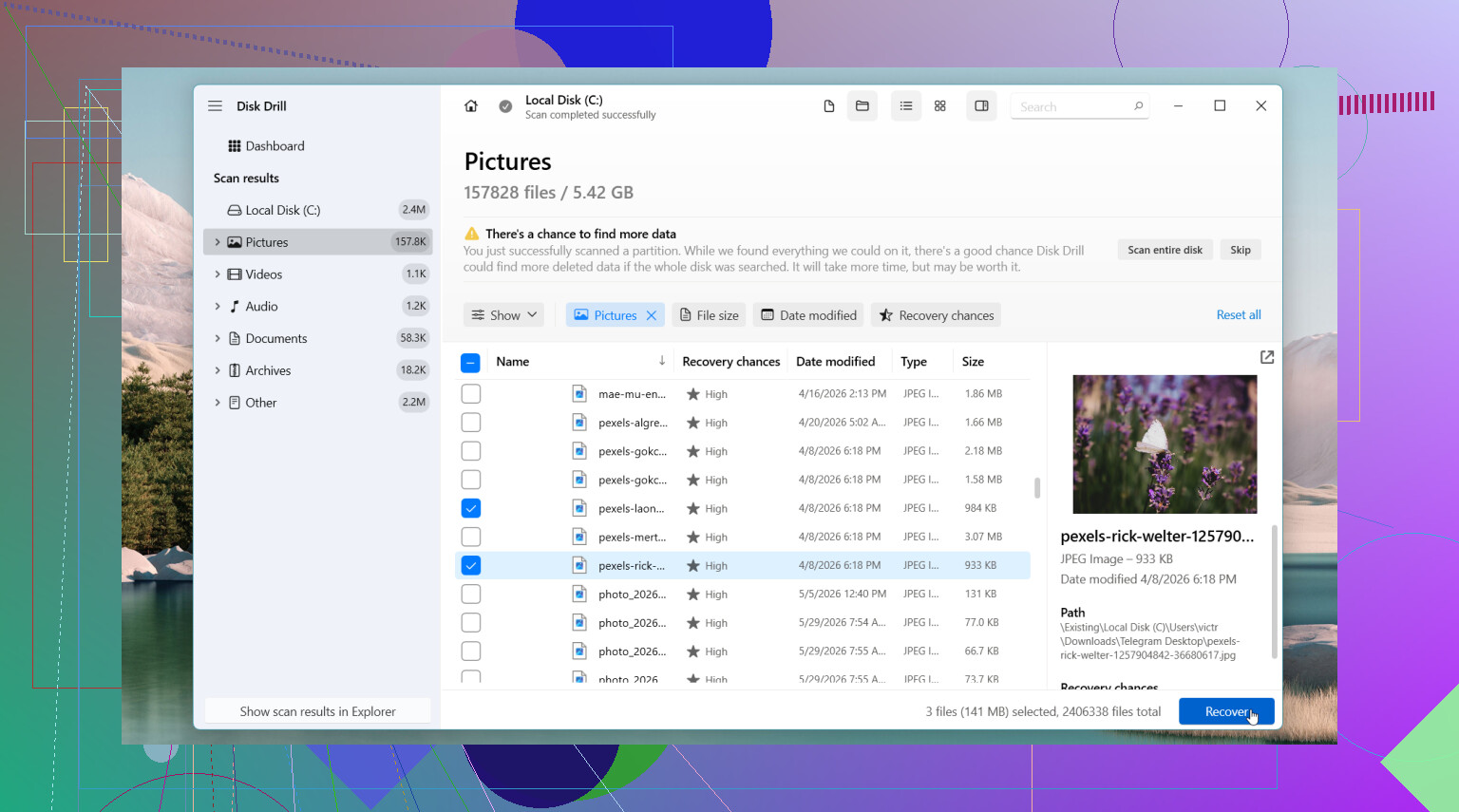
Når ingen af dem giver noget resultat, ville jeg gå videre til gendannelsessoftware. Den første, jeg ville prøve, er Disk Drill. Jeg kunne lide det, fordi det var nemt at arbejde sig igennem uden at kæmpe med brugerfladen, og det henter ofte slettede filer tilbage med de oprindelige filnavne og mapper stadig intakte. Det betyder mere, end folk tror. Det bliver hurtigt trættende at sortere 4.000 filer med navnene file0001, file0002, file0003.
Sådan ville jeg håndtere det
- Installer Disk Drill på et andet drev, hvis du har et.
- Scan drevet, hvor sletningen skete.
- Brug søgning og filtre til at indsnævre rodet.
- Forhåndsvis de filer, du går op i.
- Gendan dem til et andet drev, aldrig tilbage til det samme.
På Windows kan du scanne og forhåndsvise uden begrænsninger, og den gratis gendannelsesgrænse er 100 MB.
Andre værktøjer folk nævner
Hvis problemet er større end en normal sletning, ville jeg kigge på DiskGenius. Det hjælper mere, når du har at gøre med en mistet partition, en RAW-partition eller skader på filsystemet.
Windows File Recovery er en anden mulighed. Det er Microsofts eget værktøj, og det er gratis. Jeg prøvede det én gang. Det virkede, men kommandolinjedelen er besværlig, hvis du vil have noget simpelt.
Hvornår jeg ville stoppe og ikke rode med den
Hvis drevet begynder at klikke, mister forbindelsen tilfældigt, forsvinder fra Windows eller indeholder ting, du ikke har råd til at miste, ville jeg ikke blive ved med at pille ved det. På det tidspunkt ville jeg kigge på en professionel datagendannelsesservice, før det bliver værre.
Det meste handler om hastighed og tilbageholdenhed. Brug drevet mindre. Gå i gang tidligere. Dine chancer er som regel bedre på den måde.

Ja, nogle gange.
Hvis filerne blev slettet med Shift+Delete, eller Papirkurven blev tømt, fjerner Windows som regel filposten, ikke selve dataene med det samme. Gendannelse virker bedst, hvis du hurtigt stopper med at skrive til drevet. På SSD’er falder chancerne hurtigere, fordi TRIM rydder slettede blokke.
Jeg er enig med @mikeappsreviewer på ét punkt, stop med at bruge det berørte drev. Jeg er dog lidt uenig om de indbyggede muligheder. Windows File Recovery er gratis, men for de fleste er det langsomt og irriterende at bruge, medmindre du allerede kender kommandosyntaks.
Et par ting, folk ofte overser:
- Søg efter filendelse i Stifinder, som .docx eller .jpg.
- Tjek skjulte midlertidige mapper, som apps bruger, især Office, Photoshop og videoredigeringsprogrammer.
- Hvis den lå på OneDrive, så tjek papirkurven på webben, ikke kun den lokale mappe.
- Hvis du bruger Windows Backup eller systemimage-backups, så montér backupen og gennemse den.
Hvis der ikke findes nogen backup, så brug gendannelsessoftware fra et andet drev eller en USB-stick. Disk Drill er en af de nemmere muligheder på Windows 11, fordi du kan forhåndsvise filer før gendannelse og sortere efter type eller mappe. Recuva findes stadig, men i mine tests overser det flere filer på nyere systemer. PhotoRec finder meget, men filnavnene er ofte væk, og det er besværligt.
En ting mere, gendan til et andet drev. Gendannelse på samme drev er sådan, folk overskriver det, de prøver at redde.
Dette er en solid gennemgang af filgendannelse i Windows 11, hvis du vil have en hurtig visuel guide.

Ja, det er muligt, men jeg ville skubbe lidt tilbage mod tanken om, at gendannelsessoftware altid bør være dit første træk.
Hvis de slettede filer var dokumenter, regneark eller projektfiler, så tjek selve appen, før du scanner hele drevet. Word, Excel, Adobe-apps og endda nogle kodeeditorer gemmer autosave-, temp- eller gendannelseskopier mærkelige steder. Nogle gange er den “slettede” fil væk, men en autogemt version ligger der stadig. Tjek også Seneste filer i appen, ikke kun Stifinder.
Jeg er enig med @mikeappsreviewer og @chasseurdetoiles om én stor ting: brug ikke drevet videre. Men hvis det skete på din primære Windows 11 SSD, synes jeg ærligt talt, at den indbyggede gendannelse lidt er hit-or-miss, medmindre du allerede havde Filhistorik eller sikkerhedskopier aktiveret før uheldet. Tidligere versioner lyder godt i teorien, men på mange hjemme-pc’er er det stort set tomt.
Det ville jeg gøre:
- tjek appens autosave-/temp-mapper
- tjek OneDrive-webversionshistorik, hvis synkronisering var slået til
- kig i C:\Users\YourName\AppData-stier efter midlertidige kopier
- hvis der ikke dukker noget op, så brug Disk Drill fra et andet drev eller en USB
- gendan de fundne filer et andet sted
Disk Drill er som regel nemmere end Microsofts kommandolinjeværktøj og mindre irriterende, når du har brug for forhåndsvisninger og mappestruktur. Hvis de slettede filer var billeder/videoer, kan filudskæring stadig virke, selv når navnene er gået tabt.
Også værd at læse: Diskussion om gendannelse af slettede filer fra Windows 11 SSD
Hvis drevet laver lyde, forsvinder eller opfører sig ustabilt, så stop med at rode med det. Softwaregendannelse kan gøre en dårlig situation værre.
En lille uenighed med @chasseurdetoiles, @jeff og @mikeappsreviewer: før du springer ud i en fuld gendannelsesscanning, ville jeg tjekke, om filerne kun var blevet fjernet logisk fra et bibliotek eller en synkroniseret mappe. I Windows 11 kan filer se slettede ud, når de faktisk blev flyttet, omdøbt, filtreret væk af Stifinder-søgning eller havnet i en synkroniseringskonflikt.
Et par ting, der endnu ikke er nævnt:
- Tjek
C:\$Recycle.Binbortset fra tilladelser, nogle gange havde en anden brugerkontos papirkurv dem - Se på OneDrive Personlig boks eller kopier fra synkroniseringskonflikter
- Hvis det var på et eksternt drev, så tilslut det igen med det samme drevbogstav
- Tjek beskyttelseshistorikken i Windows Sikkerhed, hvis Kontrolleret mappeadgang blokerede eller flyttede app-gemninger
- For fotos/dokumenter, undersøg miniaturecache og Seneste elementer for at finde den oprindelige sti
Hvis du har brug for gendannelsessoftware, er Disk Drill et fornuftigt valg.
Fordele:
- nem forhåndsvisning
- god sortering efter filtype
- mere brugervenlig end kommandolinjeværktøjer
Ulemper:
- gratis gendannelse er begrænset på Windows
- dybe scanninger kan returnere en masse skrammel
- SSD TRIM ødelægger stadig chancerne uanset software
Bedste regel: gendan til et andet drev, og hvis dette var forretningskritiske data, så spring gør-det-selv over og brug hurtigt et laboratorium.