iPhone-lagringen min er nesten full, og bilder tar opp mesteparten av plassen. Jeg har slettet flere bilder, men bildedataene vises fortsatt. Hva er den raskeste måten å slette dem permanent og frigjøre lagringsplass på?
Ikke begynn med å slette hele bildebiblioteket ditt. Mesteparten av plassen som går til spille, er vanligvis opptatt av duplikater, serier med nesten identiske bilder, glemte skjermbilder, Live Photos og store videoer. Ved å fjerne disse kan du frigjøre mye lagringsplass uten å røre bildene du faktisk ønsker å beholde.
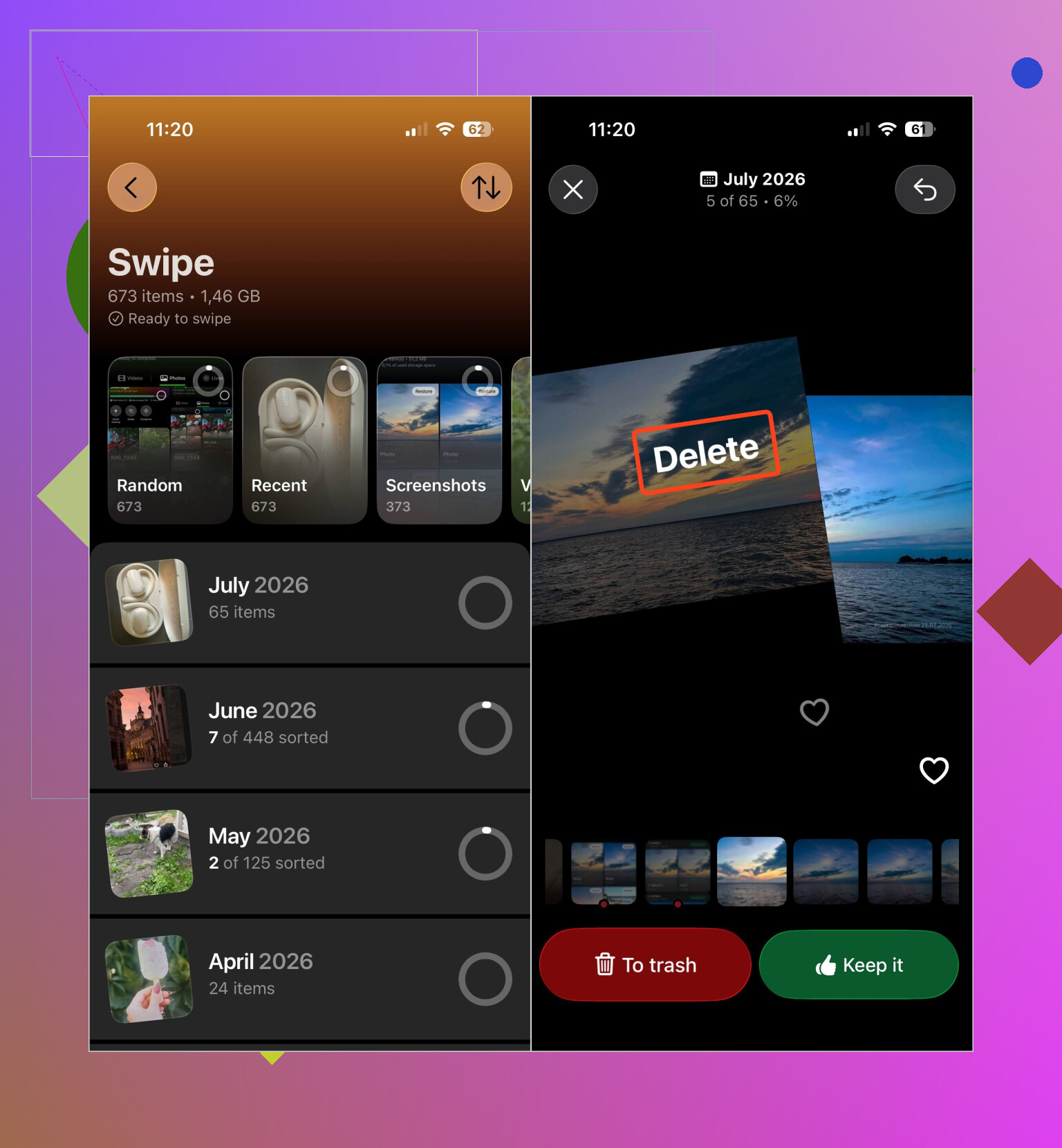
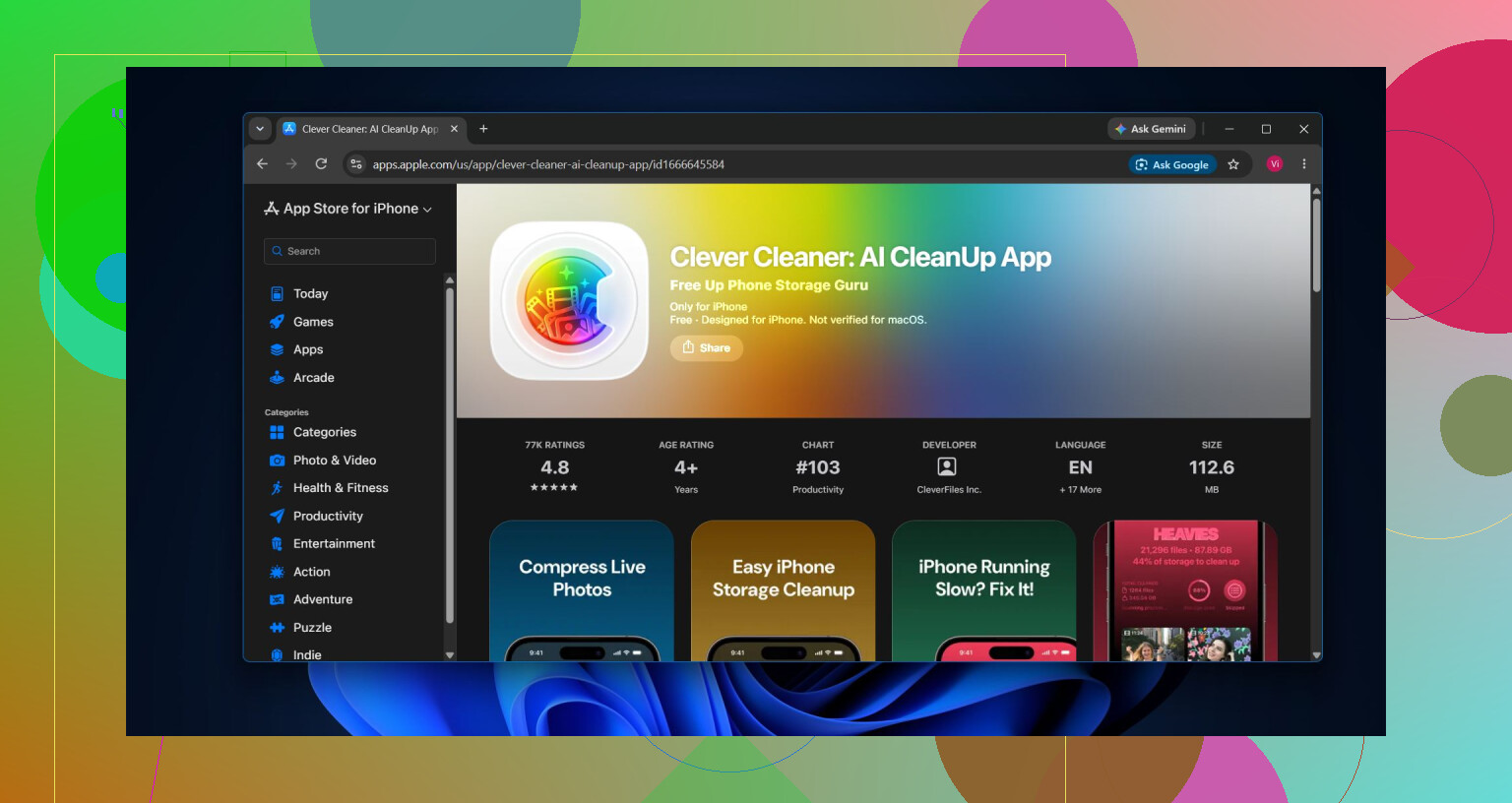
Biblioteket mitt hadde vokst til over 100 GB for noen måneder siden, så det var ikke praktisk å sortere alt manuelt. Jeg brukte Clever Cleaner til å gruppere dupliserte og lignende bilder, dupliserte videoer, skjermbilder, Live Photos og store filer i separate kategorier.
Du kan gå gjennom resultatene før du fjerner noe, noe som er verdt å gjøre med lignende bilder, siden appen ikke kan vite hvilken versjon du foretrekker. Verktøyet Komprimer er nyttig når du vil beholde et bilde, men redusere filstørrelsen, mens modusen Sveip lar deg sortere galleriet ett element om gangen. Det finnes også Smart opprydding, som håndterer lignende bilder og medier som kan komprimeres, på tvers av flere kategorier med noen få trykk. Appen er gratis, har ingen annonser og krever ikke abonnement for å komme i gang. Enkelte oppryddingsfunksjoner har imidlertid en ganske romslig daglig grense for nye brukere.
Jeg ville gått gjennom biblioteket omtrent i denne rekkefølgen:
- Fjern identiske duplikater og uønskede lignende bilder.
- Sjekk store videoer og dupliserte videoer.
- Slett Live Photos du ikke trenger, eller komprimer dem du vil beholde.
- Fjern gamle skjermbilder.
- Kjør Smart opprydding hvis du vil håndtere flere kategorier samtidig.
- Åpne albumet Nylig slettet og tøm det. Ellers kan disse filene fortsette å bruke lagringsplass i opptil 30 dager.
Meldinger er et annet sted mange overser. Bilder og videoer som er sendt i samtaler, kan fortsatt være lagret der selv etter at du har fjernet kopiene fra Bilder-appen. I Meldinger åpner du en samtale, trykker på kontaktens navn og velger deretter Se alle under Bilder. Derfra kan du velge og slette vedlegg du ikke lenger trenger. Hvis du sletter en hel gammel samtale, fjernes også vedleggene.
Hvis du bruker iCloud-bilder, slår du på Optimaliser iPhone-lagring under Innstillinger > Bilder. Da beholdes mindre versjoner på telefonen, mens originalene i full oppløsning forblir i iCloud.
Det er også nyttig å rydde etter hendelse eller album i stedet for å bla gjennom hele biblioteket. Et gammelt feriealbum med 50 versjoner av det samme motivet er mye raskere å sortere som en gruppe. Etter hovedoppryddingen kan du bruke ett eller to minutter hver uke på å fjerne nye skjermbilder og duplikater, slik at problemet ikke bygger seg opp igjen.
Hvis målet er mer ledig plass uten å miste viktige minner, bør du fokusere på rotet først. Duplikater, lignende bilder, store videoer, unødvendige Live Photos, skjermbilder og gamle vedlegg i Meldinger er vanligvis de tryggeste stedene å begynne.
Bildedataene er kanskje ikke der lenger, fordi skjermen for iPhone-lagring kan henge etter etter at du har tømt Nylig slettet. Start telefonen på nytt, vent litt, og sjekk deretter Innstillinger > Generelt > iPhone-lagring igjen før du sletter noe annet.
Før du tømmer Nylig slettet, bør du kontrollere om iCloud-bilder er aktivert. Permanent sletting synkroniseres på alle enheter som bruker dette iCloud-biblioteket, så kopier først alt som er viktig, til en datamaskin eller ekstern harddisk.
For en fullstendig tømming trenger du ikke en oppryddingsapp. Velg bilder i store grupper fra biblioteket, slett dem, åpne deretter Nylig slettet og velg Slett alle. Vær oppmerksom på at sletting av et album bare fjerner organiseringen i albumet, ikke selve bildene i det. Hvis du har tusenvis av filer, er det vanligvis raskere å velge og gjennomgå dem på en Mac eller PC enn å trykke seg gjennom dem på telefonen.
Etterpå kan det ta litt tid før lagringsbruken beregnes på nytt, slik @cyberhive2855lab nevnte. Start enheten på nytt før du antar at filene fortsatt tar opp plass.
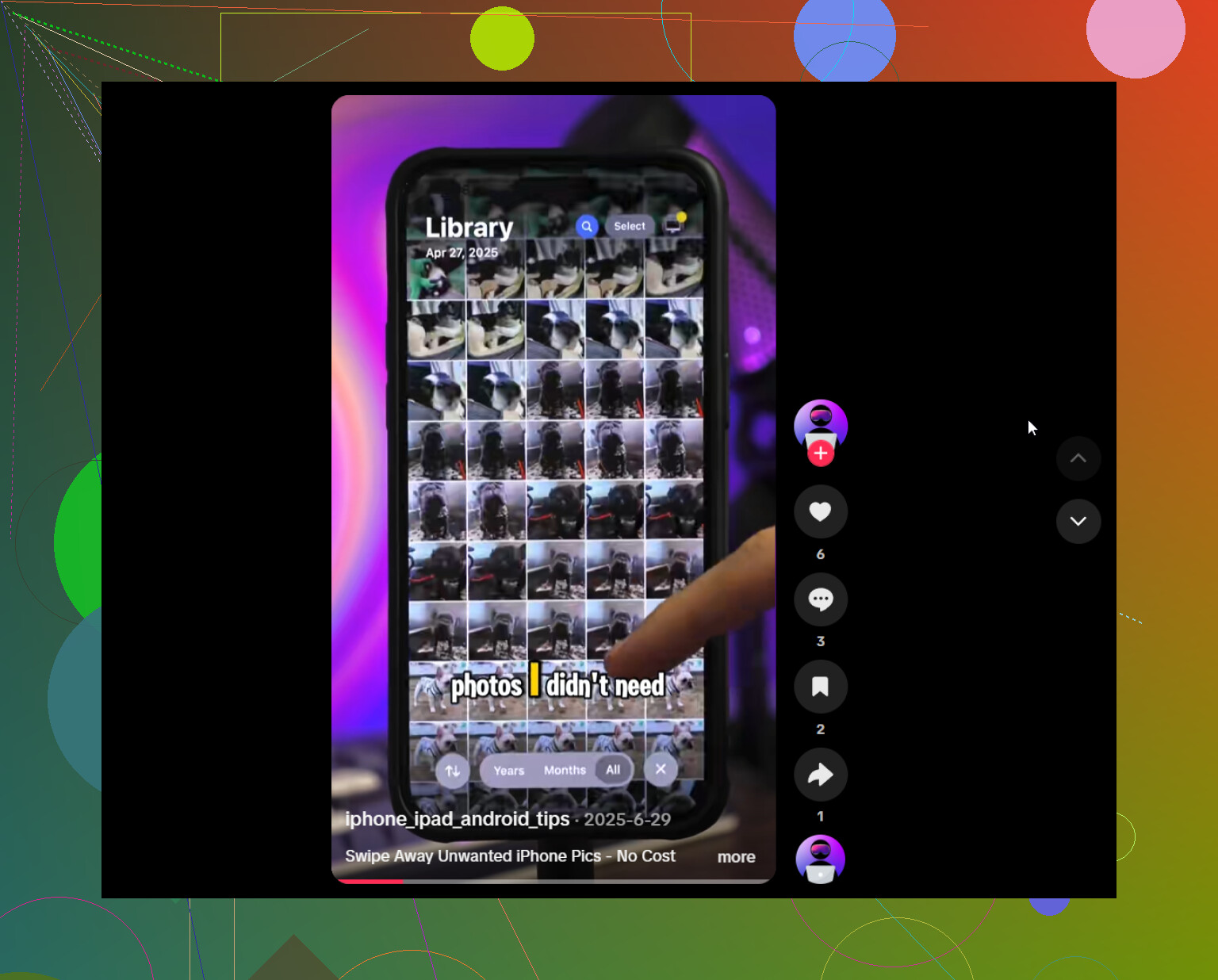
Størrelsen på det du slettet, betyr mer enn antallet bilder. Fjerning av 200 vanlige bilder påvirker kanskje knapt lagringsindikatoren, mens sletting av to lange 4K-videoer eller skjermopptak kan frigjøre flere gigabyte.
For å få raskest mulig resultat åpner du Bilder, går til Medietyper og sjekker først Videoer, Skjermopptak, RAW og Bildesekvenser. Slett de største uønskede filene, og tøm deretter Nylig slettet. La deretter telefonen ligge tilkoblet og låst en stund, slik at iOS kan fullføre indekseringen og beregne lagringsplassen på nytt. @cyberhive2855lab har rett i at lagringsoversikten ofte henger etter.
Hvis iCloud-bilder med Optimaliser iPhone-lagring er aktivert, finnes det ingen manuell knapp for å tømme bildebufferen. iOS bestemmer når lokale kopier i full oppløsning skal fjernes. Ryddeapper som Clever Cleaner kan gjøre sorteringen enklere, men de kan ikke omgå Nylig slettet eller tvinge lagringstallet til å oppdateres.
Sjekk om «Optimaliser iPhone-lagring» allerede er slått på før du sletter noe, fordi det endrer hva det faktisk innebærer å «rydde bilder». Hvis det er slått på, ligger de fleste bildene dine i full oppløsning allerede i iCloud, mens telefonen bare lagrer mindre forhåndsvisninger. Å slette disse forhåndsvisningene frigjør svært lite plass lokalt, så du kan slette hundrevis av bilder uten at lagringsindikatoren knapt rører på seg. Bare dette forklarer hvorfor mange tror at dataene «ikke forsvinner».
@xhiddenvectorx traff spikeren på hodet når det gjelder det viktige poenget alle andre gikk rundt grøten om: Det er videoene og skjermopptakene som tar plassen, ikke antallet bilder. Ett enkelt 4K-klipp kan ta mer plass enn tusen øyeblikksbilder. Hvis du vil ha den raskeste reelle gevinsten, sorterer du etter størrelse og tar de største mediefilene først. Ikke slit deg gjennom kamerarullen bilde for bilde.
Det jeg vil si litt imot, er rådet om å starte på nytt og vente. Det stemmer at lagringsoversikten henger etter, men folk bruker det som en grunn til å fortsette å vente uten noen gang å bekrefte noe. Hvis du virkelig vil vite hva som ligger på enheten, og hva som ligger i iCloud, kobler du telefonen til en datamaskin og sjekker den faktiske størrelsen på det lokale biblioteket. Det tallet lyver ikke slik oversikten i Innstillinger gjør.
Når det gjelder verktøy, fungerer Clever Cleaner fint til å samle duplikater og lignende bilder på ett sted, slik at du slipper å myse på nesten identiske bilder på en liten skjerm. Bare ikke forvent at appen kan tvinge iOS til å frigjøre plass. Ingen app kan overstyre «Nylig slettet» eller synkroniseringslogikken i iCloud. Appen sorterer, du bestemmer, og iOS står for selve frigjøringen etter sin egen tidsplan.
Én ting ingen har nevnt: Hvis du slår av iCloud-bilder for å «få tilbake originalene», kan alle filene i full oppløsning i det stille bli lastet ned, slik at telefonen blir enda fullere enn før. Hvis biblioteket ditt er stort, er dette en felle. Kopier først det som er viktig, til en datamaskin, og ta deretter en avgjørelse.