Sürücüm aniden Windows’ta açmaya çalıştığımda “Erişilemiyor. Parametre yanlış” gösteriyor. Önemli dosyalar hâlâ üzerinde olduğu için biçimlendirmeden erişimi geri kazanmam gerekiyor. İlk olarak denenebilecek en güvenli çözümler nelerdir?
Windows harici bir sürücüde 'Parametre yanlış' hatası veriyorsa, hemen biçimlendirmeye ya da onarım çalıştırmaya geçmezdim. Bu durum benim de yıllarca biriktirdiğim fotoğrafların olduğu bir harici HDD’de başıma geldi ve evet, gerçekten berbat hissettiriyor. Ama bu mesaj çoğu zaman Windows’un dosya sistemi hasarı, bölüm sorunları veya başka bir mantıksal problemle uğraştığı anlamına gelir. Bu, dosyaların otomatik olarak kaybolduğu anlamına gelmez.
En güvenli sıra şudur: önce verileri kopyalayın veya kurtarın, sonra sürücüyü onarmayı deneyin. CHKDSK, biçimlendirme ve onarım araçlarının hepsi diske değişiklik yazar. Bazen bu sorun olmaz. Bazen ise, özellikle sürücü zaten arızalanıyorsa, kurtarmayı daha zor hale getirir.
Ağır işlemlere geçmeden önce basit şeylerle başlayın:
- Farklı bir USB kablosu deneyin.
- Başka bir USB 3.0 portu kullanın.
- Sürücüyü farklı bir bilgisayara bağlayın.
- Disk Yönetimi’ni kontrol edin ve sürücünün doğru boyutta görünüp görünmediğine bakın.
Ayrıca sürücüyü yoğun şekilde taramadan önce sağlık durumunu kontrol ederdim. Bunun için CrystalDiskInfo işe yarar ve Disk Drill içinde de yerleşik bir S.M.A.R.T. izleyicisi bulunur. Bekleyen sektörler, yeniden ayrılan sektörler veya genel sağlık durumu hakkında uyarılar görüyorsanız, sürücüye ölmek üzereymiş gibi yaklaşın. Gerekenden fazla kurcalamayın.
Sürücü, Dosya Gezgini açmayı reddetse bile Disk Yönetimi’nde hâlâ görünüyorsa, kurtarma hâlâ mümkün olabilir. Bunun için Disk Drill kullanırdım. Hasarlı NTFS, exFAT, FAT32, RAW bölümleri ve Windows’un normal şekilde açamadığı sürücülerle çalışabilir.
Temel süreç şöyle olurdu:
- Disk Drill’i sorunlu sürücüye değil, dahili sürücünüze kurun.
- Sürücü kararsız görünüyorsa, önce bir Bayttan bayta Yedekleme oluşturun. Bu size tam bir disk görüntüsü verir, böylece orijinal sürücüyü zorlamak yerine görüntüyü tarayabilirsiniz.
- Görüntü üzerinde veya sürücü kararlı görünüyorsa doğrudan sürücü üzerinde bir Evrensel Tarama çalıştırın.
- Kurtarmadan önce dosyaları önizleyin.
- Kurtarılan dosyaları her zaman farklı bir depolama aygıtına kaydedin, asla tekrar hasarlı sürücüye kaydetmeyin.
Faydalı bir nokta da Windows sürümünün 100 MB’a kadar ücretsiz kurtarma imkânı vermesidir. Bu genellikle herhangi bir ödeme yapmadan önce dosyalarınızın gerçekten sağlam olup olmadığını doğrulamak için yeterlidir.
Önemli şeyler güvenli şekilde başka bir yere kopyalandıktan sonra, ancak o zaman sürücüyü onarmayı düşünürdüm.
- Dosya sistemi hâlâ tanınabiliyorsa, doğru sürücü harfiyle
X:yerine koyarakchkdsk X: /rkomutuyla CHKDSK deneyin. - Bölüm RAW olarak görünüyorsa veya CHKDSK çalışmıyorsa, TestDisk denemeye değerdir. Hasarlı bölüm yapılarını düzeltmede çok iyidir, ancak arayüzü tam olarak yeni başlayan dostu değildir.
- Kurtarma zaten tamamlandıysa ve veriler güvendeyse, hızlı biçimlendirme çoğu zaman yeni bir dosya sistemi oluşturarak mantıksal bozulmayı temizleyebilir.
Windows tarafında birkaç garip neden de olabilir. Aynı hata birkaç sürücüde birden ortaya çıkmaya başlarsa veya bunu başka Windows görevleri sırasında da görüyorsanız, bölgesel ayarlardaki ondalık ayırıcıyı kontrol edin. SFC ve DISM çalıştırmak da hasarlı Windows sistem dosyalarını elemenize yardımcı olabilir. Bunlar alışılmış çözüm değildir ama bazı kişilerde işe yaramıştır.
Sürücü şunları yapıyorsa kendiniz çözmeye çalışma girişimlerini durdururdum:
- tıklama veya bip sesi çıkarıyorsa,
- tekrar tekrar bağlantısı kopuyorsa,
- Disk Yönetimi’nden kayboluyorsa,
- ciddi SMART hataları gösteriyorsa,
- veya Disk Drill tarama yaparken sürekli çevrimdışı oluyorsa.
Bu daha çok donanım arızasına işaret eder. Bu aşamada sürücüyü tekrar tekrar çalıştırmak durumu daha da kötüleştirebilir. Dosyalar gerçekten önemliyse profesyonel bir kurtarma laboratuvarı daha güvenli seçenektir.
İyi laboratuvarlar genellikle önce sürücüyü değerlendirir ve gerçek kurtarmayı yapmadan önce size bir fiyat teklifi verir. Birçoğu ayrıca 'veri yoksa ücret yok' esasına göre çalışır; yani hiçbir şey geri getiremezlerse genelde kurtarma işleminin kendisi için ödeme yapmazsınız. Fiyatlandırma sorunun ne olduğuna bağlıdır, ancak mantıksal kurtarmalar çoğu zaman 300 ila 600 ABD doları civarında başlar. Temiz oda çalışması veya donanım onarımı gereken sürücüler ise daha çok 700 ila 2.000+ ABD doları aralığında olur.
Ve bununla bir kez uğraştıktan sonra, gerçekten önemli olan her şeyin en az iki kopyasını tutmanızı tavsiye ederim. Harici sürücüler yedekleme için uygundur, ancak fotoğraflarınızın, belgelerinizin veya başka yeri doldurulamaz dosyalarınızın bulunduğu tek yer olmamalıdır. İkinci bir harici sürücü veya bulut yedeği sizi daha sonra tam olarak bu paniğe düşmekten kurtarabilir.
Windows bunu önerirse “Başlat”, “Biçimlendir” veya “Tara ve düzelt” seçeneğine tıklamayın, çünkü bu istemler dosyalarınızı korumakla değil, sürücüyü Windows için kullanılabilir hale getirmekle ilgilidir.
Ucuz ve hızlı bir kontrol, bir Linux live USB ile önyükleme yapmak ve sürücünün orada salt okunur olarak bağlanıp bağlanmadığını görmektir. Bağlanırsa önce dosyaları kopyalayın; bağlanmazsa durun ve onarım denemeden önce kurtarma yazılımı kullanın veya sürücünün imajını alın.
Bazı harici sürücülerdeki gizli bir tuzak, USB muhafazasının kendisidir. Bu fabrika çıkışlı bir harici sürücüyse, mecbur kalmadıkça hemen kasasını açıp çıplak sürücüyü bir SATA yuvasına takmayın. Bazı muhafazalar sektör çevirisi yapar ve bazıları da köprü kartında şifrelemeyi yönetir. Diski taşımak, sürücü daha kötü durumda olmasa bile okunabilir bir dosya sisteminin anlamsız görünmesine neden olabilir.
Diğerleri gibi ben de onu biçimlendirmeme konusunda hemfikirim, ancak bazı kılavuzların önerdiğinden daha temkinli bir şekilde CHKDSK kullanırdım. Dosyaları henüz kopyalamadıysanız, çalıştırmayın. Sürücüyü kopyaladıysanız veya imajını aldıysanız, /r yerine önce chkdsk X: /f denerdim. /r taraması tüm yüzeye dokunur ve zayıf bir sürücüde sonsuza kadar sürebilir. Bu, onardığınız sağlıklı bir disk için sorun değildir, kurtarmaya çalıştığınız bir disk için ise daha az uygundur.
Biçimlendirmeden bir yol için şunu yapardım: Disk Yönetimi’nde doğru boyutu gösterdiğini doğrulayın, görünüyorsa SMART’ı kontrol edin, sonra dosyalar önemliyse başka bir diske imaj/klon alın. Mümkün olduğunda imaj üzerinden çalışın. Kurtarma yazılımı klasör ağacını görebiliyorsa, farklı bir sürücüye kurtarın ve önce orijinali düzeltme isteğini görmezden gelin. Veriler güvendeyken CHKDSK, TestDisk deneyebilir ya da sadece yeniden bölümleyip biçimlendirebilirsiniz. Disk Yönetimi 0 bayt, yanlış kapasite, sürekli bağlantı kopmaları gösteriyorsa veya sürücü ses çıkarıyorsa, buna bir Windows sorunu gibi davranmayı bırakın. İşte o noktada daha fazla tarama genellikle yalnızca sürücünün kalan ömrünü boşa harcar.
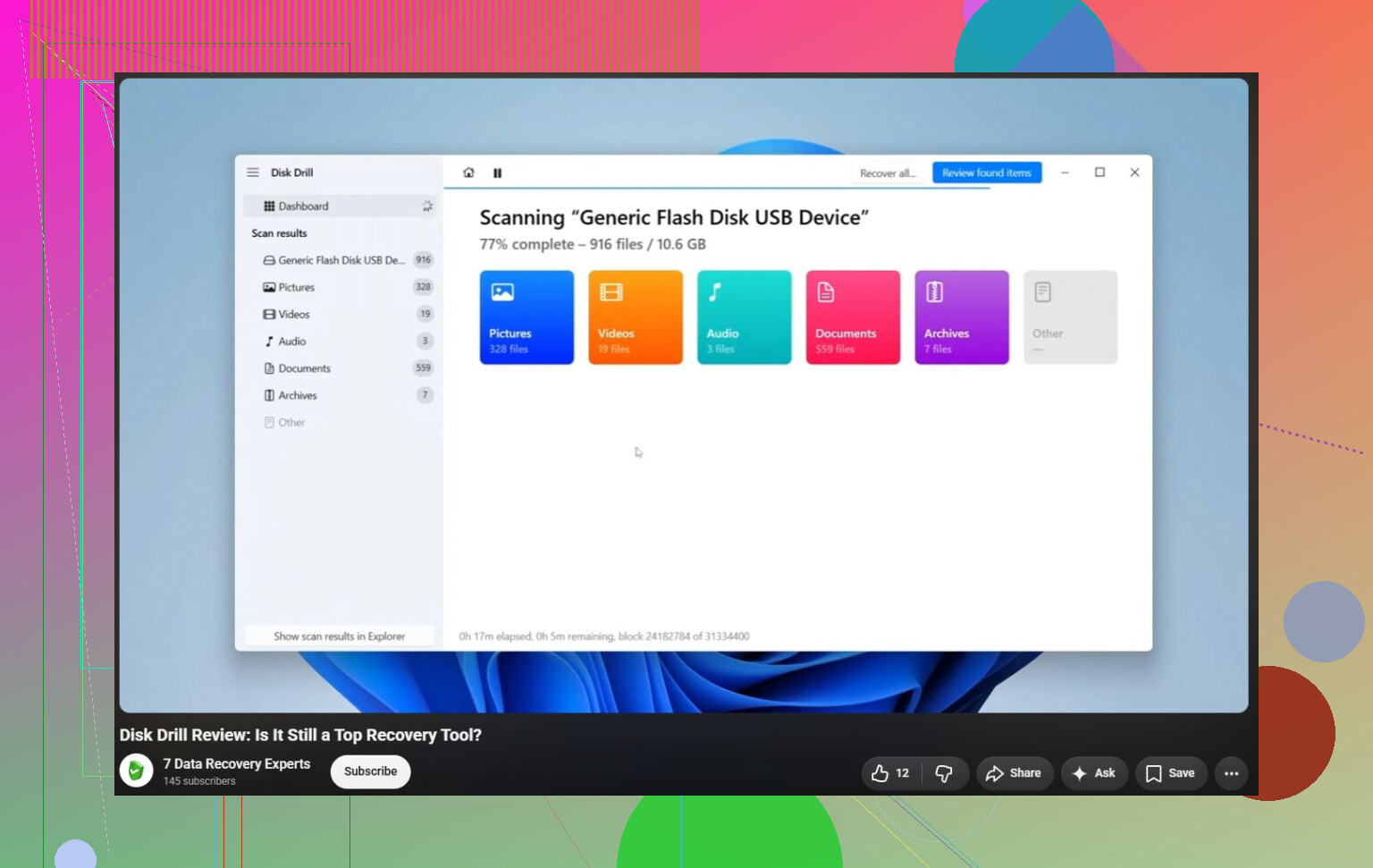
Windows orada düğmeler sunduğu için Disk Yönetimi’nde yalnızca bölüm stilini dönüştürmeyin, başlatmayın veya değiştirmeyin. Sürücü hâlâ doğru kapasiteyi gösteriyorsa, onu okunabilir ama hasarlı olarak değerlendirin: önce imajını alın, ardından tek kopya üzerinde denemeler yapmak yerine imajı Disk Drill gibi kurtarma yazılımlarıyla tarayın.