Accidentalmente eliminé de forma permanente archivos importantes en mi PC con Windows 11, y no están en la Papelera de reciclaje. Estoy tratando de averiguar si hay alguna forma de recuperarlos usando herramientas integradas o software fiable de recuperación de archivos. Estos documentos y fotos son realmente importantes, y necesito ayuda para determinar la forma más segura de restaurar archivos eliminados permanentemente en Windows 11 antes de que desaparezcan para siempre.
Me pasó una vez, y sí, golpea rápido cuando un archivo desaparece. Un archivo eliminado permanentemente en Windows 11 no siempre se ha ido para siempre. Si Windows aún no ha reutilizado el espacio, todavía tienes una oportunidad.
Lo primero que haría
Deja de usar la unidad, o mantenlo al mínimo absoluto. No instales aplicaciones en ella. No copies películas en ella. No muevas carpetas pensando que estás siendo cuidadoso. Cada escritura le da a Windows otra oportunidad de reutilizar los bloques donde solía estar tu archivo.
Si la unidad es un SSD, me movería aún más rápido. A veces TRIM borra los datos eliminados en segundo plano, y una vez que eso ocurre, la recuperación se vuelve mucho más complicada.
Primero revisa los lugares aburridos
Antes de ejecutar herramientas de recuperación, yo dedicaría cinco minutos a revisar cosas cuya existencia la gente olvida:
- OneDrive
- Historial de archivos
- Versiones anteriores
- copias de seguridad en la nube
- un disco externo viejo guardado en un cajón
He visto a gente entrar en pánico y luego encontrar el archivo en el historial de versiones de OneDrive o en un disco de copia de seguridad que olvidaron que habían conectado el mes pasado. Más seguro. Y también más rápido.
Si las copias de seguridad fallan
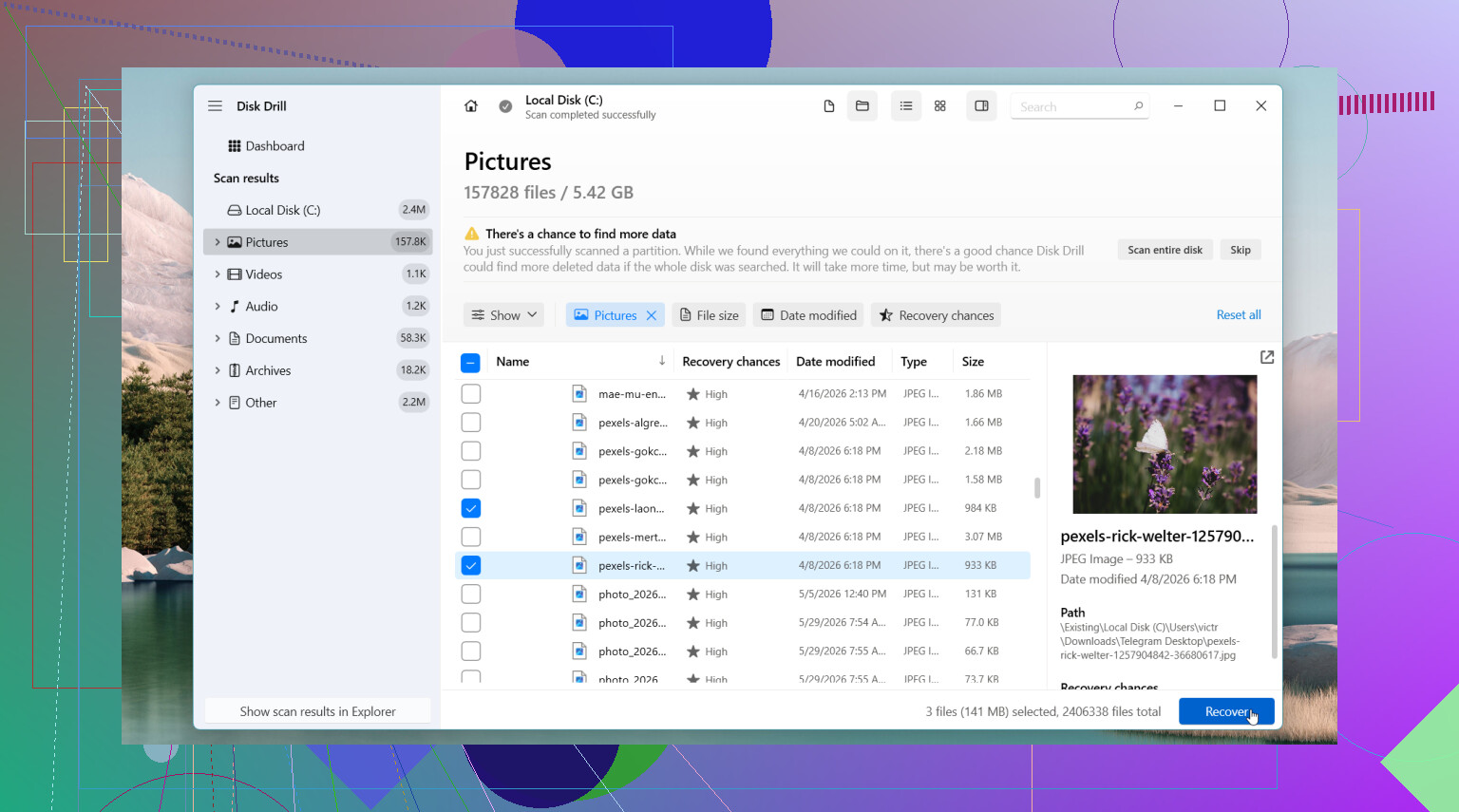
Cuando nada de eso da resultado, yo pasaría al software de recuperación. El primero que probaría es Disk Drill. Me gustó porque era fácil de usar sin tener que pelear con la interfaz, y a menudo recupera archivos eliminados con los nombres de archivo originales y las carpetas todavía ahí. Eso importa más de lo que la gente piensa. Ordenar 4,000 archivos llamados file0001, file0002, file0003 se vuelve tedioso muy rápido.
Cómo lo manejaría
- Instala Disk Drill en una unidad diferente si tienes una.
- Escanea la unidad donde ocurrió la eliminación.
- Usa la búsqueda y los filtros para reducir el desorden.
- Previsualiza los archivos que te importan.
- Recupéralos en otra unidad, nunca de vuelta en la misma.
En Windows, te permite escanear y previsualizar sin límites, y el límite de recuperación gratuita es de 100 MB.
Otras herramientas que la gente menciona
Si el problema es más grande que una eliminación normal, echaría un vistazo a DiskGenius. Ayuda más cuando se trata de una partición perdida, una partición RAW o daños en el sistema de archivos.
Windows File Recovery es otra opción. Es la propia herramienta de Microsoft y es gratuita. La probé una vez. Funcionó, pero la parte de la línea de comandos es un fastidio si quieres algo sencillo.
Cuándo dejaría de tocarlo y no lo manipularía más
Si la unidad empieza a hacer clics, pierde la conexión al azar, desaparece de Windows o contiene cosas que no puedes permitirte perder, yo no seguiría tocándola. En ese punto buscaría un servicio profesional de recuperación de datos antes de empeorarlo.
La mayor parte de esto se reduce a rapidez y moderación. Usa la unidad menos. Empieza antes. Normalmente tus probabilidades son mejores así.

Sí, a veces.
Si los archivos se eliminaron con Shift+Delete, o se vació la Papelera de reciclaje, Windows normalmente elimina la entrada del archivo, no los datos de inmediato. La recuperación funciona mejor si dejas de escribir en la unidad rápidamente. En los SSD, las probabilidades bajan antes porque TRIM borra los bloques eliminados.
Estoy de acuerdo con @mikeappsreviewer en un punto: deja de usar la unidad afectada. Sin embargo, discrepo un poco sobre las opciones integradas. Windows File Recovery es gratis, pero para la mayoría de la gente es lento y molesto de usar, a menos que ya conozcas la sintaxis de los comandos.
Algunas comprobaciones que la gente suele omitir:
- Busca por extensión de archivo en el Explorador de archivos, como .docx o .jpg.
- Revisa las carpetas temporales ocultas que usan las aplicaciones, especialmente Office, Photoshop y los editores de video.
- Si estaba en OneDrive, revisa la papelera web, no solo la carpeta local.
- Si usas Copia de seguridad de Windows o copias de seguridad de imagen del sistema, monta la copia y explórala.
Si no existe ninguna copia de seguridad, usa software de recuperación desde otra unidad o una memoria USB. Disk Drill es una de las opciones más fáciles en Windows 11 porque puedes previsualizar archivos antes de recuperarlos y ordenarlos por tipo o carpeta. Recuva todavía existe, pero en mis pruebas encuentra menos archivos en sistemas más nuevos. PhotoRec encuentra muchos, pero los nombres de archivo suelen desaparecer, y eso es un fastidio.
Una cosa más: recupera en una unidad diferente. Recuperar en la misma unidad es la forma en que la gente sobrescribe lo que intenta salvar.
Esta es una sólida guía visual de recuperación de archivos en Windows 11 si quieres una referencia visual rápida.

Sí, es posible, pero yo cuestionaría un poco la idea de que el software de recuperación deba ser tu primer paso siempre.
Si los archivos eliminados eran documentos, hojas de cálculo o archivos de proyecto, revisa la propia aplicación antes de escanear toda la unidad. Word, Excel, las apps de Adobe e incluso algunos editores de código guardan copias de autoguardado, temporales o de recuperación en lugares extraños. A veces el archivo “eliminado” ya no está, pero una versión autoguardada sigue ahí. Revisa también los archivos recientes en la aplicación, no solo el Explorador de archivos.
Estoy de acuerdo con @mikeappsreviewer y @chasseurdetoiles en algo importante: no sigas usando la unidad. Pero si esto ocurrió en tu SSD principal con Windows 11, sinceramente creo que la recuperación integrada es un poco impredecible, a menos que ya tuvieras habilitado el Historial de archivos o las copias de seguridad antes del accidente. Versiones anteriores suena bien en teoría, pero en muchas PC domésticas está prácticamente vacío.
Lo que yo haría:
- revisar las carpetas de autoguardado/temporales de la aplicación
- revisar el historial de versiones web de OneDrive si la sincronización estaba activada
- buscar copias temporales en las rutas C:\Users\YourName\AppData
- si no aparece nada, usar Disk Drill desde otra unidad o USB
- restaurar los archivos recuperados en otro lugar
Disk Drill suele ser más fácil que la herramienta de línea de comandos de Microsoft, y menos molesto cuando necesitas vistas previas y estructura de carpetas. Si los archivos eliminados eran fotos o videos, el file carving todavía puede funcionar incluso cuando se pierden los nombres.
También vale la pena leer: discusión sobre recuperación de archivos eliminados en SSD con Windows 11
Si la unidad está haciendo ruidos, desaparece o funciona de forma inestable, deja de manipularla. La recuperación por software puede empeorar una mala situación.
Un pequeño desacuerdo con @chasseurdetoiles, @jeff y @mikeappsreviewer: antes de lanzarme a un escaneo de recuperación completo, comprobaría si los archivos solo se eliminaron “lógicamente” de una biblioteca o carpeta sincronizada. En Windows 11, los archivos pueden parecer eliminados cuando en realidad fueron movidos, renombrados, filtrados por la búsqueda del Explorador o incluidos en un conflicto de sincronización.
Algunas cosas que aún no se han mencionado:
- Revisa
C:\$Recycle.Bin; dejando a un lado los permisos, a veces estaba en la papelera de otra cuenta de usuario - Mira OneDrive “Personal Vault” o las copias de conflictos de sincronización
- Si estaba en una unidad externa, vuelve a conectarla con la misma letra de unidad
- Revisa el historial de protección de Seguridad de Windows por si Controlled Folder Access bloqueó o reubicó los guardados de la aplicación
- Para fotos/documentos, inspecciona la caché de miniaturas y Elementos recientes para encontrar la ruta original
Si de verdad necesitas software de recuperación, Disk Drill es una opción razonable.
Ventajas:
- vista previa fácil
- buena clasificación por tipo de archivo
- más amigable que las herramientas de línea de comandos
Desventajas:
- la recuperación gratuita es limitada en Windows
- los escaneos profundos pueden devolver mucha basura
- TRIM en SSD sigue arruinando las posibilidades independientemente del software
La mejor regla: recupera en otra unidad y, si eran datos críticos para el negocio, sáltate el método casero y acude rápido a un laboratorio.