Recientemente compré un Fire Stick y me preguntaba si hay alguna forma de usar Apple AirPlay con él. Estoy intentando duplicar la pantalla de mi iPhone, pero no logro averiguar cómo conectar ambos. Cualquier consejo o solución sería de gran ayuda.
Los Amazon Fire TV Stick no son compatibles con Apple AirPlay de forma nativa. Esto significa que no puedes duplicar la pantalla de tu iPhone o iPad directamente sin apps de terceros. Por suerte, existen soluciones fiables que te permiten compartir la pantalla de tu iPhone a un Firestick sin ningún problema.
La solución: aplicaciones de terceros al rescate
Para hacer que AirPlay funcione con tu Firestick, tendrás que recurrir a aplicaciones de terceros. A continuación, te explicamos dos de las soluciones más populares y efectivas.
Opción 1: Usar DoCast
DoCast es una app muy recomendada para duplicar tu iPhone o iPad en un Firestick. Es conocida por su fiabilidad, rendimiento fluido y facilidad de uso, lo que la hace ideal tanto si quieres reproducir videos, mostrar fotos o reflejar contenido. Aquí tienes una guía paso a paso para configurarla:
- Descarga DoCast
Ilustración de configuración de DoCast:
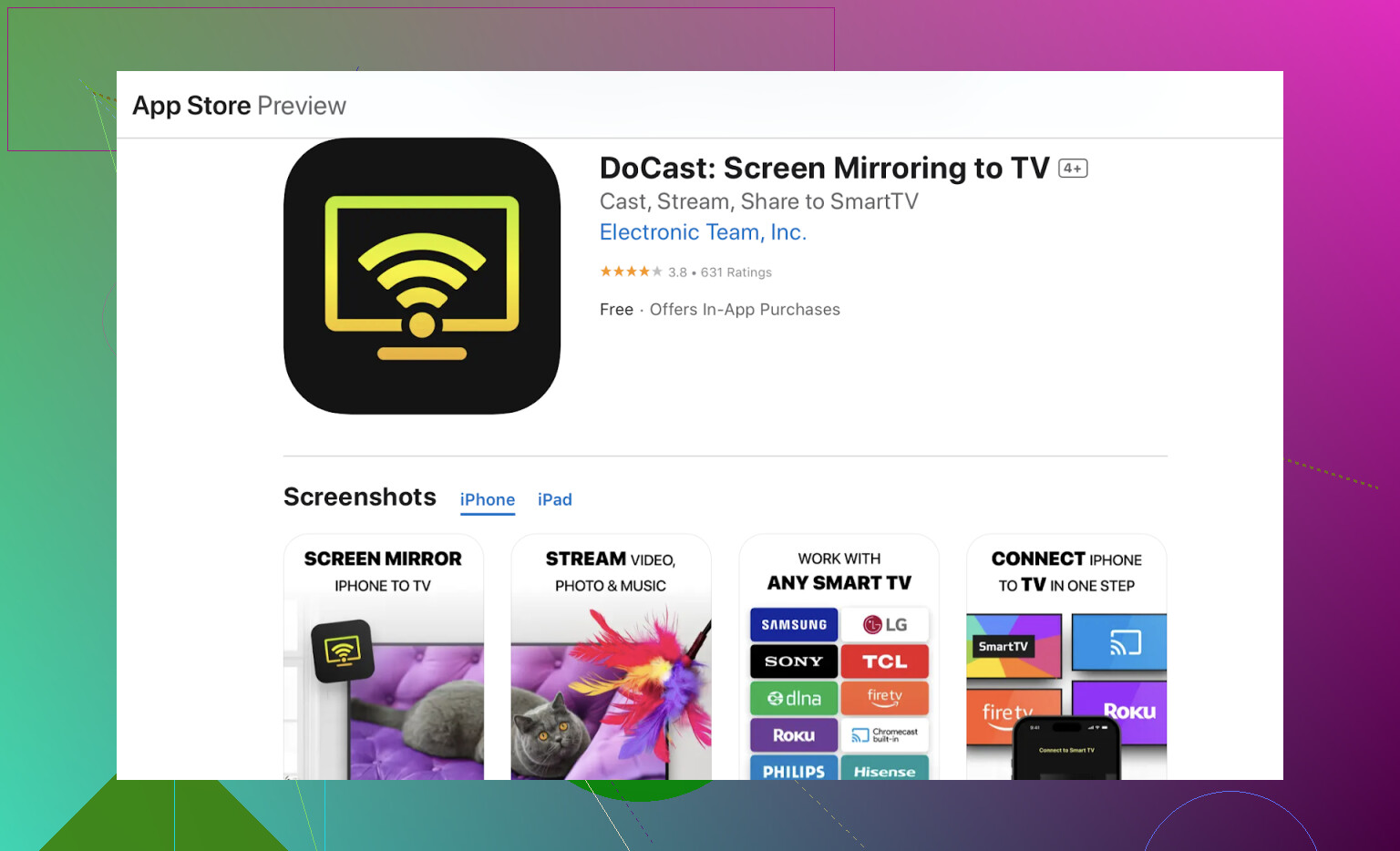
- Instala la app en tu dispositivo iOS desde la App Store. La app es ligera y fácil de instalar, y es compatible con la mayoría de modelos Fire TV, incluidos Firestick y Fire TV 4K.
- Conéctate a la misma red Wi‑Fi
- Asegúrate de que tanto tu iPhone/iPad como tu Firestick estén conectados a la misma red Wi‑Fi. Esto es esencial para una conexión fluida y con mínima latencia.
- Abre la app y concede permisos
- Abre DoCast en tu iPhone. Es posible que la app solicite permisos para acceder a tu red y tus archivos multimedia; esto es necesario para que funcione correctamente. Una vez concedidos, ya estarás listo para empezar.
- Escanea los dispositivos y selecciona tu Firestick
- DoCast buscará automáticamente los dispositivos disponibles en la red. Cuando tu Firestick aparezca en la lista, solo tienes que tocar para conectar. La app es compatible con varios dispositivos, por lo que podrás cambiar de televisor fácilmente si lo necesitas.
- Inicia la duplicación de pantalla o envía contenido
- Toca la opción “Pantalla” para duplicar la pantalla de tu iPhone o iPad en el Firestick. También puedes seleccionar fotos, videos u otros archivos multimedia específicos para enviarlos sin compartir toda la pantalla. DoCast ofrece reproducción fluida, baja latencia y admite alta resolución para una experiencia de visualización sin interrupciones.
Opción 2: App AirScreen
Vista previa de la configuración de AirScreen:
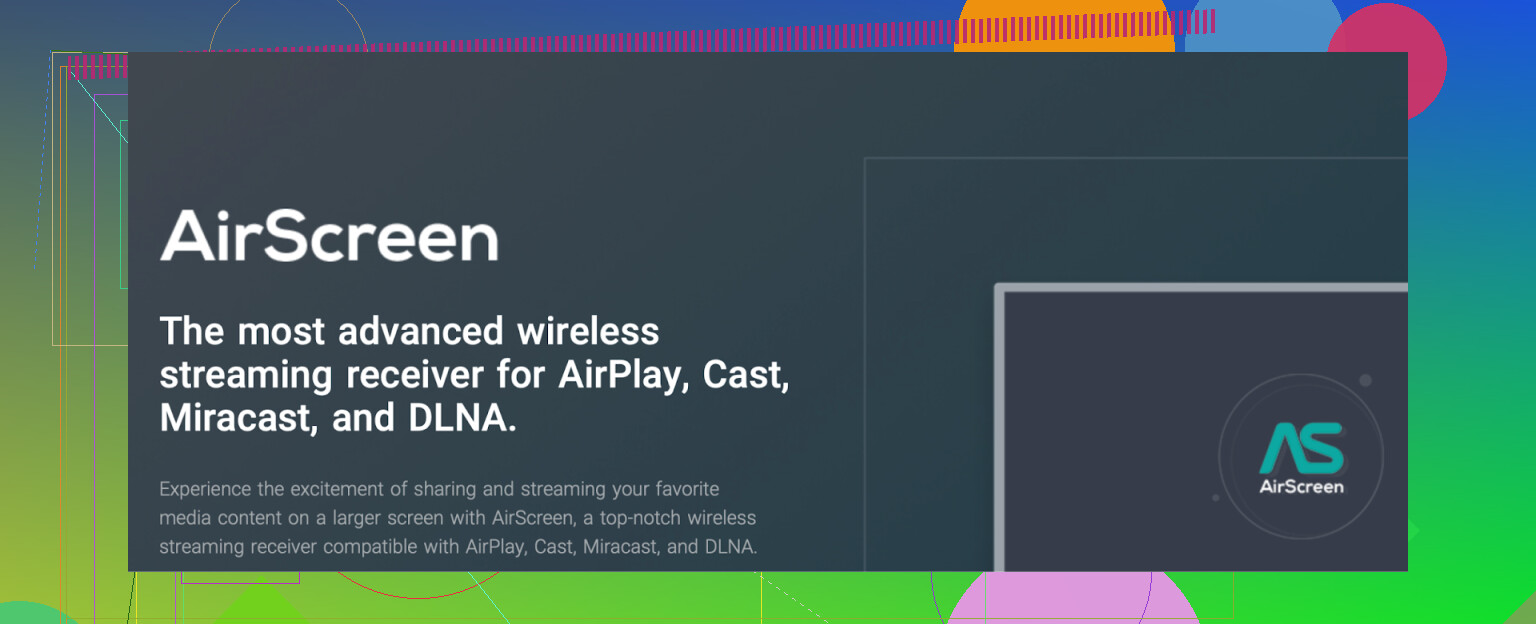
AirScreen es otra app que añade la función AirPlay al Firestick.
-
Instala AirScreen
- Abre la Amazon Appstore en tu Firestick.
- Busca “AirScreen” e instálala desde los resultados.
-
Abre la app y configúrala
- Una vez descargada, abre AirScreen. Sigue las rápidas instrucciones en pantalla para que tu Firestick aparezca como un dispositivo compatible con AirPlay en tu dispositivo iOS.
-
Conéctate desde el Centro de control de tu iPhone o iPad
- En tu dispositivo iOS, desliza hacia abajo para abrir el Centro de control. Toca “Duplicar pantalla” y selecciona tu Firestick de la lista de dispositivos cercanos.
-
Disfruta de la duplicación
- Verás la pantalla de tu iPhone o iPad reflejada en tu Firestick al instante. Es perfecto para reproducir videos, mostrar fotos o incluso compartir una presentación.
Nota: AirScreen funciona, pero puede ser menos fiable que DoCast. Es posible que notes retrasos, desconexiones ocasionales y compatibilidad limitada con algunas apps multimedia. La configuración también puede resultar algo confusa para usuarios con poca experiencia técnica.
Aspectos importantes a tener en cuenta
- La estabilidad de la red es fundamental: Tu dispositivo iOS y tu Fire TV Stick deben estar en la misma red Wi‑Fi. Si alguno está conectado a una red de invitados o a un router distinto, la configuración no funcionará.
- El rendimiento puede variar: La calidad y la fiabilidad de la duplicación dependen en gran medida de la fuerza y velocidad de tu conexión de red. Una señal Wi‑Fi fuerte y estable garantiza la mejor experiencia.
Consejo rápido para usuarios de Fire TV:
Algo que siempre me preocupa es perder el mando físico o quedarme sin pilas. En ese caso, una app de mando universal como TVRem te permite controlar tu Firestick directamente desde tu iPhone: navegar por los menús, abrir apps y ajustar la configuración rápidamente sin tener que buscar el mando.
Conclusión
A la hora de compartir la pantalla de tu iPhone con un Firestick, DoCast es la mejor app de duplicación de pantalla para iPhone. Ofrece un rendimiento fiable, mínimo retraso, configuración sencilla y total compatibilidad con Firestick. En comparación con AirScreen, DoCast proporciona una experiencia más fluida y consistente, lo que la convierte en la opción principal para transmitir o duplicar el contenido de tu iPhone o iPad en un Fire TV.
No, no puedes usar AirPlay de forma nativa en un Fire Stick porque Amazon y Apple no es que se lleven precisamente de la mano aquí. Pero no te sientas atado, hay alternativas. Aunque @mikeappsreviewer ya ha compartido los métodos habituales (una lista bastante sólida, la verdad, aunque algo extensa), voy a aportar mi granito de arena con algo de contexto adicional.
Para empezar, la conexión de red importa más de lo que crees. Si tus dispositivos no están en la misma red Wi‑Fi, ninguna de estas apps va a funcionar. Parece básico, pero es un detalle fácil de pasar por alto.
Dicho esto, pasando por alto su explicación de DoCast y AirScreen, aquí va por qué a mí me gusta usar la app DoCast para duplicar pantalla. Es sencilla, no te obliga a tragarte una configuración excesiva y, en lo personal, me pareció un poco más rápida que AirScreen. AirScreen está bien, claro, pero los anuncios en la versión gratis pueden volverse molestos. DoCast se siente un poco más pulida.
Ahora bien, otra opción: usa un adaptador HDMI por cable si tu situación lo permite. Ya sé, suena algo retro, pero si lo único que quieres es poner tu pantalla en la tele grande sin preocuparte por la velocidad del Wi‑Fi ni por apps de terceros, es simple y sin complicaciones. Lo conectas y listo, duplicación inmediata.
Por último, sin querer sonar demasiado negativo, prepárate para algo de lag uses el método que uses. La duplicación de pantalla, incluso con buenas apps, no siempre ofrece resultados súper constantes si tu Wi‑Fi no es excelente. La verdad es que puede ser algo frustrante, pero es el precio a pagar cuando no estás usando una función nativa. Te vas a quedar cerca, pero no al nivel de fluidez de un Apple TV. Va bien para noches de pelis o presentaciones rápidas; solo no esperes una experiencia perfecta para juegos exigentes o una respuesta ultra rápida.
Así que eso: usa estos consejos, elige tu app favorita o tira por la vieja escuela con un cable. Tu Fire Stick cooperará… más o menos.
No, Fire Stick no es compatible de forma nativa con AirPlay; Amazon y Apple no están precisamente en los mejores términos como para ofrecer una integración fluida. Pero no todo está perdido. Un par de apps de terceros como DoCast o AirScreen pueden ayudarte a que funcione. Personalmente, te recomendaría probar la app DoCast; es más limpia y se siente más intuitiva en comparación con AirScreen, que, siendo sinceros, puede volverse algo molesta con sus anuncios aleatorios (¿por qué seguimos aguantando esto?).
Aquí va lo básico:
- Descarga DoCast en tu iPhone y asegúrate de que tu Fire Stick esté conectado a la misma red Wi‑Fi. Es increíble la cantidad de gente que falla justo en esto y luego se pregunta por qué nada funciona.
- Abre DoCast, encuentra tu Fire Stick como pantalla compartida y listo: estarás haciendo mirroring. No tiene ciencia, aunque tampoco esperes un rendimiento perfecto y sin retrasos, especialmente si tu Wi‑Fi es de esos inestables que a veces ni pueden con un simple video de YouTube.
Además, seamos honestos: si todo este tema de configurar apps te parece demasiado lío, un adaptador HDMI puede ahorrarte el dolor de cabeza. Sí, es como volver a 2010, pero casi no tiene margen de error. Solo lo conectas y ya está, aunque pierdes toda la comodidad de ir sin cables.
Para quienes aprenden mejor con ejemplos visuales, este breve video sobre cómo conectar AirPlay con Fire Stick puede valer la pena; a veces ver el proceso en acción hace que todo se entienda más rápido.
Solo ajusta tus expectativas. Ninguna de estas opciones va a darte la fluidez de un Apple TV, pero para uso casual, como ver fotos o hacer streaming ligero, cumplen perfectamente.
Si estás intentando usar AirPlay con un Fire Stick, no te preocupes, pero tampoco esperes una función nativa: Apple y Amazon no es que se esfuercen mucho en trabajar juntos. Aun así, puedes salvar la distancia con algunas aplicaciones de terceros bastante útiles como DoCast o AirScreen. Entre las dos, yo me inclinaría por DoCast por tener una interfaz más limpia y menos molestias con anuncios (aunque ninguna es perfecta). Aviso: las interrupciones aleatorias de AirScreen pueden poner a prueba tu paciencia.
Pros y contras: DoCast
Pros:
- Interfaz limpia y configuración fácil de usar.
- Pocos fallos con una conexión Wi-Fi decente.
- Sin funciones extra innecesarias que saturen la app.
Contras:
- Alerta de retardo: Aunque suele ir fluido, a veces hay latencia durante la duplicación, sobre todo con Wi-Fi lento.
- Las funciones de pago pueden resultar un poco molestas si buscas algo 100 % gratis.
Otras observaciones
Las apps de terceros como estas cumplen su propósito, pero tienen matices, especialmente según la calidad de la red. Además, como comentó @viajeroceleste, tanto tu iPhone como tu Fire Stick deben estar en la misma red Wi-Fi, o no va a funcionar nada. Consejo: usa la banda de 5 GHz para menos congestión y mejor rendimiento.
Si nada de esto te convence, tal vez quieras recurrir a los clásicos adaptadores HDMI. Son con cable y nada espectaculares, pero la conexión es estable y evitas los problemas ocasionales de las apps (y los anuncios emergentes en AirScreen). Eso sí, adiós a la comodidad de lo inalámbrico.
Para una duplicación tipo AirPlay ocasional—reproducir un video rápido, enseñar tu progreso en un juego o avergonzar a alguien con fotos viejas—estas soluciones valen la pena. Solo no esperes esa suavidad extrema de un Apple TV. Mantén las expectativas razonables, usa un buen Wi-Fi y todo debería ir bien.