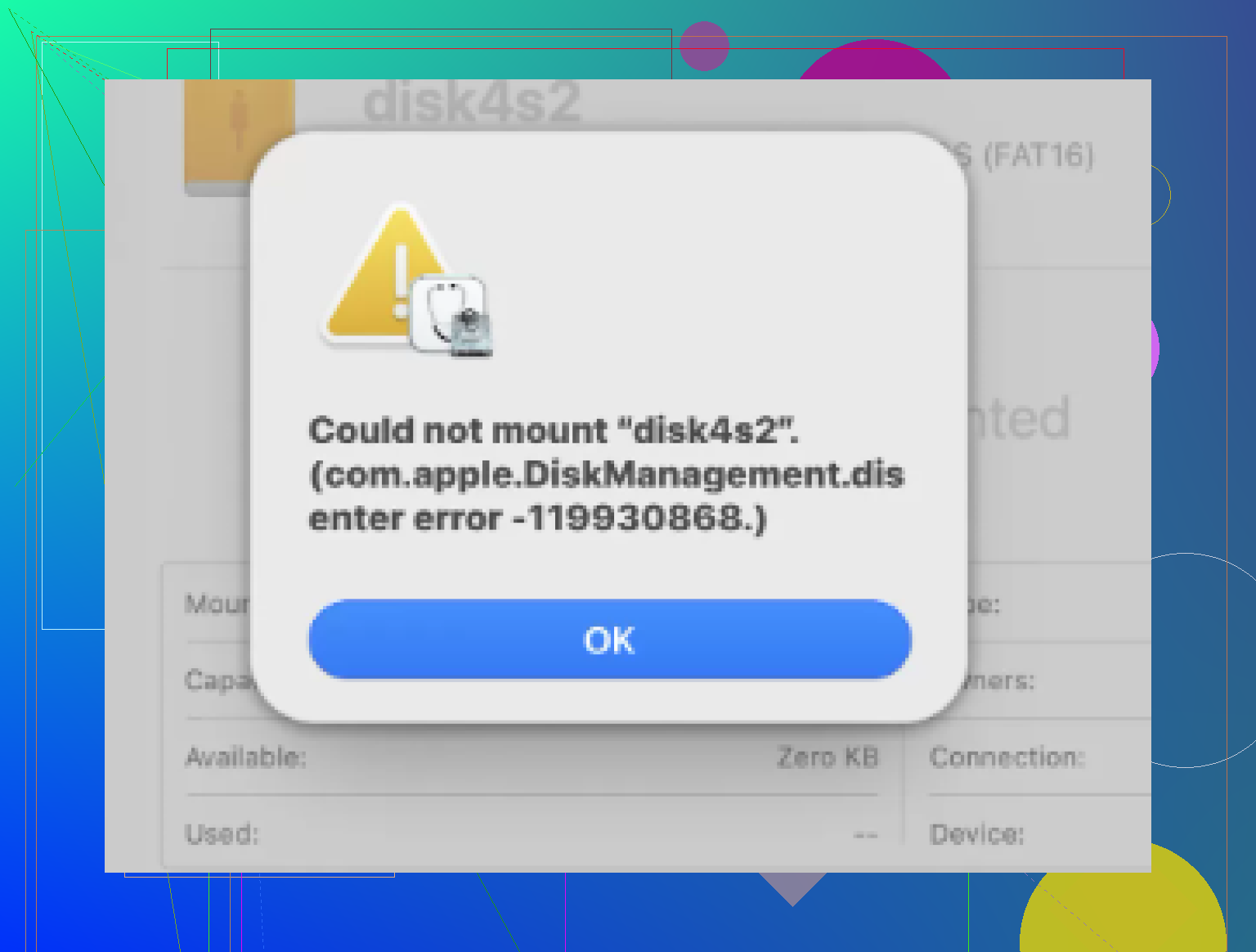
Mi unidad externa de repente dejó de montarse en mi Mac, y la Utilidad de Discos muestra el error com.apple.diskmanagement.disenter 49227 cuando intento abrirla. Necesito ayuda para averiguar si se trata de un problema del sistema de archivos, un problema de administración de discos de macOS o una señal de que la unidad está fallando, porque tengo archivos importantes en ella y no quiero empeorar las cosas.
Que tu Mac vea la unidad externa en Utilidad de Discos pero se niegue a montarla es uno de esos problemas tontos que te hacen perder una hora en un instante. El error “com.apple.DiskManagement.disenter” normalmente significa que macOS ve el hardware, pero se atraganta cuando intenta adjuntar el sistema de archivos.
He visto esto después de una desconexión incorrecta, una partición exFAT dañada y, una vez, después de que una reparación en segundo plano se quedara atascada sin razón aparente. Si quieres un orden claro para probar cosas, así es como yo lo haría.
Empieza por lo que suele atascar a macOS
Cuando una unidad se desconectó mal, macOS a menudo inicia fsck en segundo plano. A veces termina. A veces se queda ahí y bloquea el montaje del disco, especialmente en unidades externas grandes y volúmenes exFAT.
Abre Terminal y ejecuta:
sudo pkill -f fsck
Introduce tu contraseña. No verás los caracteres mientras escribes. Esa parte es normal.
Si la unidad aparece justo después, todavía no confíes en ella. Yo copiaría primero los archivos importantes y dejaría las reparaciones para después. Cuando una unidad se monta solo después de matar un proceso atascado, la trato como si fuera tiempo prestado.
Usa Utilidad de Discos de la forma que Apple te oculta
Utilidad de Discos viene por defecto con una vista reducida, lo cual es molesto. Ábrela, haz clic en Visualización y luego elige Mostrar todos los dispositivos. Ahora deberías ver la pila completa: disco físico, quizá un contenedor y luego el volumen en sí.
Ejecuta Primeros Auxilios en orden, de arriba abajo:
1. Disco físico
2. Contenedor, si existe
3. Volumen
Yo no me detendría después de un solo intento fallido. Me ha pasado que Primeros Auxilios no haga nada en la primera ejecución y luego solucione un problema de directorio en la segunda. No es común, pero pasa.
Restablece la sesión antes de asumir que la unidad está muerta
A veces, el servicio de disco en tu sesión de inicio se comporta de forma extraña. Cerrar sesión y volver a iniciarla me ha solucionado esto más de una vez. Si quieres una prueba A/B rápida, prueba con otra cuenta de usuario en la misma Mac.
Si la unidad se monta bien allí, el problema suele estar relacionado con tu entorno de usuario, configuraciones en caché, permisos extraños o algún archivo de preferencias obsoleto.
Desactiva Time Machine por un momento
Esto suena aleatorio, pero he visto que puede importar. Si la unidad solía ser un disco de Time Machine, macOS podría seguir intentando acceder a ella como si fuera un destino de copia de seguridad.
Desactiva las copias de seguridad automáticas en Configuración del Sistema y luego intenta montar la unidad de nuevo. A veces, quitar esa asignación en segundo plano es suficiente.
Cuando la reparación sigue fallando, deja de insistir
Si Primeros Auxilios sigue arrojando errores y el disco aún no se monta, yo dejaría de intentar forzar las reparaciones. Los intentos repetidos de reparación en un sistema de archivos dañado no siempre ayudan. En algunos casos, hacen que la recuperación sea más complicada.
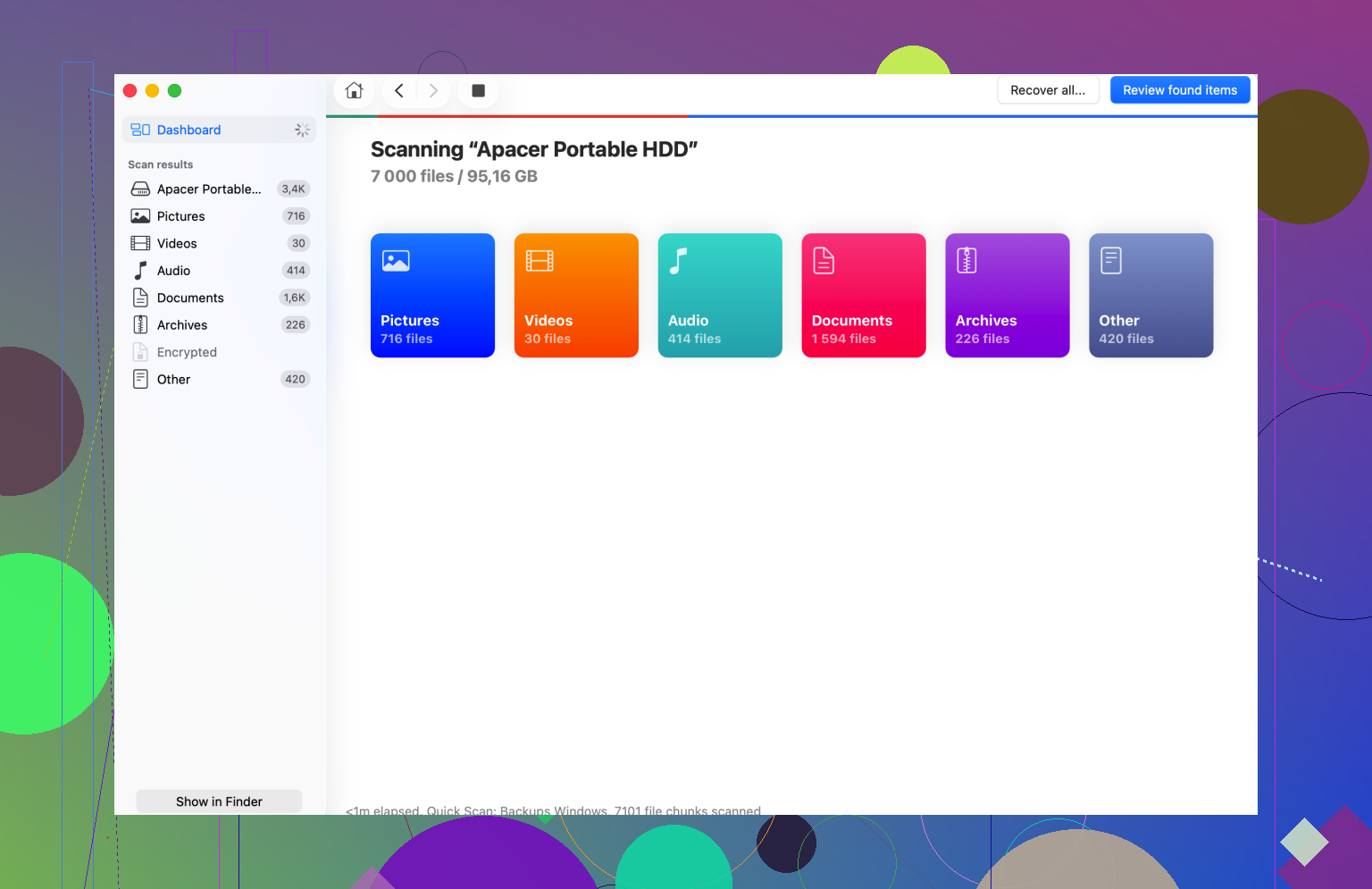
En ese punto, yo pasaría a la recuperación de archivos y sacaría los datos antes de hacer cualquier cosa destructiva. Disk Drill es una opción. Escanea el contenido sin procesar del disco, por lo que a veces puede extraer archivos incluso cuando Finder se niega a montar el volumen.
Guarda los archivos recuperados en otra unidad. No los escribas de nuevo en la dañada. Yo hice esto mal una vez hace años, y sí, empeoró las cosas.
Borra solo después de que los archivos estén a salvo
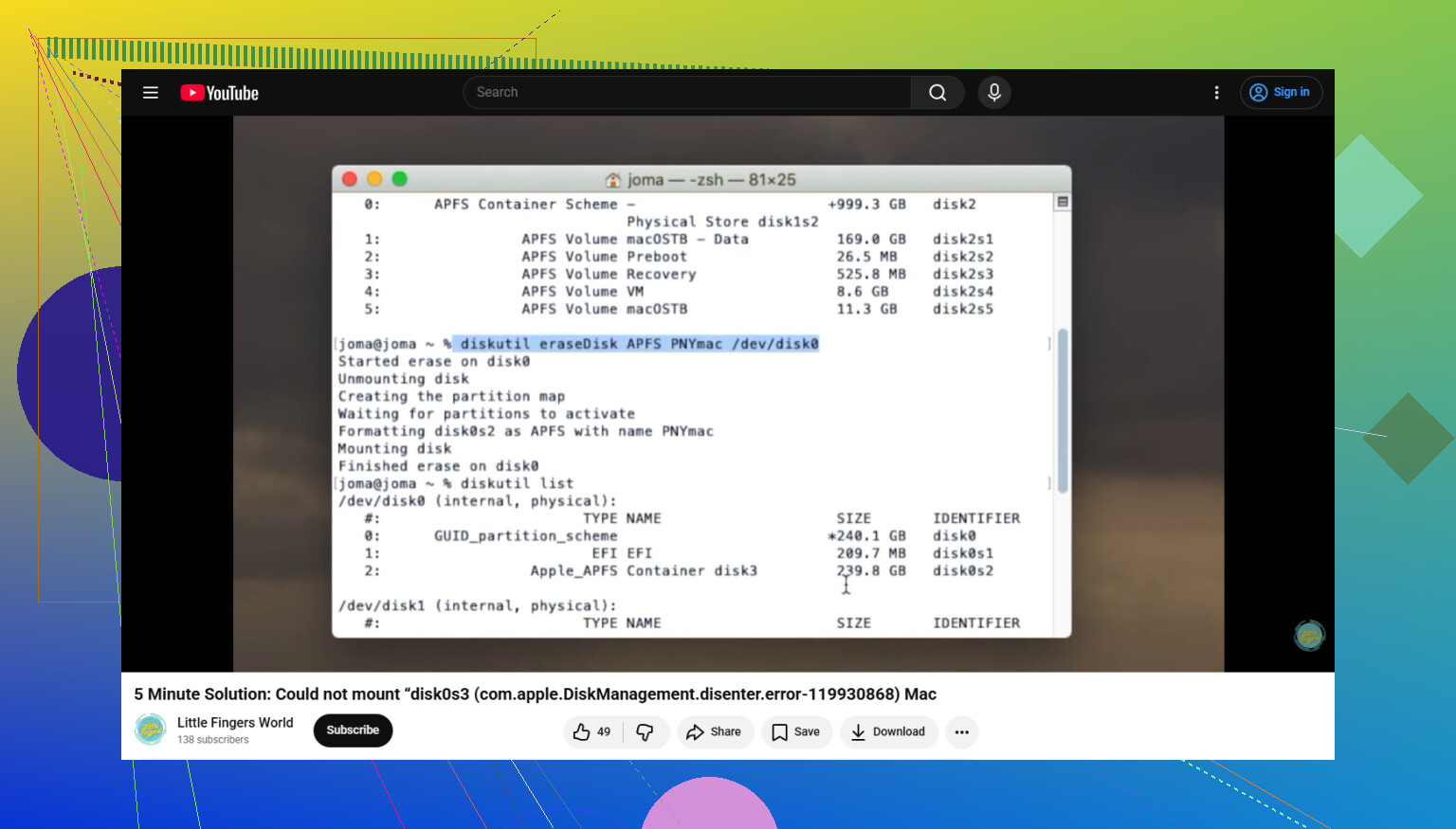
Una vez que tus cosas importantes estén fuera, vuelve a Utilidad de Discos, selecciona la unidad física y bórrala.
Para elegir el formato:
Solo Mac, usa APFS o Mac OS Extended Journaled.
Mac y Windows, usa exFAT.
Yo formatearía en exFAT en la propia Mac si este disco se usa principalmente allí. He tenido menos problemas raros de montaje haciéndolo así que usando cualquier herramienta de formateo que viniera de otra máquina.
El orden importa. Primero saca los datos. Reformatea después. Si la unidad sobrevive, genial. Si no, al menos tus archivos no quedarán atrapados en ella.
Y sí, expulsa las unidades externas antes de desconectarlas. La gente pone los ojos en blanco ante ese consejo hasta que una mala desconexión se convierte en una recuperación de medio día.
El error 49227 a menudo es recuperable, pero el detalle clave es este. Recuperable para los datos no es lo mismo que recuperable para el sistema de archivos.
En gran medida estoy de acuerdo con @mikeappsreviewer en tratar la unidad con cuidado, pero primero revisaría el mapa del disco antes de hacer más pasadas de reparación. Si la tabla de particiones está dañada, First Aid tiende a dar vueltas en círculos.
Haz esto en Terminal:
diskutil list
Encuentra el disco externo, normalmente /dev/disk2 o /dev/disk3. Luego ejecuta:
diskutil info /dev/disk2
diskutil verifyDisk /dev/disk2
Si verifyDisk falla a nivel de disco, estás lidiando con un problema del mapa de particiones o de hardware, no solo con un volumen dañado. Si el disco parece estar bien pero el volumen falla, apunta más a un daño del sistema de archivos.
A continuación, revisa SMART si es un SSD o HDD USB con compatibilidad de puente:
diskutil info disk2 | grep SMART
Si ves señales de fallo de hardware, detén los intentos de reparación. Saca los datos. Disk Drill es una opción sólida para la recuperación de datos en Mac cuando una unidad aparece en Utilidad de Discos pero no se monta. Guarda los archivos recuperados en un disco diferente.
Una comprobación más que la gente suele omitir. Prueba la unidad con un cable diferente, un puerto diferente y, si es posible, un hub con alimentación. He visto que una alimentación USB débil provoca errores disenter en unidades de 2,5 pulgadas.
Si necesitas borrar después de la recuperación, esta guía sobre formatear una unidad con problemas en Terminal en Mac es un recorrido decente.
Si la unidad se monta en otra Mac o PC, copia tus archivos primero. No repares primero, copia primero. Ese orden importa.
49227 a menudo es recuperable en cuanto a los datos, pero no siempre es recuperable como un volumen limpio y montable. Esa distinción importa más que el código de error en sí.
De hecho, yo cuestionaría un poco hacer demasiados intentos de reparación al principio. @mikeappsreviewer y @sterrenkijker cubrieron bastante bien la ruta de reparación habitual, pero si la unidad hace clics, se desconecta, tarda una eternidad en aparecer o muestra el tamaño incorrecto, yo dejaría de tratar esto como un simple problema del sistema de archivos. Eso empieza a parecerse más a hardware defectuoso o a un adaptador USB inestable.
Un par de cosas que comprobaría y que realmente no se enfatizaron:
- Intenta montarla en Modo Seguro en el Mac. Eso descarta extensiones de kernel/sistema de terceros y algunos enganches de disco en segundo plano.
- Revisa los registros de Consola justo después de un intento de montaje fallido. Busca
diskmanagementd,kernel,I/O erroro el identificador del disco comodisk2s1. Si ves errores repetidos de E/S, son malas noticias. - Si es una carcasa, saca la unidad interna y pruébala en otra carcasa o adaptador SATA a USB. He visto que la carcasa sea todo el problema más de una vez.
- Si la unidad es exFAT, pruébala también en un PC con Windows. A veces macOS se pone complicado mientras que Windows todavía puede leer lo suficiente como para dejarte copiar los datos.
Si el disco es visible pero se niega a montarse, Disk Drill tiene sentido en esa etapa porque puede escanear el dispositivo directamente sin necesitar que Finder coopere. Yo recuperaría primero los archivos importantes y luego me preocuparía por reparaciones o reformateo. Ese orden ahorra dolores de cabeza.
Además, si quieres una página más clara paso a paso sobre cómo solucionar este tipo de fallo de montaje, esta está bien: solucionar errores disenter de Mac DiskManagement y volver a montar unidades externas
Versión corta:
- Si la unidad se detecta normalmente y no aparecen errores de E/S, sí, probablemente sea recuperable.
- Si sigue desconectándose, cuelga el sistema o registra errores de hardware, recupera los datos ahora y no sigas insistiendo.
Ese código de error por sí solo es desesperadamente vago, muy de Apple la verdad.
Sí, a menudo es recuperable, pero no asumiría que el volumen en sí se puede salvar solo porque probablemente los datos sí.
Pequeño desacuerdo con @codecrafter: matar fsck no sería mi primer paso a menos que el Monitor de Actividad o ps realmente muestre que está atascado durante mucho tiempo. Interrumpir una reparación legítima puede enturbiar la situación. Estoy más en la línea de @sterrenkijker sobre separar los problemas a nivel de disco de los problemas a nivel de volumen, y @mikeappsreviewer tiene razón en que repetir intentos de reparación puede volverse contraproducente.
Lo que yo añadiría es esto:
- Revisa Información del Sistema > USB / Thunderbolt y confirma que la Mac detecta correctamente la carcasa.
- Compara la capacidad informada de la unidad allí con la Utilidad de Discos. Un tamaño incorrecto normalmente apunta a problemas de la carcasa o del hardware.
- Si la unidad está girando, presta atención a reintentos, detenciones del giro o pausas. Esas son pistas más sólidas que el error 49227 en sí.
- Prueba un montaje de solo lectura desde Terminal si macOS tiene problemas con el comportamiento normal de montaje. A veces eso te dice si las escrituras o el journaling son el desencadenante.
Si tus archivos importan, el camino más seguro suele ser:
- Detén los intentos de montaje si la unidad es inestable.
- Recupera los datos en otro disco.
- Luego prueba borrar y reformatear.
Para la recuperación, Disk Drill es una opción razonable aquí porque puede escanear un dispositivo visible pero que no se puede montar.
Ventajas de Disk Drill
- Bueno para escanear unidades que Finder no monta
- Interfaz simple en Mac
- Puede previsualizar y recuperar muchos tipos de archivo comunes
Desventajas
- La calidad de la recuperación sigue dependiendo del estado físico de la unidad
- Los escaneos profundos pueden tardar mucho tiempo
- No hace milagros si la carcasa o el hardware están fallando gravemente
Si el disco sigue desconectándose, omite la solución de problemas por software y sospecha del cable, la carcasa, la placa puente o la propia unidad antes de culpar a macOS. El error 49227 es lo bastante vago como para que la causa real a menudo esté por debajo de él.