Ho eliminato accidentalmente in modo permanente file importanti sul mio Mac e mi sono reso conto troppo tardi che non erano nel Cestino né sottoposti a backup con Time Machine. Sto cercando un modo gratuito per recuperare i file eliminati su Mac senza pagare software costosi. Se qualcuno conosce metodi sicuri di recupero file su Mac che funzionano davvero, apprezzerei molto l’aiuto.
Non darei ancora per persi i file.
Svuotare il Cestino elimina la via facile per annullare, certo. Non significa che i byte siano spariti all’istante. Un file eliminato spesso resta lì finché macOS non scrive qualcos’altro sullo stesso spazio. Il problema sono gli SSD. I Mac più recenti li usano, e gli SSD tendono a ripulire rapidamente i blocchi eliminati a causa del TRIM. Ho visto persone recuperare dati dopo un’eliminazione, e ho visto la stessa cosa fallire un’ora dopo. Il tempismo conta.
Prima mossa: smetti di usare il Mac.
Niente installazioni di app. Niente download. Niente sincronizzazione di cartelle enormi. Non modificare video, non eseguire aggiornamenti, non usare strumenti di pulizia. Ogni scrittura sull’unità interna riduce le tue probabilità. Se il file è importante, tratta il Mac come se fosse sul ghiaccio sottile.
Prima di lanciare app di recupero, io passerei prima dalle opzioni integrate.
1. Time Machine
Se Time Machine era attivo prima dell’eliminazione, questa è di gran lunga la strada più pulita.
- Apri la cartella in cui si trovava il file.
- Avvia Time Machine.
- Torna a un backup precedente alla sua eliminazione.
- Seleziona il file e ripristinalo.
Quando funziona, di solito funziona bene. Riottieni nome file originale, cartella e metadati, non una copia recuperata mezza rotta con un nome casuale.
2. Snapshot APFS
Questa cosa sorprende molte persone. Anche se non hai mai collegato un’unità Time Machine, macOS spesso crea snapshot APFS locali prima degli aggiornamenti e di alcune modifiche di sistema. Mi è già andata bene con questi quando non c’era alcun backup regolare.
Apri Utility Disco, seleziona il volume di sistema e controlla se esistono snapshot precedenti all’eliminazione. Se ne trovi uno della data giusta, potresti riuscire a montarlo e copiare a mano i file mancanti.
3. Software di recupero
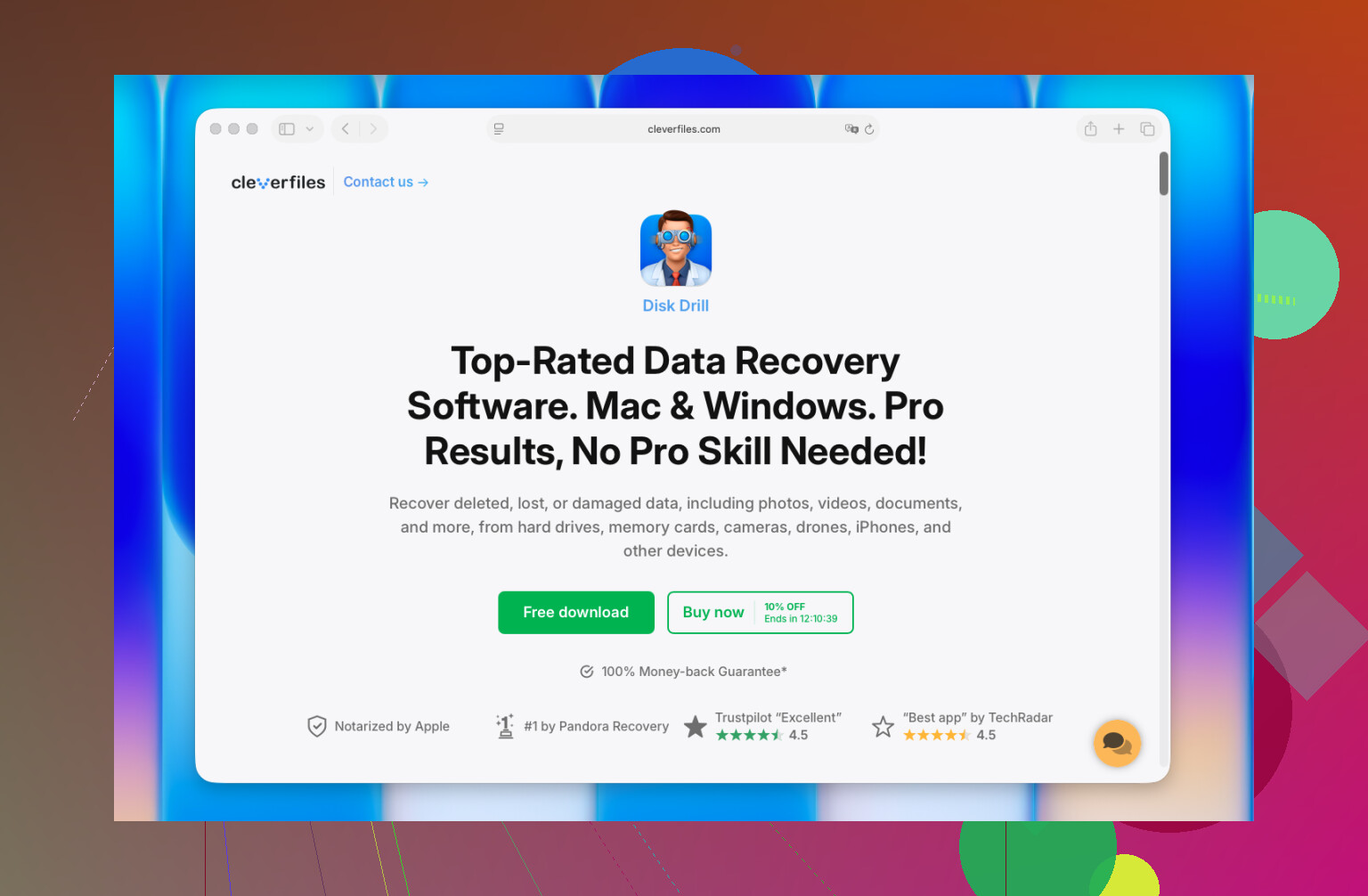
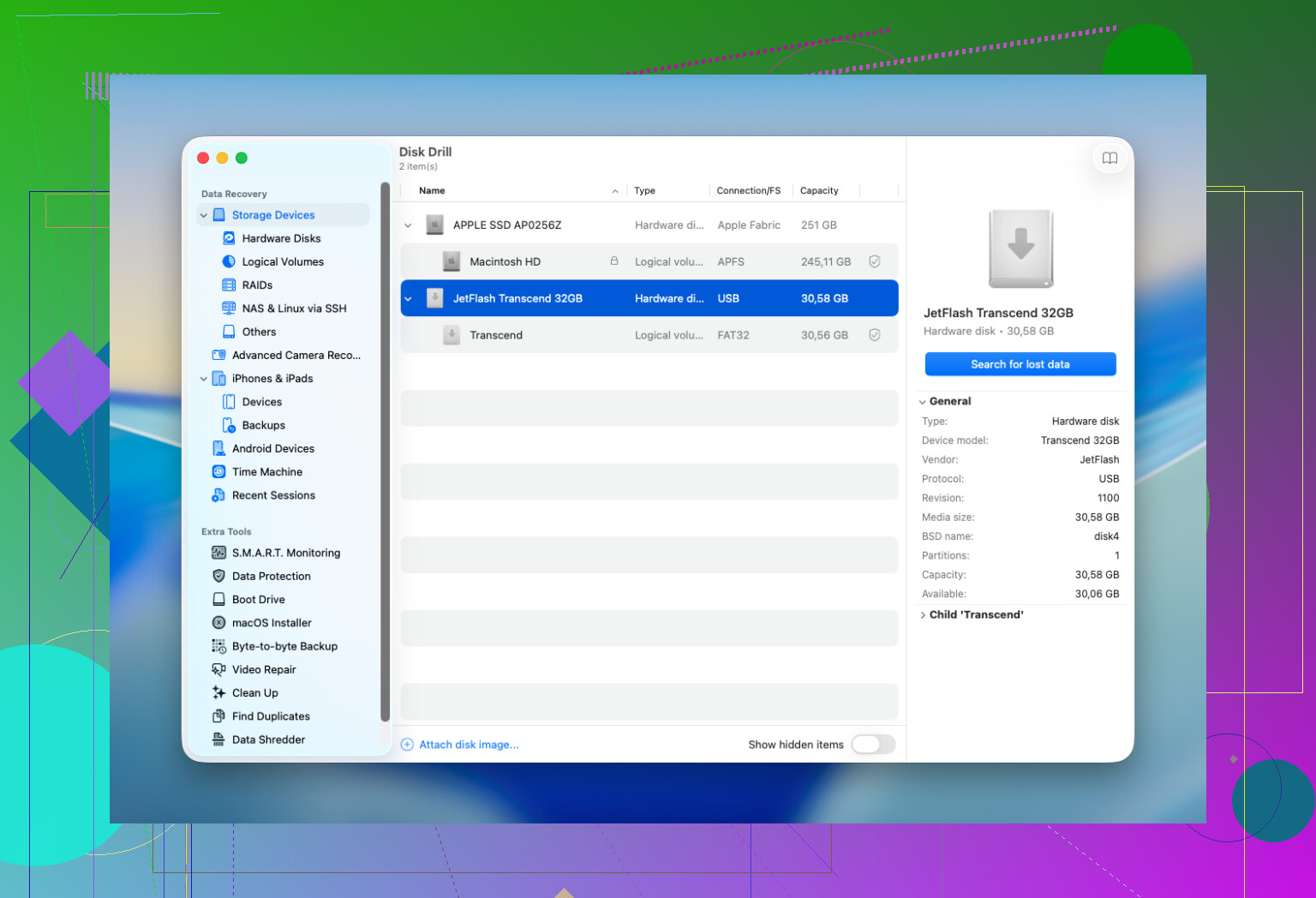
Se backup e snapshot non danno risultati, passerei al software di recupero. Disk Drill di solito è da lì che inizierei su un Mac. Riunisce più metodi di scansione in un solo passaggio, funziona con le versioni attuali di macOS e la funzione di anteprima conta più di quanto la gente pensi. Se un file si visualizza correttamente in anteprima prima del recupero, di solito le probabilità sono migliori.
Alcune regole che seguirei:
- Installa l’app di recupero su un’unità diversa, se ne hai una.
- Ripristina i file recuperati su un’altra unità, mai di nuovo sulla stessa.
- Controlla attentamente le anteprime. Se l’anteprima è danneggiata, spesso lo è anche il file recuperato.
4. Quando mi fermerei e lo manderei a un laboratorio
Per una semplice eliminazione accidentale, di solito non passerei subito a un servizio di recupero. Lo farei solo se è vera una di queste condizioni:
- I file sono abbastanza importanti da non valere il rischio di un tentativo fallito in casa.
- L’unità mostra problemi hardware, rumori strani, disconnessioni, errori di lettura oppure non compare in macOS.
- Il Mac ha subito danni da liquido, uno sbalzo di corrente o qualche altro danno fisico.
- Lo strumento di recupero non riesce a completare una scansione o non riesce proprio a leggere l’unità.
I laboratori fanno lavori a cui gli utenti domestici non hanno accesso, ma il conto diventa rapidamente pesante. Qualche centinaio di dollari è normale, e da lì si sale.
Una cosa che molti non colgono è che non esiste un timer fisso tipo “hai 7 giorni”. Magari funzionasse così. Il vero problema è l’attività di sovrascrittura e se il TRIM ha già ripulito i blocchi eliminati. Quindi, le persone che ho visto ottenere i risultati migliori sono quelle che smettono subito di usare il Mac, controllano prima i backup e poi fanno la scansione prima che avvengano altre scritture.
Se fosse il mio Mac, procederei in questo ordine. Prima Time Machine. Poi gli snapshot APFS. Terza la scansione di recupero. Sui Mac, la maggior parte dei risultati positivi che ho visto arrivava da una di queste tre strade.
Gratis è dura sui Mac moderni. Risposta onesta.
Se il tuo Mac usa un SSD, le probabilità di recupero calano rapidamente dopo l’eliminazione permanente. Sono d’accordo con @mikeappsreviewer sul fermare le scritture, ma aggiungerei una cosa prima. Controlla i cestini del cloud. Molte persone se ne dimenticano.
Guarda in:
iCloud Drive, Eliminati di recente
Foto, Eliminati di recente
Note, Eliminati di recente
Cestino di Mail sul server
Cestino web di Google Drive, Dropbox, OneDrive
Ho visto file scomparsi sul Mac ma ancora presenti nel cloud per 30 giorni.
Controlla anche i salvataggi automatici delle app e le copie temporanee:
Word, Excel, Pages, Preview, Photoshop
Apri l’app, poi File, Apri recenti oppure sfoglia le cartelle AutoRecovery
Se nessuno di questi funziona, le opzioni gratuite di recupero sono limitate. TestDisk e PhotoRec sono gratuiti, ma poco agevoli su Mac e spesso i nomi dei file tornano danneggiati. Disk Drill è più facile da usare per il recupero file su Mac, soprattutto per le anteprime, anche se la parte gratuita in alcune versioni serve più alla scansione che al recupero completo.
Questo video offre una buona panoramica degli strumenti di recupero file per Mac:
i migliori strumenti di recupero file per Mac spiegati su YouTube
Versione breve. Controlla prima il cestino del cloud, le cartelle di recupero delle app e i servizi sincronizzati. Se non trovi nulla, esegui la scansione da un’unità esterna, salva i risultati su un’altra unità e fai in fretta. Gli SSD sono spietati.
Aggiungerei un altro approccio gratuito che né @mikeappsreviewer né @nachtschatten hanno davvero approfondito: la cronologia delle versioni all’interno dell’app stessa.
Molte app Mac conservano silenziosamente copie precedenti anche quando il file reale viene eliminato. Prova questo prima di fare scansioni approfondite:
- Pages, Numbers, Keynote: File > Ripristina a > Sfoglia tutte le versioni
- App Microsoft 365: cerca AutoRecovery / Document Recovery
- Preview a volte conserva versioni temporanee di PDF e immagini
- App Adobe possono lasciare dati di salvataggio automatico o di recupero nelle cartelle Library
Controlla anche questi percorsi nascosti con Finder > Vai > Vai alla cartella:
~/Library/Containers/~/Library/Autosave Information/~/Library/Application Support//private/var/folders/
Ti sorprenderà quanto spesso i file “eliminati” siano ancora in una cache temporanea perché l’app non è mai stata ripulita correttamente.
Un piccolo disaccordo con il solito consiglio: le persone si buttano su PhotoRec/TestDisk perché sono gratuiti, ma su un Mac moderno sono piuttosto brutali a meno che tu non conosca già gli strumenti da terminale. Se vuoi qualcosa di più facile per verificare i file con anteprime, Disk Drill per Mac è di solito la scelta più pratica, anche se la parte di recupero davvero gratuita può essere limitata a seconda della versione.
Inoltre, se Spotlight ricorda ancora il nome del file, cercalo nel Terminale:
mdfind 'filename'
A volte l’originale è sparito ma esiste ancora un duplicato, una copia esportata o un allegato memorizzato nella cache.
E se vuoi altri esempi dalla community, questa discussione su come recuperare dati eliminati di recente su un MacBook merita una rapida lettura.
Quindi sì, gratis è possibile, ma di solito tramite residui, cronologia dell’app o archiviazione temporanea. Il vero recupero di file eliminati su Mac con SSD è un po’ un lancio di moneta, a dire il vero.
Un posto in più che controllerei, che @nachtschatten, @hoshikuzu e @mikeappsreviewer hanno toccato solo indirettamente: allegati email e app di chat. Se il file eliminato è mai stato inviato tramite Mail, Messaggi, Slack, WhatsApp, Telegram o Discord, potrebbe esserci una copia locale nella cache oppure l originale ancora presente in un area di esportazione conversazioni/download. Stessa idea per i file ricevuti con AirDrop in Download.
Non sarei inoltre del tutto d accordo con il consiglio di fare subito una scansione se il Mac è un portatile Apple silicon più recente con intensa attività SSD/TRIM. In alcuni casi, la mossa gratuita più intelligente è spegnerlo prima, poi avviare in seguito da un unità macOS esterna così da non scrivere continuamente log, cache e dati di swap sullo stesso disco interno.
Per il recupero vero e proprio:
Opzioni gratuite
- Controllo snapshot da Terminale:
tmutil listlocalsnapshots / - Montare/leggere da un altro Mac in modalità Target Disk o Share Disk
- PhotoRec/TestDisk se puoi tollerare un output disordinato e nomi file persi
Pro di Disk Drill
- Interfaccia semplice
- Buone anteprime
- Meglio per ordinare rapidamente i file recuperabili
Contro di Disk Drill
- Il recupero gratuito può essere limitato a seconda della versione
- Non fa miracoli sugli SSD con TRIM
- Le scansioni profonde possono restituire molti file inutili
Quindi sì, gratis è possibile, ma sui Mac moderni il miglior recupero gratuito spesso consiste nel trovare una copia duplicata, non in un vero annullamento dell eliminazione.