Je viens d’acheter un Fire Stick et je me demandais s’il existe un moyen d’utiliser Apple AirPlay avec. J’essaie de dupliquer l’écran de mon iPhone mais je n’arrive pas à comprendre comment connecter les deux. Tout conseil ou toute solution serait vraiment utile.
Les Amazon Fire TV Stick ne prennent pas en charge Apple AirPlay de manière native. Cela signifie que vous ne pouvez pas dupliquer directement l’écran de votre iPhone ou iPad sans applications tierces. Heureusement, il existe des solutions fiables qui vous permettent de partager l’écran de votre iPhone sur un Firestick en toute fluidité.
La solution : compter sur des applications tierces
Pour faire en sorte que AirPlay fonctionne avec votre Firestick, vous devez utiliser des applications tierces. Ci‑dessous, nous vous présentons deux des solutions les plus populaires et les plus efficaces.
Option 1 : utiliser DoCast
DoCast est une application fortement recommandée pour dupliquer l’écran de votre iPhone ou iPad sur un Firestick. Elle est réputée pour sa fiabilité, ses performances fluides et sa simplicité d’utilisation, ce qui la rend idéale pour diffuser des vidéos, afficher des photos ou refléter tout type de contenu. Voici un guide étape par étape pour la configurer :
- Télécharger DoCast
Illustration de la configuration de DoCast :
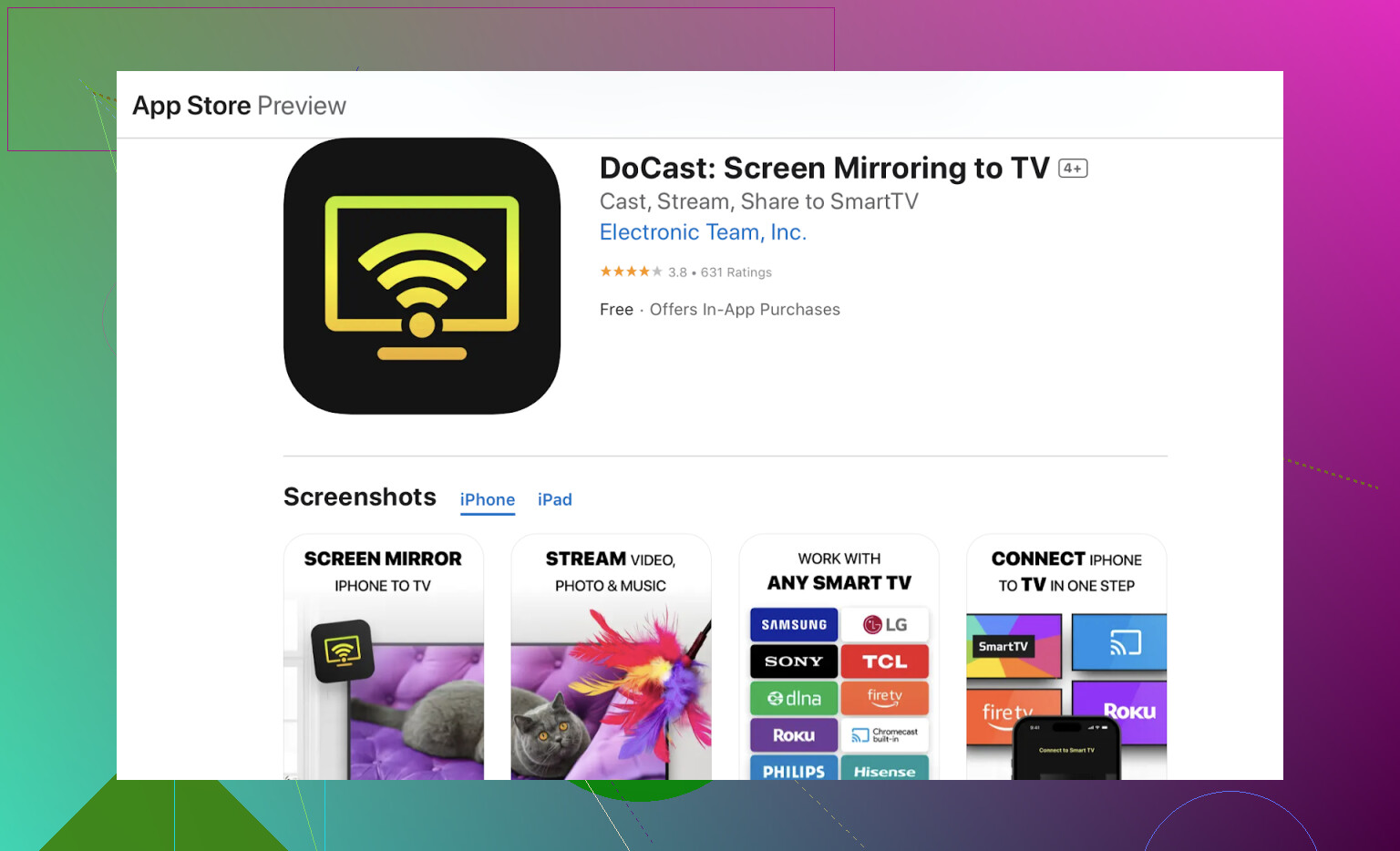
- Installez l’application sur votre appareil iOS depuis l’App Store. L’app est légère et simple à installer, et elle est compatible avec la plupart des modèles Fire TV, y compris Firestick et Fire TV 4K.
- Se connecter au même réseau Wi‑Fi
- Assurez-vous que votre iPhone/iPad et votre Firestick sont connectés au même réseau Wi‑Fi. C’est indispensable pour obtenir une connexion stable et une latence minimale.
- Lancer l’application et accorder les autorisations
- Ouvrez DoCast sur votre iPhone. L’application peut demander l’accès au réseau et à vos contenus multimédias : ces autorisations sont nécessaires à son bon fonctionnement. Une fois accordées, vous êtes prêt à commencer.
- Rechercher les appareils et sélectionner votre Firestick
- DoCast recherche automatiquement les appareils disponibles sur le réseau. Lorsque votre Firestick apparaît dans la liste, touchez simplement son nom pour vous connecter. L’application gère plusieurs appareils, ce qui vous permet de basculer facilement d’un téléviseur à l’autre si besoin.
- Démarrer la recopie d’écran ou la diffusion de contenus
- Touchez l’option Écran pour dupliquer l’affichage de votre iPhone ou iPad sur le Firestick. Vous pouvez aussi choisir des photos, vidéos ou fichiers multimédias précis à diffuser sans partager l’intégralité de votre écran. DoCast offre une lecture fluide, une faible latence et prend en charge une haute résolution pour une expérience de visionnage optimale.
Option 2 : l’application AirScreen
Aperçu de la configuration d’AirScreen :
AirScreen est une autre application qui apporte la compatibilité AirPlay au Firestick.
-
Installer AirScreen
- Ouvrez l’Appstore d’Amazon sur votre Firestick.
- Recherchez AirScreen et installez l’application depuis les résultats.
-
Ouvrir l’application et effectuer le réglage initial
- Une fois l’installation terminée, lancez AirScreen. Suivez les courtes instructions à l’écran pour qu’il apparaisse comme appareil compatible AirPlay sur votre iPhone ou iPad.
-
Se connecter via le Centre de contrôle de l’iPhone ou de l’iPad
- Sur votre appareil iOS, faites glisser vers le bas pour ouvrir le Centre de contrôle. Touchez Recopie de l’écran et choisissez votre Firestick dans la liste des appareils à proximité.
-
Profiter de la recopie d’écran
- Votre iPhone ou iPad s’affiche alors sur votre Firestick. Idéal pour regarder des vidéos, montrer des photos ou même partager une présentation !
Remarque : AirScreen fonctionne, mais il peut se révéler moins fiable que DoCast. Vous pouvez constater du décalage, des déconnexions ponctuelles et une compatibilité limitée avec certaines applications multimédias. La configuration peut aussi être un peu déroutante pour les utilisateurs peu à l’aise avec la technologie.
Points importants à garder en tête
- La stabilité du réseau est essentielle : votre appareil iOS et votre Fire TV Stick doivent absolument être connectés au même réseau Wi‑Fi. Si l’un d’eux est sur un réseau invité ou relié à un autre routeur, la configuration échouera.
- Les performances peuvent varier : la qualité et la fiabilité du mirroring dépendent fortement de la puissance et de la vitesse de votre connexion. Un signal Wi‑Fi fort et stable garantit la meilleure expérience.
Astuce rapide pour les utilisateurs de Fire TV :
Une chose qui m’inquiète souvent, c’est de perdre la télécommande physique ou de ne plus avoir de piles. Dans ce cas, une application de télécommande universelle comme TVRem vous permet de contrôler votre Firestick directement depuis votre iPhone : naviguez dans les menus, ouvrez des applications et ajustez les réglages sans avoir à chercher la télécommande.
Conclusion
Pour partager l’écran de votre iPhone sur un Firestick, DoCast est la meilleure application de recopie d’écran pour iPhone. Elle offre des performances fiables, un décalage minimal, une configuration simple et une compatibilité complète avec les Firestick. Comparé à AirScreen, DoCast propose une expérience plus fluide et plus constante, ce qui en fait le choix numéro un pour diffuser ou dupliquer vos contenus iOS sur un Fire TV.
Non, vous ne pouvez pas utiliser AirPlay nativement sur une Fire Stick, car Amazon et Apple ne sont pas vraiment partenaires sur ce point. Mais vous n’êtes pas coincé pour autant, il existe des solutions de contournement. Alors que @mikeappsreviewer a déjà partagé les méthodes habituelles (liste franchement solide, même si un peu lourde), j’ajoute mon point de vue avec un peu de contexte en plus.
Pour commencer, la connexion réseau compte plus que vous ne le pensez. Si vos appareils ne sont pas sur le même réseau Wi-Fi, aucune de ces applications ne fonctionnera. Ça paraît évident, mais c’est un détail qu’on oublie facilement.
Cela dit, en mettant de côté leur présentation de DoCast et AirScreen, voilà pourquoi moi j’aime utiliser l’application DoCast pour du recopie d’écran. Elle est simple, ne vous impose pas un tas d’étapes de configuration inutiles et, personnellement, je l’ai trouvée un peu plus réactive qu’AirScreen. AirScreen est bien, certes, mais les pubs dans la version gratuite deviennent vite agaçantes. DoCast donne une impression un peu plus soignée.
Mais bon, autre option possible : utiliser un adaptateur HDMI filaire si votre situation le permet. Je sais, ça fait un peu rétro, mais si votre objectif est juste d’afficher votre écran sur la grande télé sans vous soucier de la vitesse du Wi-Fi ni des applis tierces, c’est simple et sans prise de tête. Vous branchez, et bam, recopie instantanée.
Enfin, sans vouloir être trop négatif, préparez-vous tout de même à un peu de latence, quelle que soit la méthode. La recopie d’écran, même avec de bonnes applications, n’offre pas toujours des résultats hyper réguliers, à moins d’avoir un Wi-Fi vraiment au top. Honnêtement, c’est un peu frustrant, mais c’est le compromis quand on n’utilise pas une fonction native. Vous vous approcherez du niveau de fluidité d’une Apple TV, sans l’atteindre complètement. Parfait pour des soirées films ou des présentations rapides ; ne comptez pas trop dessus pour du jeu ultra fluide ou une réactivité instantanée.
Donc, voilà, utilisez ces conseils, choisissez votre appli préférée ou passez à l’ancienne avec un câble. Votre Fire Stick coopérera… en grande partie.
Non, le Fire Stick n’est pas nativement compatible avec AirPlay : Amazon et Apple ne sont pas vraiment en bons termes pour une intégration fluide. Mais tu n’es pas complètement coincé. Quelques applis tierces comme DoCast ou AirScreen peuvent prendre le relais et faire le boulot. Personnellement, je te conseillerais d’essayer l’appli DoCast ; elle est plus épurée et paraît plus intuitive qu’AirScreen qui, honnêtement, peut être assez agaçante avec ses pubs aléatoires (pourquoi on supporte ça déjà ?).
Voici l’essentiel :
- Télécharge DoCast sur ton iPhone et assure-toi que ton Fire Stick est connecté au même Wi-Fi. C’est fou le nombre de gens qui se plantent là-dessus et se demandent ensuite pourquoi rien ne marche.
- Lance DoCast, repère ton Fire Stick comme écran partagé, et voilà, tu fais du mirroring. Rien de sorcier, mais ne t’attends pas à des performances parfaites et sans latence, surtout si ton Wi-Fi est du genre capricieux qui galère déjà à lire une simple vidéo YouTube certains jours.
Et soyons honnêtes, si toute cette histoire d’appli te paraît trop pénible, un adaptateur HDMI peut t’épargner bien des soucis. Oui, ça ressemble à un retour en 2010, mais c’est presque infaillible. Tu le branches et c’est parti, même si tu perds tout le confort du sans-fil.
Pour celles et ceux qui apprennent mieux en voyant, cette vidéo rapide sur la connexion d’AirPlay avec un Fire Stick peut valoir le clic : parfois, voir la manip en direct fait tout de suite tilt.
Garde juste des attentes raisonnables. Aucune de ces options n’offrira la fluidité d’une Apple TV, mais pour un usage occasionnel comme parcourir des photos ou faire du streaming léger, ça fait largement l’affaire !
Si vous essayez d’utiliser AirPlay avec un Fire Stick, pas de panique, mais ne vous attendez pas à une intégration native : Apple et Amazon ne sont clairement pas les meilleurs amis du monde. Vous pouvez tout de même combler le fossé avec quelques applis tierces pratiques comme DoCast ou AirScreen. Entre les deux, je pencherais plutôt pour DoCast, qui offre une interface plus propre et moins de prise de tête avec les pubs (même si aucune n’est parfaite). Attention toutefois : les interruptions aléatoires d’AirScreen peuvent vite mettre vos nerfs à l’épreuve.
Avantages et inconvénients : DoCast
Avantages :
- Interface épurée et configuration simple.
- Très peu de bugs sur une connexion Wi-Fi correcte.
- Pas de fonctionnalités superflues qui encombrent l’appli.
Inconvénients :
- Attention à la latence : globalement fluide, mais il peut y avoir un léger décalage pendant le mirroring, surtout avec un Wi-Fi lent.
- Les options payantes peuvent devenir un peu agaçantes si vous cherchez une solution entièrement gratuite.
Autres remarques
Les applis tierces comme celles-ci font le boulot, mais il y a des subtilités, surtout liées à la qualité du réseau. Et comme l’a mentionné @viajeroceleste, votre iPhone et votre Fire Stick doivent absolument être sur le même réseau Wi-Fi, sinon rien ne fonctionnera. Astuce : utilisez une bande 5 GHz pour moins de saturation et de meilleures performances.
Si tout ça ne vous tente pas, vous pouvez revenir aux bons vieux adaptateurs HDMI. Certes, c’est filaire et pas très glamour, mais la connexion est stable, et vous évitez les problèmes ponctuels des applis (et les pubs sur AirScreen). En revanche, dites adieu au confort du sans-fil.
Pour un mirroring façon AirPlay occasionnel—lancer rapidement une vidéo, montrer une progression dans un jeu ou embarrasser quelqu’un avec de vieilles photos—ces solutions valent le coup d’être testées. Il ne faut simplement pas s’attendre à la fluidité d’une Apple TV. Gardez des attentes raisonnables, misez sur un bon Wi-Fi, et tout devrait bien se passer !